


 本文介绍如何在Windows环境下安装SQLite,并提供了一系列基本操作指南,包括新建数据库、执行SQL命令、导入和导出数据等。同时,还推荐了一款实用的可视化工具SQLiteStudio。
安装
去官网http://www.sqlite.org/download.html下载Windows下安装包,下载后,解压,设置环境变量
例如放在D:\sqlite3下,将D:\sqlite3加入环境变量 path 中
简单命令使用
新建数据库
先建立一个 DB目录
mkdir DB
cd DB
sqlite3 test.db
创建和打开数据库命令是一样的,即如果文件在当前目录下不存在,则新建;如果存在,则打开
test.sql
BEGIN TRANSACTION;
CREATE TABLE Names(Id integer, Name text);
INSERT INTO Names VALUES(1,'Tom');
INSERT INTO Names VALUES(2,'Lucy');
INSERT INTO Names VALUES(3,'Frank');
INSERT INTO Names VALUES(4,'Jane');
INSERT INTO Names VALUES(5,'Robert');
COMMIT;

BEGIN TRANSACTION;
CREATE TABLE Friends(Id integer PRIMARY KEY, Name text UNIQUE NOT NULL,
                     Sex text CHECK(Sex IN ('M', 'F')));
INSERT INTO Friends VALUES(1,'Jane','F');
INSERT INTO Friends VALUES(2,'Thomas','M');
INSERT INTO Friends VALUES(3,'Franklin','M');
INSERT INTO Friends VALUES(4,'Elisabeth','F');
INSERT INTO Friends VALUES(5,'Mary','F');
INSERT INTO Friends VALUES(6,'Lucy','F');
INSERT INTO Friends VALUES(7,'Jack','M');
COMMIT;
导入数据
.read test.sql
列出所有的表
.tables
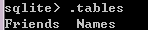
显示数据库结构
.schema

显示表结构
.schema 表名

设置导出目标
.output 文件名
导出
dump 表名

查看数据
SELECT * FROM 表名;
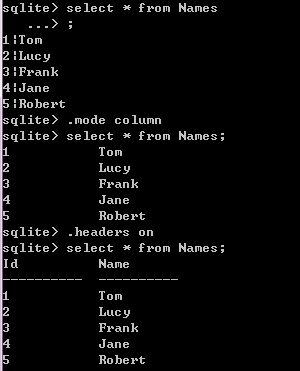
设置显示模式:.mode 模式
默认的是 list 显示模式,一般使用 column
显示标题栏:.headers on
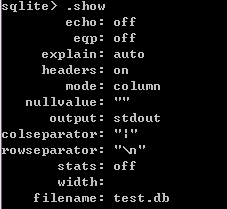
列出当前显示格式设置情况:.show
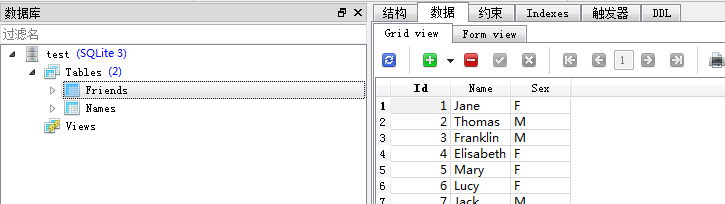
可视化工具可以使用SQLiteStudio






 扫一扫
扫一扫


 1206
1206

 被折叠的 条评论
为什么被折叠?
被折叠的 条评论
为什么被折叠?
 到【灌水乐园】发言





