


 本文介绍了如何使用Snapseed应用创建双重曝光效果,包括图+图的简单叠加、多图+蒙版操作以及图+文字的蒙版操作。通过案例展示,详细解析了每一步骤,即使是修图新手也能快速掌握。利用Snapseed的双重曝光功能,你可以创作出极具创意的头像和海报,只需发挥你的想象力。
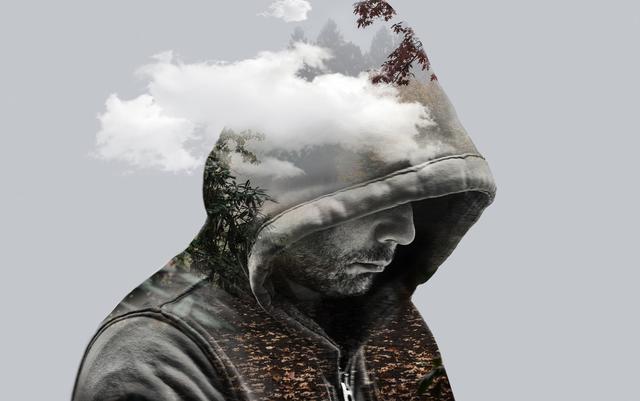
前面讲了:
- 3个技巧教你搞定噪点消除,秒出“顺滑大片”|Snapseed教程4
- 还学不会蒙版?修图小白到大神只需要这1个功能|Snapseed教程5
- 懒人修图,一根曲线调出任意理想色|Snapseed教程6
常常在朋友圈见到这种:
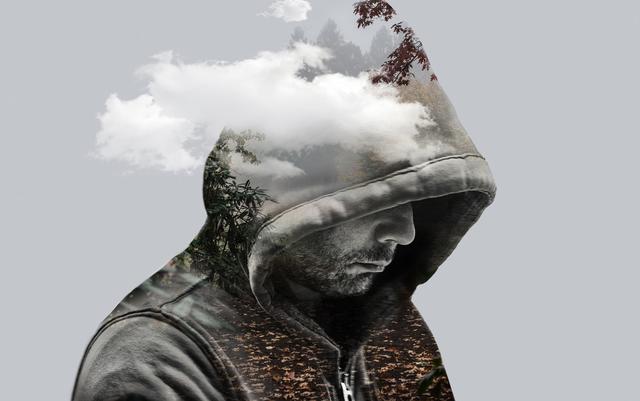
这种:
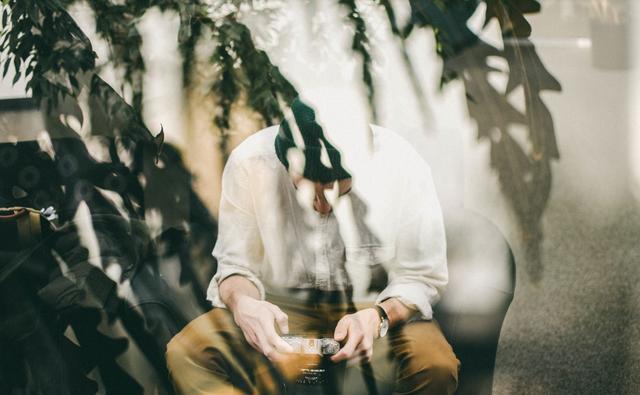
还有这种:
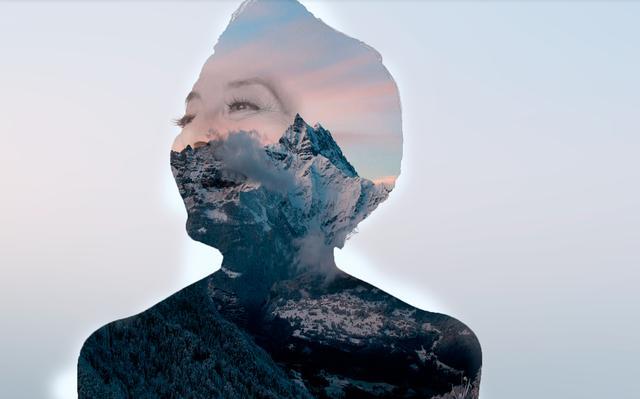
没错,这就是多重曝光。
通俗解释就是多张照片重叠在一起,通过降低其中一种或者几张的透明度,画面在视觉上产生了梦幻迷离、层次交错的感觉。
通常人们只用两张照片进行叠加,所以多称为双重曝光。
这种看起来酷炫的大片并不只是复杂的ps才能操作,Snapseed操作就足以完成。
今天我们就介绍3种合成办法:图➕图的简单叠加;多图➕蒙版操作;图➕文字的蒙版操作;
双重曝光考验的不是技术,而是人的想象力。学完就可以动手给自己做一个酷炫的头像,甚至可以做一张逼格满满的海报。
双重曝光功能位置在Snapseed如图所示:
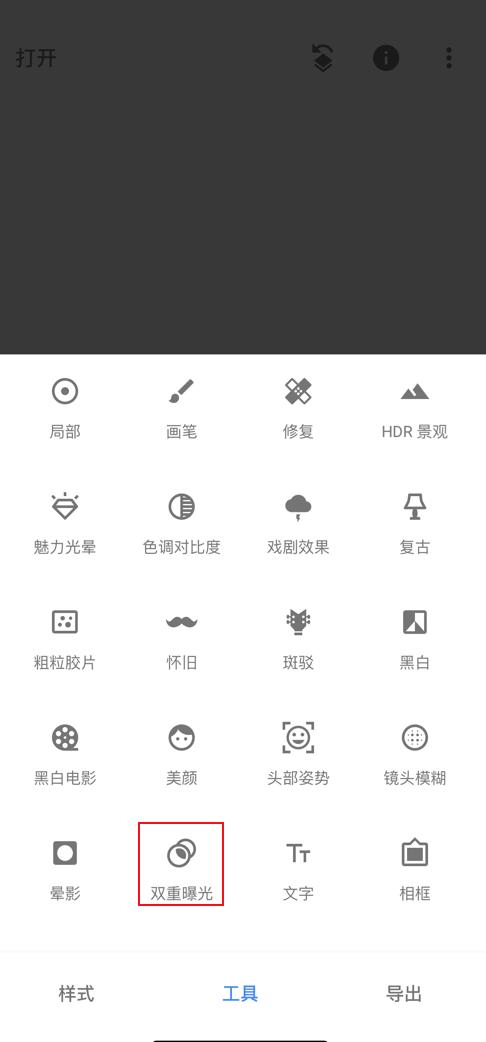
马上实操一下:
案例1——简单合成
点击双重曝光——选择第一张图片
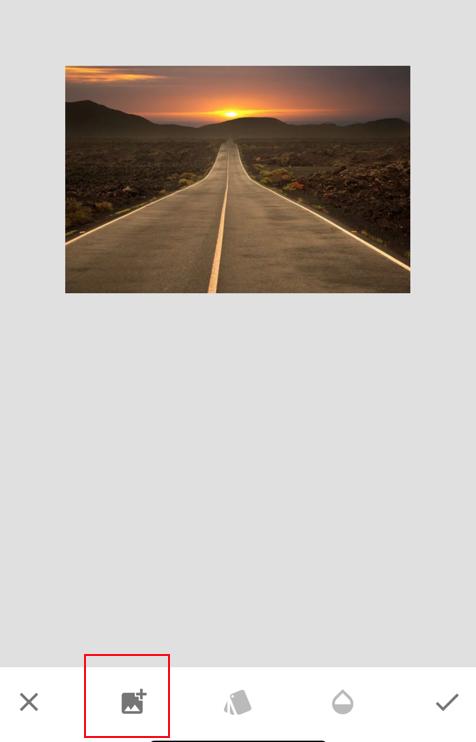
点击上图中红色方框——添加第二张照片
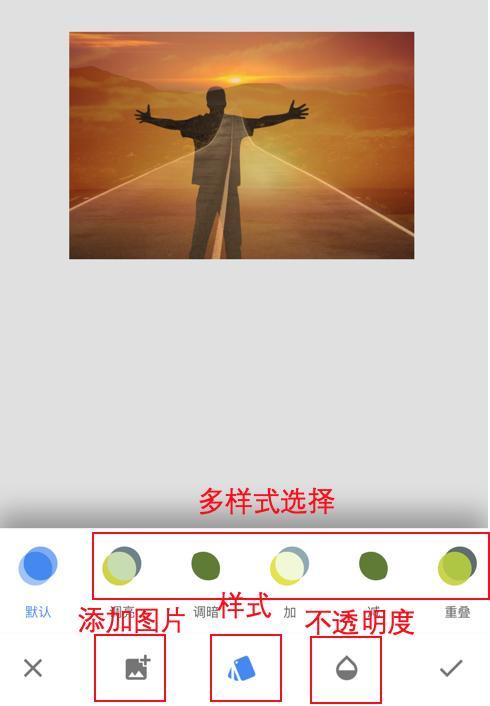
一张由双重曝光模式合成的照片就这样简单完成了。
下面工具栏中依次是:继续添加图片、样式选择、透明度。如果效果不满意,可以用里面已有的样式进行调亮、调按、重叠,也可以手动点击透明度左右滑动。
不透明度向右滑动时为100%时,第二张照片完全盖住在第一张照片上。
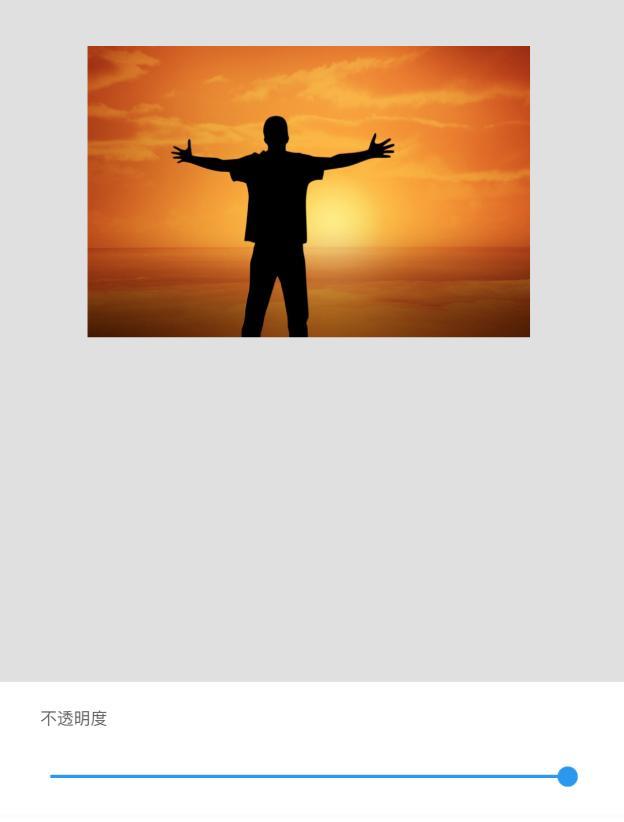
不透明度向左边滑动时为—100%时,第2张照片的画面几乎看不见了。
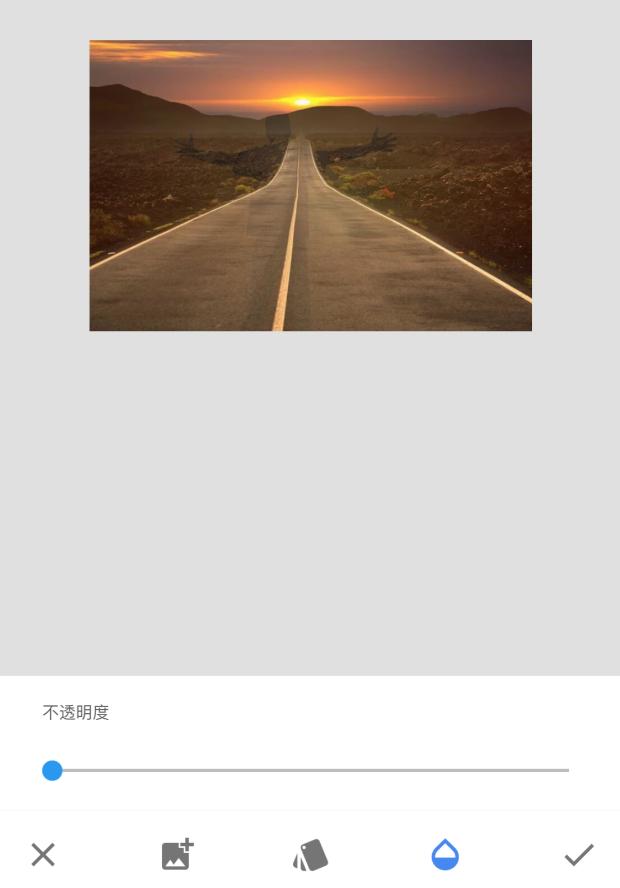
请注意:不透明度向左滑动,第一张照片几乎看不见,向右滑动,第二张照片几乎看不见。导入图片的先后顺序就不重要了,两者相互控制。
这里,我们选择合适的透明度:
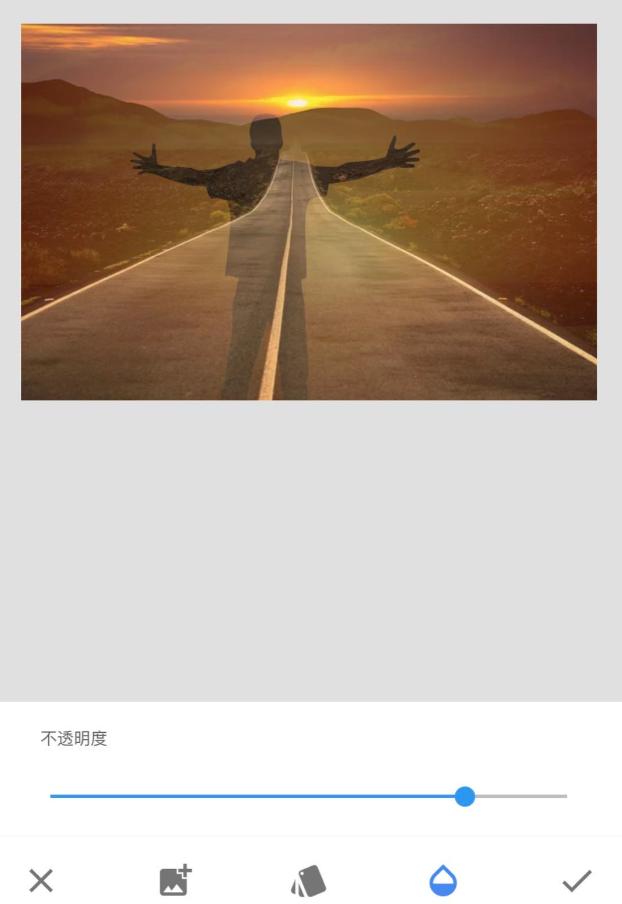
一张基础合成的照片就完成了。
案例2:旋转地球
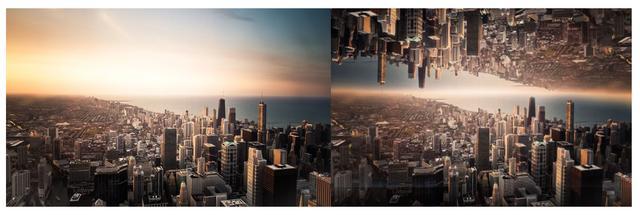
从左边到右边,就是把相同到图片旋转倒贴在同一张画面上。
这个看起来更酷炫一点,其实玩法很简单,只是多了一个蒙版步骤。
蒙版是什么?详细操作请看:还学不会蒙版?修图小白到大神只需要这1个功能|Snapseed教程5
首先需要导入两次相同的图片:
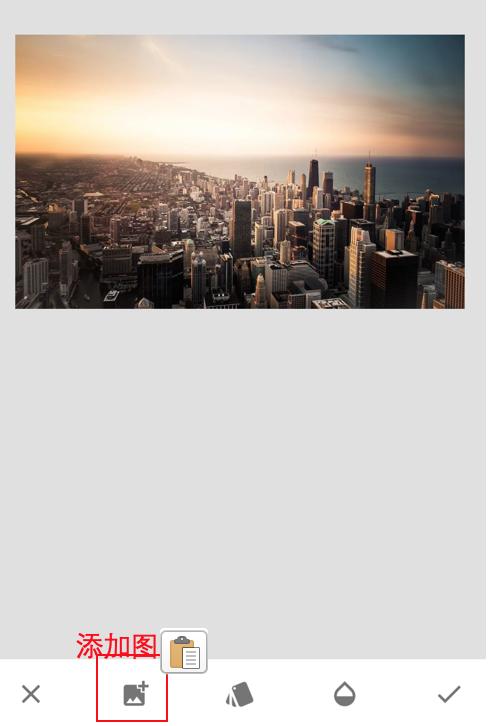
点击添加—图片——再导入一次
添加后,完全看不出变化,因为两张图片一模一样。这时,有一个神奇的手势。两根手指,在屏幕上旋转,会看到这张图片也在旋转。
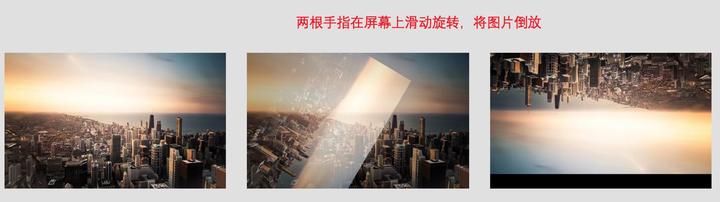
两指捏弄放大调整图片的大小,放置在合适的位置,调整不透明度为100%,倒放的图片根据实际需要,完全叠加或者部分叠加在第一张图片上。
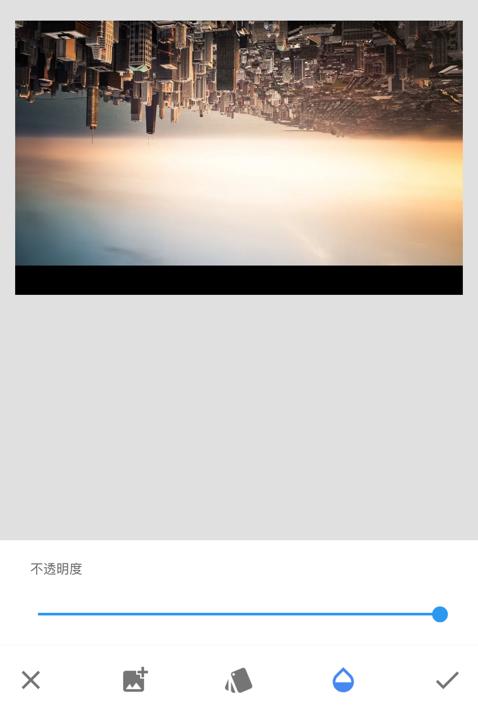
点击上图中右下角✅确定,然后点击如图:
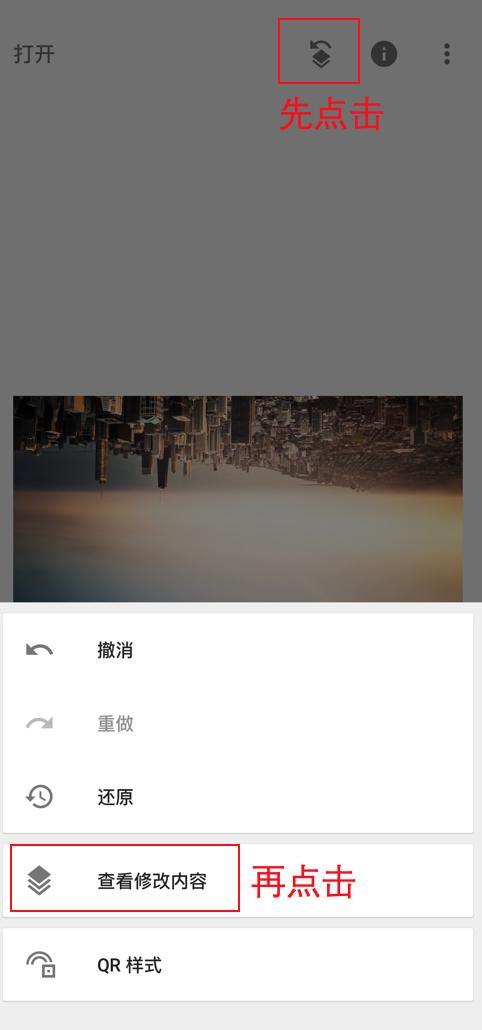
点击双重曝光——点击画笔工具
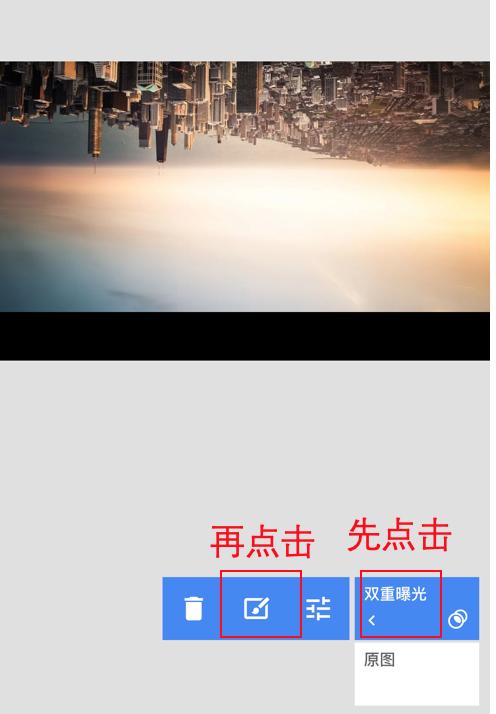
出现如下页面:
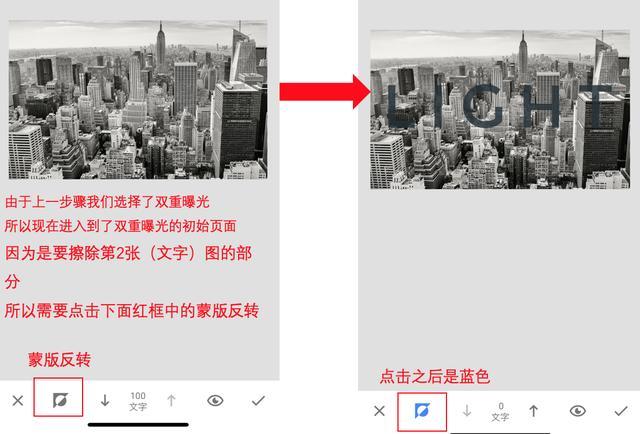
由于上一步骤我们选择了双重曝光,所以现在进入到了双重曝光的初始页面,只能看到第一张图。但是需要要擦除第2张(倒放)图的下半部分,所以需要点击下面红框中的蒙版反转。
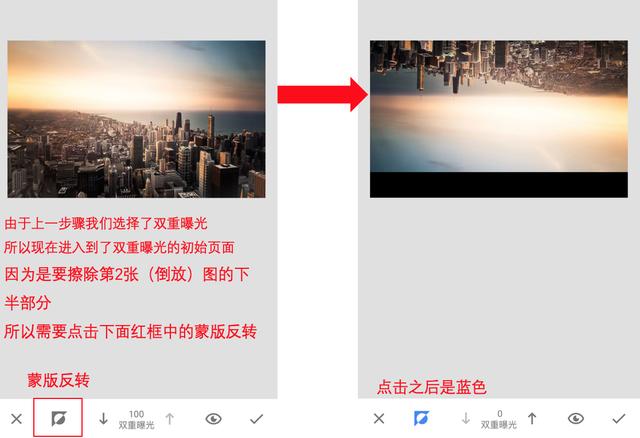
开始擦除:tips:两指头捏合放大,画笔的范围也随之放大缩小,方便细致地进行涂抹。拖动左下角选区的范围,任意拖动到要擦除的位置。
完成效果图:
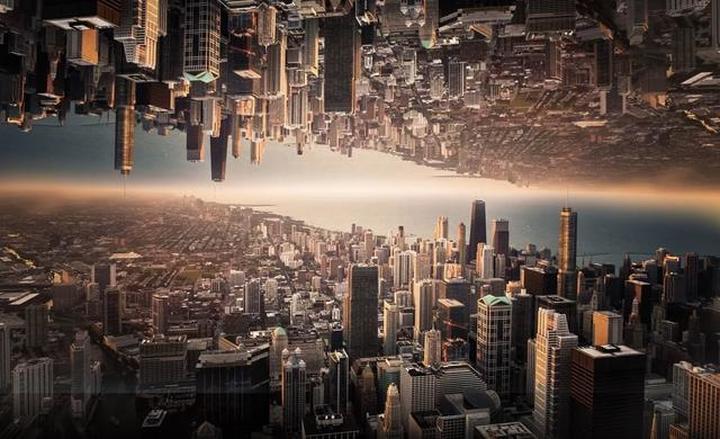
还可以进行三重曝光,四重曝光,上下左右都用建筑包围,只留中间的天空,是不是感觉进入了盗梦空间?
案例3:字体嵌入
例如这种效果:
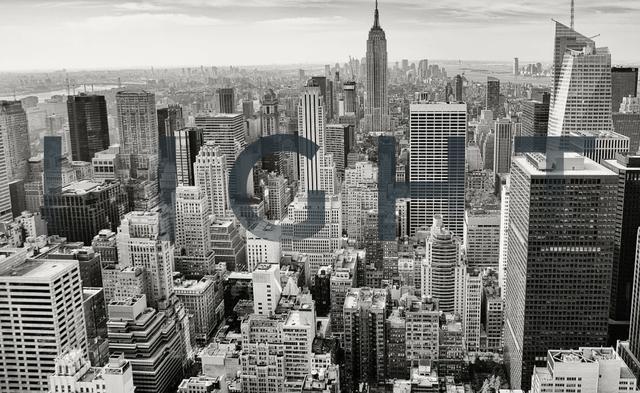
如果是两张已有的图片素材合成,操作方法和上面一模一样,就不重复讲了。
重点讲一下有底片,但是要原创文字的做法,可以实际应用到朋友圈海报、宣传稿之类的操作中。
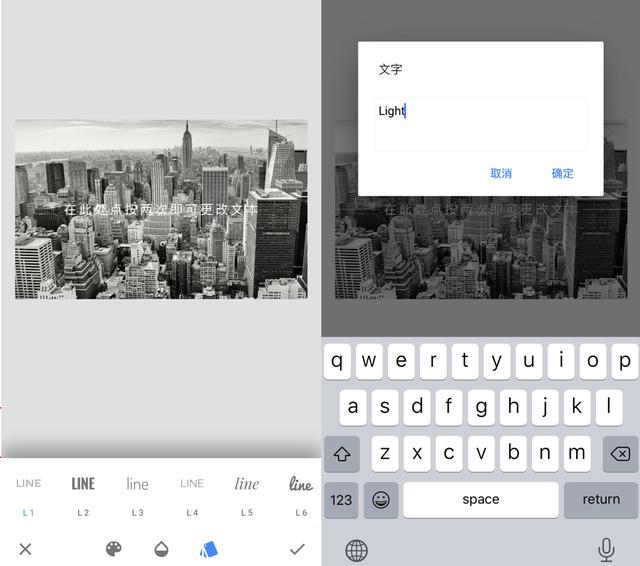
首先导入底片——点击文字工具
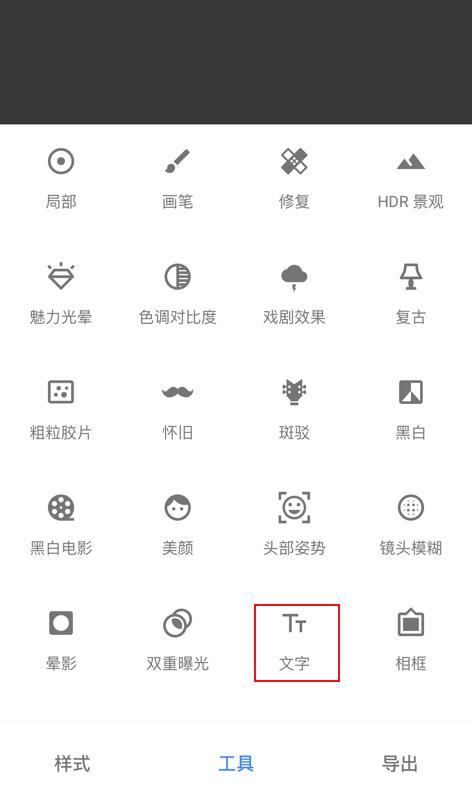
输入文字:
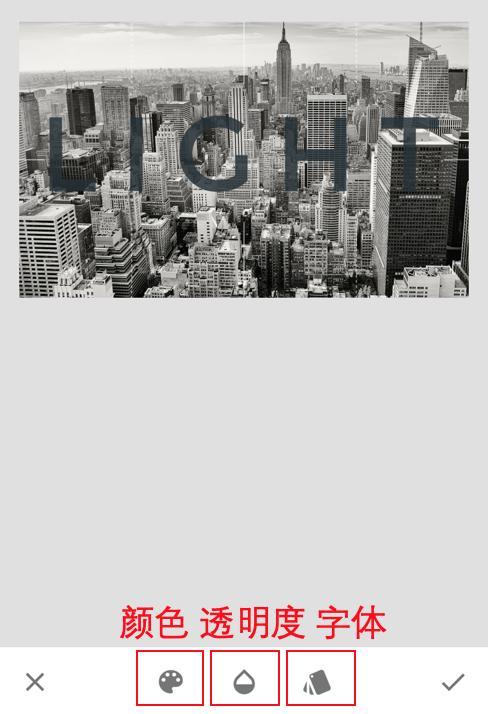
可以修改字体颜色、透明度、字体样式:
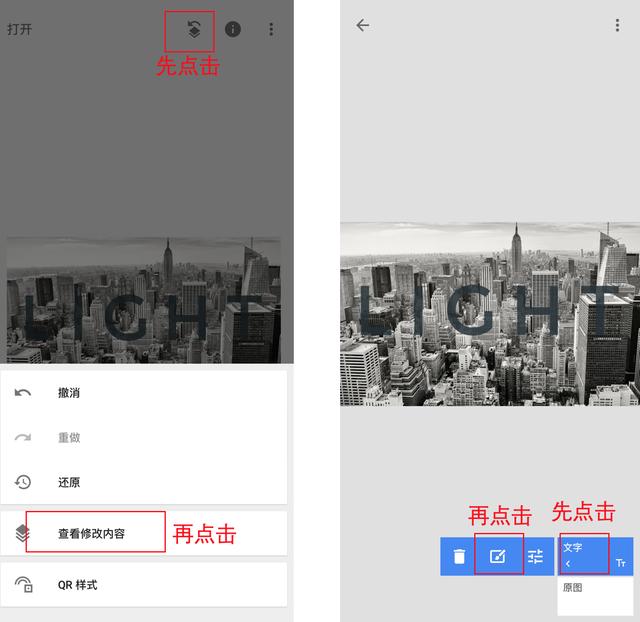
tips:两手指在屏幕上捏合可以放大缩小字体。
截止到这一步相当于就是创建了两个图片了,开始重复案例2进行蒙版处理:
由于要擦除字体,而不是擦除建筑,选择蒙版反转。
这里有一个小技巧:如果我们在擦除的时候不小心擦多了,怎么办?倒回去重新处理?不需要,调整文字0——100%,就可以重新擦除回来:
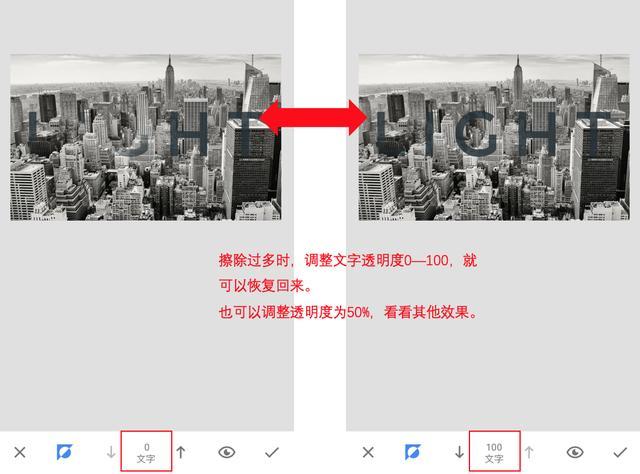
案例最终处理为:
听说有人用这种方式告白~
双重曝光的操作方法不外乎这三种图➕图的简单叠加;多图➕蒙版操作;图➕文字的蒙版操作;
技巧是相似的,想法却是千变万化的。摄影后期的想法也就是个人创作的风格体现,由于想法不同,所以涌现了众多风格迥异的优秀摄影师、修图大神。
如果对蒙版本身不太了解或者操作不熟悉的,建议看一下:还学不会蒙版?修图小白到大神只需要这1个功能|Snapseed教程5,加深理解,赶快试试你能创作出什么不一样的炫酷大片吧。
如果对文章中有理解不一致的地方,欢迎在下方提出你的意见或者建议~





 扫一扫
扫一扫


 1190
1190

 被折叠的 条评论
为什么被折叠?
被折叠的 条评论
为什么被折叠?
 到【灌水乐园】发言





