



简介:数字签名是保障数据完整性和来源真实性的重要技术,在软件发布、驱动安装和代码保护中具有关键作用。SignTool是微软提供的专业数字签名工具,支持签名、验证、时间戳和证书信息查看等功能。本文详细解析SignTool的使用流程与数字签名原理,并通过批处理脚本简化签名操作,帮助开发者掌握软件签名、驱动签名及代码签名的完整实践方法,提升软件发布的安全性和可信度。
1. 数字签名技术原理详解
数字签名是现代信息安全体系中的核心技术之一,它通过结合哈希算法与非对称加密技术,确保数据的完整性、身份验证与不可否认性。其基本流程包括:发送方使用哈希算法生成数据摘要,再通过私钥对摘要进行加密形成数字签名;接收方则使用发送方的公钥解密签名,并重新计算哈希值进行比对,从而验证数据是否被篡改。
本章将深入解析数字签名背后的核心技术,包括公钥基础设施(PKI)体系的构建、常见哈希算法(如SHA-256)的作用、非对称加密(如RSA)的工作原理,以及签名生成与验证的完整流程。通过这些内容,读者将全面理解数字签名在保障软件发布、电子合同、身份认证等场景中的关键作用。
2. SignTool工具核心功能介绍
SignTool 是 Windows SDK 中提供的一个命令行工具,广泛用于对 PE 文件(如 EXE、DLL、SYS)、MSI 安装包、CAB 压缩包等进行数字签名和验证操作。作为软件开发者和发布人员,掌握 SignTool 的核心功能对于确保软件的完整性和可信性至关重要。本章将从工具的基本组成、支持的签名类型与格式、常用命令与参数三个方面深入解析 SignTool 的核心功能,帮助读者全面理解其在软件签名流程中的应用。
2.1 SignTool的基本组成与安装配置
SignTool 是 Windows SDK 的一部分,通常随 Visual Studio 或 Windows SDK 安装包一同安装。其核心组件包括命令行工具 signtool.exe 和一组用于签名、验证、时间戳等功能的底层 API。
2.1.1 Windows SDK中的SignTool组件
SignTool 是 Windows SDK 提供的代码签名工具之一,位于 SDK 安装路径下的 bin 子目录中。其主要组件如下:
| 组件名称 | 说明 |
|---|---|
signtool.exe | 核心命令行工具,用于执行签名、验证等操作 |
mssign32.dll | Microsoft 提供的签名服务组件 |
x86/x64/arm 子目录 | 包含不同平台架构的签名工具版本 |
timestamp 支持模块 | 用于添加 RFC 3161 时间戳服务 |
在 Windows SDK 中,SignTool 依赖于操作系统提供的 Cryptography API(CryptoAPI)和证书管理功能。因此,使用 SignTool 前需确保系统中已正确安装并配置了证书。
2.1.2 环境变量配置与命令行调用方式
要使用 SignTool,首先需要将其路径添加到系统的环境变量中,以便在任意位置调用。
步骤 1:查找 SignTool 安装路径
通常路径为:
C:\Program Files (x86)\Windows Kits\10\bin\10.0.XXXXX.0\x64
其中 10.0.XXXXX.0 为具体版本号。
步骤 2:配置环境变量
- 打开“系统属性” > “高级系统设置” > “环境变量”。
- 在“系统变量”中找到
Path,点击“编辑”。 - 添加 SignTool 的路径到
Path变量中。
步骤 3:命令行验证
打开命令提示符(CMD)并输入:
signtool /?
如果输出如下内容,则说明配置成功:
SignTool 10.0.XXXXX.0 - Windows (R) Code Signing Tool
Usage: signtool <command> [options] [files]
Commands:
  sign     - Sign files.
  verify   - Verify signed files.
  info     - Display information about a signed file.
  timestamp - Add a timestamp to a signature.
Mermaid 流程图:SignTool 安装与配置流程
graph TD
    A[安装 Windows SDK 或 Visual Studio] --> B[查找 signtool.exe 路径]
    B --> C[将路径添加到系统环境变量 Path]
    C --> D[打开 CMD,输入 signtool /? 验证]
    D --> E{是否显示帮助信息?}
    E -->|是| F[配置成功]
    E -->|否| G[检查路径是否正确,重新配置]
2.2 SignTool支持的签名类型与格式
SignTool 支持多种文件格式的数字签名,主要包括 PE 文件、MSI 安装包、CAB 压缩包以及部分脚本文件。这些签名格式广泛应用于 Windows 平台的软件发布流程中。
2.2.1 PE文件签名(EXE、DLL、SYS等)
PE(Portable Executable)是 Windows 系统的标准可执行文件格式。SignTool 支持对以下类型的 PE 文件进行签名:
-
.exe:可执行文件 -
.dll:动态链接库 -
.sys:驱动程序 -
.ocx:ActiveX 控件
示例命令:对 EXE 文件签名
signtool sign /f mycert.pfx /p password /t http://timestamp.digicert.com myapp.exe
参数说明:
-
/f mycert.pfx:指定签名证书文件 -
/p password:证书私钥的密码 -
/t:添加时间戳服务器地址 -
myapp.exe:待签名的文件
2.2.2 MSI安装包与CAB压缩包签名
MSI(Microsoft Installer)安装包和 CAB(Cabinet)压缩包也常用于软件分发。SignTool 同样支持对这些文件进行签名。
示例命令:对 MSI 文件签名
signtool sign /f mycert.pfx /p password /t http://timestamp.digicert.com installer.msi
示例命令:对 CAB 文件签名
signtool sign /f mycert.pfx /p password /t http://timestamp.digicert.com package.cab
2.2.3 代码与脚本文件的签名支持
SignTool 还支持对脚本文件(如 .ps1 PowerShell 脚本)进行签名,以确保脚本的来源可信且未被篡改。
示例命令:对 PowerShell 脚本签名
signtool sign /f mycert.pfx /p password /t http://timestamp.digicert.com script.ps1
注意事项:
- PowerShell 策略需设置为
RemoteSigned或AllSigned,否则签名脚本可能无法运行。 - 设置执行策略命令如下:
Set-ExecutionPolicy RemoteSigned
支持签名文件格式对比表:
| 文件类型 | 是否支持签名 | 备注 |
|---|---|---|
| EXE | ✅ | 常用于应用程序 |
| DLL | ✅ | 动态链接库 |
| SYS | ✅ | 驱动程序 |
| MSI | ✅ | 安装包 |
| CAB | ✅ | 压缩包 |
| PS1 | ✅ | 需设置执行策略 |
| BAT | ❌ | 不支持签名 |
| MSI | ✅ | 支持企业级部署 |
2.3 SignTool常用命令与参数说明
SignTool 提供了多个命令用于签名、验证和查询签名信息,其中最常用的三个命令是 sign 、 verify 和 info 。
2.3.1 基本签名命令sign
sign 命令用于对文件进行签名操作,是 SignTool 的核心功能之一。
示例命令:
signtool sign /f mycert.pfx /p password /t http://timestamp.digicert.com myapp.exe
参数说明:
| 参数 | 描述 |
|---|---|
/f | 指定 PFX 格式的证书文件 |
/p | 证书私钥的密码 |
/t | 添加时间戳服务器地址 |
/v | 显示详细输出信息(可选) |
逻辑分析:
-
/f:指定签名证书来源,PFX 文件包含公钥和私钥。 -
/p:私钥加密保护,防止未经授权的签名操作。 -
/t:时间戳服务确保签名在证书过期后仍有效。 -
myapp.exe:目标文件,可以是 EXE、DLL、MSI、CAB 等格式。
2.3.2 签名验证命令verify
verify 命令用于验证文件的数字签名是否有效。
示例命令:
signtool verify /pa myapp.exe
参数说明:
| 参数 | 描述 |
|---|---|
/pa | 使用默认策略验证所有签名 |
/v | 显示详细输出信息 |
/q | 静默模式,不输出信息 |
逻辑分析:
-
/pa:表示使用 Windows 默认的验证策略(PKI 验证链)。 -
myapp.exe:被验证的文件,验证其签名是否有效、证书是否吊销、是否过期等。
2.3.3 签名信息查询命令info
info 命令用于查看文件的签名信息,包括签名者、证书指纹、时间戳等。
示例命令:
signtool info myapp.exe
参数说明:
| 参数 | 描述 |
|---|---|
/v | 显示详细签名信息 |
/s | 显示所有签名(多签名文件) |
输出示例:
File: myapp.exe
Index      Algorithm    Timestamp
0          SHA256       http://timestamp.digicert.com
Signer Serial Number: 1234567890ABCDEF
Signer Issuer: CN=DigiCert Inc, O=DigiCert Inc, C=US
逻辑分析:
- 显示签名索引、使用的哈希算法、时间戳服务器地址。
- 显示签名证书的序列号与颁发者信息,用于验证签名来源。
SignTool 常用命令对照表:
| 命令 | 用途 | 常用参数 |
|---|---|---|
sign | 对文件进行签名 | /f , /p , /t , /v |
verify | 验证签名有效性 | /pa , /v , /q |
info | 查看签名信息 | /v , /s |
timestamp | 添加时间戳 | /t , /v |
通过掌握 SignTool 的核心功能,开发者可以有效地保障软件的安全性与可信性。下一章将介绍如何在实际环境中使用 SignTool 进行文件签名操作,包括证书配置、签名流程和常见问题处理等内容。
3. 使用SignTool进行文件签名实战
在数字签名的实践过程中,SignTool 作为 Windows SDK 提供的重要工具,其核心作用在于对各类可执行文件进行签名和验证。本章将围绕 SignTool 的实战操作展开,详细介绍如何准备签名环境、对可执行文件进行签名、验证签名有效性,以及解决签名过程中可能遇到的常见问题。
3.1 准备签名环境与证书
数字签名的第一步是确保签名环境的正确配置,包括安装合适的代码签名证书以及配置证书存储区。只有在环境准备妥当的情况下,SignTool 才能正常识别并使用证书完成签名任务。
3.1.1 安装开发人员证书
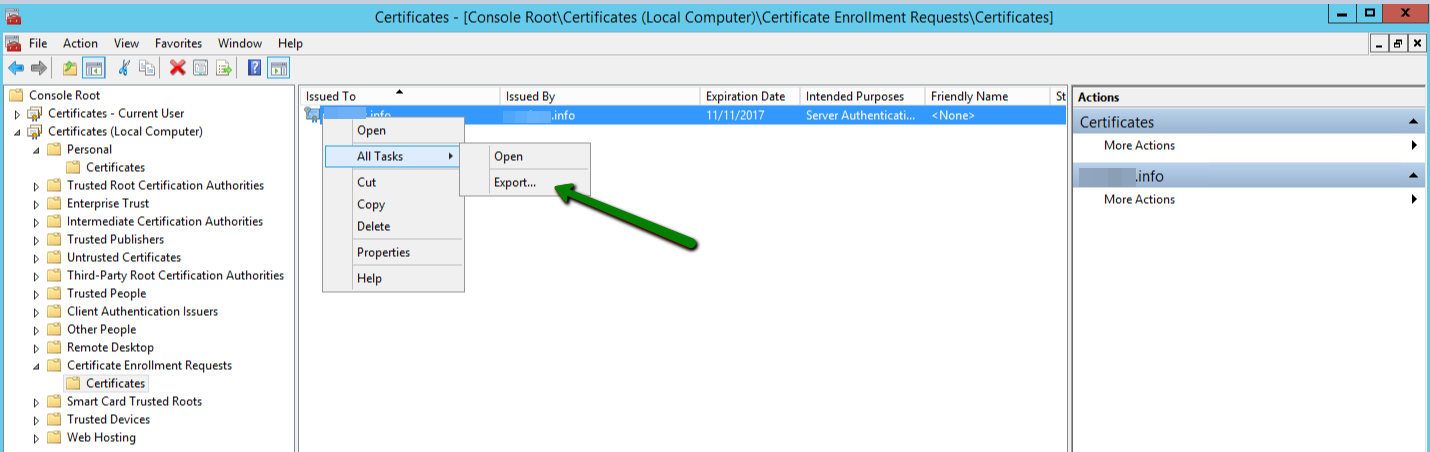
代码签名证书通常以 PFX 文件格式提供,包含私钥和公钥。要将证书安装到本地计算机,可以使用 MMC(Microsoft Management Console)或使用命令行工具 certutil 。
使用 MMC 安装证书的步骤如下:
- 打开 运行 (Win + R),输入
mmc。 - 在 MMC 控制台中,点击 文件 → 添加/删除管理单元 。
- 点击 添加 ,选择 证书 ,然后选择 计算机账户 。
- 完成添加后,右键点击 受信任的发布者 或 个人 存储区,选择 所有任务 → 导入 。
- 根据向导导入 PFX 文件,并输入私钥密码。
或者使用 certutil 命令行安装证书:
certutil -importPFX -user my certificate.pfx
参数说明:
-
-importPFX:指定导入 PFX 格式证书。 -
-user:指定证书存储在当前用户账户中。 -
my:表示证书将被导入到“个人”证书存储区。 -
certificate.pfx:证书文件名。
3.1.2 配置本地证书存储区
安装完成后,证书应被正确放置在“个人”证书存储区(Personal Store)。SignTool 默认会从该区域查找可用的签名证书。可以通过以下命令检查证书是否已正确安装:
certutil -user -store -v my
该命令将列出当前用户“个人”存储区中的所有证书,并显示证书的详细信息,包括颁发者、有效期、指纹等。
为了确保 SignTool 能识别证书,还需检查以下配置:
- 私钥权限:确保当前用户对私钥有读取权限。可以使用 MMC 的证书管理界面,右键证书,选择 所有任务 → 管理私钥 ,添加当前用户或 SYSTEM 用户的读取权限。
- 证书用途:证书必须具有“代码签名”用途,否则 SignTool 会拒绝使用该证书进行签名。
3.2 对可执行文件进行签名操作
当证书安装完毕并配置好签名环境后,即可使用 SignTool 对可执行文件(如 EXE、DLL、SYS)进行签名。
3.2.1 使用 SignTool 对 EXE 文件签名
SignTool 的基本签名命令如下:
signtool sign /fd SHA256 /a /tr http://timestamp.digicert.com /td SHA256 /v myapp.exe
参数说明:
-
sign:表示执行签名操作。 -
/fd SHA256:指定文件摘要算法为 SHA-256。 -
/a:自动选择最佳签名证书。 -
/tr:指定时间戳服务器地址。 -
/td SHA256:指定时间戳摘要算法为 SHA-256。 -
/v:启用详细输出,显示签名过程信息。 -
myapp.exe:待签名的可执行文件路径。
执行逻辑分析:
- SignTool 从“个人”证书存储区查找可用的代码签名证书。
- 使用 SHA-256 对文件内容进行哈希计算。
- 使用证书私钥对哈希值进行加密,生成数字签名。
- 将签名附加到文件的资源段中。
- 如果指定了时间戳服务器,SignTool 将向该服务器发送时间戳请求。
- 时间戳服务器返回带时间戳的签名数据,并附加到签名中。
- 最后输出签名结果和验证信息。
⚠️ 注意:若未指定时间戳服务器,签名将在证书过期后失效。建议始终添加时间戳。
3.2.2 签名后的文件属性验证
签名完成后,可以使用以下命令验证签名是否成功:
signtool verify /pa /v myapp.exe
参数说明:
-
verify:表示执行验证操作。 -
/pa:使用默认的验证策略(包括证书链验证、时间戳有效性等)。 -
/v:启用详细输出模式。
验证流程图如下:
graph TD
    A[开始验证] --> B{签名是否存在?}
    B -->|是| C[提取签名数据]
    C --> D[验证证书链]
    D --> E{证书是否有效?}
    E -->|是| F[验证时间戳有效性]
    F --> G{时间戳是否有效?}
    G -->|是| H[验证文件哈希是否一致]
    H --> I{哈希一致?}
    I -->|是| J[验证成功]
    I -->|否| K[验证失败]
    E -->|否| L[证书无效]
    G -->|否| M[时间戳无效]
    B -->|否| N[文件未签名]
如果验证结果为“Successfully verified”,则表示签名有效且文件未被篡改。
3.3 签名常见问题与解决方案
在实际操作中,可能会遇到签名失败、文件被拒绝签名等问题。以下是常见错误码及其解决方法。
3.3.1 签名失败的常见错误码分析
SignTool 在签名失败时会返回相应的错误码,以下是几个常见错误码及其含义:
| 错误码 | 描述 | 解决方案 |
|---|---|---|
| 0x80070005 | 拒绝访问私钥 | 检查私钥权限,确保当前用户有读取权限 |
| 0x80092004 | 没有可用的签名证书 | 检查证书是否安装正确,确保证书用途为“代码签名” |
| 0x8009200B | 证书链验证失败 | 检查证书是否由受信任的 CA 签发,确保证书未被吊销 |
| 0x8007007E | 无法加载签名组件 | 重新安装 Windows SDK 或 .NET Framework |
| 0x80092023 | 时间戳服务器连接失败 | 检查网络连接,更换时间戳服务器地址 |
例如,如果出现错误码 0x80070005 ,可以使用 MMC 管理控制台检查证书私钥权限:
- 打开 MMC,找到已安装的代码签名证书。
- 右键证书 → 所有任务 → 管理私钥 。
- 添加当前用户或 SYSTEM 用户的“读取”权限。
3.3.2 文件被拒绝签名的可能原因
除了错误码外,SignTool 还可能直接提示文件无法签名。以下是一些常见原因及处理方法:
- 文件正在被占用 :确保目标文件未被其他程序打开或锁定。可以尝试重启资源管理器或关闭相关进程。
- 文件格式不支持 :SignTool 支持签名的文件包括 PE 格式(EXE、DLL、SYS)、MSI、CAB 等。若尝试签名非 PE 格式文件(如 TXT、BAT),则会失败。
-
签名已存在 :某些文件可能已经包含签名,SignTool 默认不会覆盖签名。可以添加
/as参数追加签名:
bash signtool sign /as /fd SHA256 /tr http://timestamp.digicert.com myapp.exe -
证书私钥保护策略限制 :部分证书可能启用了“私钥保护”功能,要求每次签名时手动确认。可以在证书管理界面取消“需要用户确认”选项。
-
时间戳服务器不可达 :如果使用
/tr指定时间戳服务器但连接失败,可尝试更换时间戳地址,例如:
bash signtool sign /tr http://timestamp.comodoca.com /td SHA256 myapp.exe
以下是一个签名失败的示例输出:
SignTool Error: The signer's certificate chain is not valid. (-2146885628/0x80092004)
该错误通常表示证书链验证失败,可能的原因包括:
- 证书未被信任(未安装根证书或中间证书)。
- 证书已吊销。
- 证书用途不匹配。
解决方法:
- 打开 MMC,查看证书路径。
- 下载并安装缺失的根证书或中间证书。
- 使用
certutil -verify检查证书链。
certutil -verify -urlfetch mycertificate.cer
该命令将验证证书链并尝试下载缺失的证书。
通过以上内容,我们系统地讲解了 SignTool 的签名实战流程,包括签名环境准备、签名操作执行、签名验证以及常见问题的诊断与处理。掌握这些内容后,开发者可以在实际开发与发布流程中高效、安全地应用数字签名技术。
4. 添加时间戳到数字签名操作
在数字签名领域,时间戳(Timestamping)是一项关键功能,它为签名行为提供了一个可信的时间记录。时间戳的加入不仅增强了数字签名的法律效力,还能有效解决证书过期后签名有效性的问题。本章将深入探讨时间戳服务的作用、如何在SignTool中配置时间戳服务器并执行签名操作,以及如何验证带有时间戳的签名信息。
4.1 时间戳服务的作用与必要性
4.1.1 时间戳对证书有效期的扩展作用
数字证书具有明确的有效期,通常为1到3年。一旦证书过期,使用该证书进行的签名将被视为不可信。然而,如果签名时加入了时间戳,则可以证明签名行为发生在证书有效期内。这使得即使证书已过期,签名依然有效。
核心机制:
时间戳服务器(TSA)提供一个可信的时间记录,并将其与签名数据绑定在一起。这个时间戳信息由TSA签名,确保其不可篡改。
| 时间戳作用 | 说明 |
|---|---|
| 延长签名有效期 | 签名时间在证书有效期内,则签名长期有效 |
| 提升法律效力 | 可作为电子证据的时间证明 |
| 支持审计与合规 | 为签名操作提供精确时间记录 |
4.1.2 防止签名过期后的无效问题
假设某开发者在2024年使用有效期至2026年的证书签署了一个程序。如果在2027年该证书已过期,但签名中包含了2024年的时间戳,则系统可以确认签名是在证书有效期内完成的,从而继续信任该签名。
示例场景流程图:
graph TD
    A[开发者使用有效证书签名] --> B{签名是否包含时间戳?}
    B -->|否| C[签名在证书过期后失效]
    B -->|是| D[时间戳验证签名时间在证书有效期内]
    D --> E[签名继续可信]
4.2 配置时间戳服务器与签名流程
4.2.1 使用RFC 3161兼容时间戳服务
时间戳服务遵循RFC 3161标准协议,该协议定义了客户端与时间戳服务器之间的通信方式。SignTool支持与RFC 3161兼容的时间戳服务器,例如:
- DigiCert TSA :https://timestamp.digicert.com
- Comodo TSA :http://timestamp.comodoca.com
- GlobalSign TSA :http://timestamp.globalsign.com/scripts/timstamp.dll
配置说明:
在签名命令中通过/t参数指定时间戳服务器地址,SignTool会自动与该服务器通信,获取时间戳信息并将其嵌入签名中。
4.2.2 在SignTool中添加时间戳参数
SignTool支持在签名操作中通过命令行参数添加时间戳。以下是一个典型的签名命令示例:
signtool sign /f mycert.pfx /p password /t http://timestamp.digicert.com myapp.exe
参数说明:
| 参数 | 含义 |
|---|---|
/f mycert.pfx | 指定签名证书文件路径 |
/p password | 证书私钥的密码 |
/t http://timestamp.digicert.com | 指定时间戳服务器地址 |
myapp.exe | 要签名的文件 |
逐行代码逻辑分析:
-
signtool sign:调用SignTool的签名功能; -
/f mycert.pfx:加载指定的PFX证书文件; -
/p password:提供证书私钥解密密码; -
/t http://timestamp.digicert.com:连接时间戳服务器并获取时间戳信息; -
myapp.exe:对指定的可执行文件进行签名并嵌入时间戳。
注意: 如果未指定
/t参数,则签名将不包含时间戳信息,证书过期后签名可能被视为无效。
4.3 验证带时间戳的签名有效性
4.3.1 使用SignTool验证时间戳信息
SignTool提供了验证签名信息的功能,包括时间戳是否有效。以下命令可验证文件签名并显示时间戳详情:
signtool verify /v /pa myapp.exe
参数说明:
| 参数 | 含义 |
|---|---|
/v | 详细输出模式 |
/pa | 使用增强验证策略(Authenticode) |
myapp.exe | 要验证的文件 |
输出示例片段:
Signatures found: 1
Signature 0:
    ...
    TimeStamp: 2024-10-05 14:23:01
    TSA: http://timestamp.digicert.com
    Valid timestamp signature
4.3.2 检查签名时间与证书有效期匹配情况
验证签名时,系统会检查时间戳是否落在证书的有效期内。如果时间戳在证书有效期内,则签名视为可信;否则视为无效。
验证流程图:
graph TD
    A[验证签名] --> B{是否有时间戳?}
    B -->|否| C[仅检查证书是否有效]
    B -->|是| D[获取时间戳时间]
    D --> E{时间戳是否在证书有效期内?}
    E -->|是| F[签名有效]
    E -->|否| G[签名无效]
示例验证结果表格:
| 文件名 | 时间戳存在 | 时间戳时间 | 证书有效期 | 签名状态 |
|---|---|---|---|---|
| app1.exe | 是 | 2024-10-05 | 2024-01-01 ~ 2026-01-01 | 有效 |
| app2.exe | 是 | 2023-12-01 | 2024-01-01 ~ 2026-01-01 | 无效 |
| app3.exe | 否 | - | 2024-01-01 ~ 2025-01-01(已过期) | 无效 |
4.3.3 常见问题与处理建议
Q1:时间戳服务器连接失败?
可能原因:
- 网络不通或防火墙限制;
- 时间戳服务器地址错误;
- 时间戳服务器暂时不可用。
解决方法:
- 检查网络连接;
- 更换其他TSA服务器地址(如使用 https://timestamp.comodoca.com );
- 重试签名操作。
Q2:签名成功但时间戳无效?
可能原因:
- 时间戳服务器返回的时间与系统时间不一致;
- 时间戳签名被篡改或不完整。
解决方法:
- 校准系统时间;
- 重新签名并指定时间戳服务器;
- 使用其他验证工具检查时间戳签名。
4.3.4 时间戳与企业级签名策略
在企业环境中,签名流程通常需要集成时间戳以确保长期合规性。例如:
- 持续集成(CI)流程中自动签名 :确保每次构建都带有时间戳;
- 审计日志记录 :记录每次签名操作的时间与证书信息;
- 证书生命周期管理 :在证书到期前更新并重新签名关键软件。
推荐做法:
企业应建立统一的时间戳服务地址标准,并在所有签名脚本中强制添加/t参数,以确保签名长期可信。
4.3.5 进阶探讨:时间戳与区块链结合的可行性
随着区块链技术的发展,一些组织开始探索将时间戳与区块链结合,以实现更高级别的可信时间记录。例如,将签名哈希值写入区块链,作为不可篡改的时间证据。
优势:
- 区块链提供分布式、不可篡改的时间记录;
- 增强签名的法律效力;
- 适用于金融、医疗等对时间要求极高的行业。挑战:
- 实施成本高;
- 需要与现有签名流程整合;
- 技术标准尚未统一。
本章详细介绍了时间戳服务的重要性、在SignTool中配置时间戳服务器的方法、签名命令中时间戳参数的使用,以及如何验证带有时间戳的签名信息。通过合理使用时间戳,开发者可以确保其签名在证书过期后仍具备可信性,提升软件的合规性与用户信任度。
5. 证书的获取与导入配置方法
在数字签名过程中,证书是验证签名者身份的核心元素。本章将深入探讨代码签名证书的类型、申请流程、导入配置方式,以及在不同环境中如何安全地管理与迁移证书。通过本章内容,读者将掌握从证书获取到配置落地的全流程,适用于开发人员、企业IT管理员以及自动化部署团队。
5.1 证书类型与申请流程
在进行数字签名前,必须获取一个合法的代码签名证书。代码签名证书由可信的证书颁发机构(CA)签发,用于标识签名者的身份并确保签名数据的完整性。
5.1.1 个人开发者证书与企业证书
根据申请者的身份和用途,代码签名证书主要分为两类:
| 证书类型 | 适用对象 | 特点 |
|---|---|---|
| 个人开发者证书 | 个人开发者 | 成本较低,适用于签名个人发布的软件 |
| 企业级代码签名证书 | 企业组织 | 需要组织验证(OV),适用于企业级软件发布 |
个人开发者证书 适用于小型项目或独立开发者,通常由DigiCert、Sectigo、GlobalSign等CA机构提供。这类证书在申请时只需验证申请人的身份,流程相对简单。
企业级证书 则要求更高的验证等级,包括组织合法性、域名控制权、法人身份等多重验证。此类证书适合企业用于签署正式发布的商业软件。
5.1.2 向CA机构申请代码签名证书
申请代码签名证书的流程如下:
- 选择CA机构 :选择一个被操作系统和浏览器广泛信任的CA,如DigiCert、Sectigo、GoDaddy等。
- 提交申请信息 :
- 个人证书:提供姓名、邮箱、身份证明(如护照或身份证)。
- 企业证书:提供公司营业执照、税务登记、法人身份证明、域名所有权证明等。 - 生成密钥对 :在申请过程中,需生成一对非对称密钥(公钥和私钥)。通常使用工具如
certutil或OpenSSL生成CSR(证书签名请求)。 - 提交CSR :将生成的CSR文件提交给CA机构。
- 等待审核 :CA机构进行身份验证,通常需要1~3个工作日。
- 下载证书 :审核通过后,从CA网站下载PFX格式的证书文件(包含私钥)或CRT格式的公钥证书。
# 使用 OpenSSL 生成 CSR 和私钥
openssl req -new -newkey rsa:2048 -nodes -keyout mykey.key -out mycsr.csr
逐行解释:
- openssl req :调用 OpenSSL 的请求生成模块。
- -new :生成新的 CSR。
- -newkey rsa:2048 :生成一个新的 RSA 密钥对,长度为 2048 位。
- -nodes :不加密私钥。
- -keyout mykey.key :将私钥保存为 mykey.key 文件。
- -out mycsr.csr :将 CSR 保存为 mycsr.csr 文件。
5.2 证书的导入与存储管理
获得证书后,下一步是将其导入到操作系统或证书存储中,以便 SignTool 或其他签名工具能够访问和使用。
5.2.1 使用MMC控制台导入PFX证书
Windows 提供了 MMC(Microsoft Management Console)控制台来管理本地和用户的证书存储。
操作步骤:
- 打开 MMC 控制台:
- 按下Win + R,输入mmc并回车。 - 添加证书管理插件:
- 文件 → 添加/删除管理单元 → 选择“证书” → 添加 → 选择“计算机账户”或“我的用户账户” → 完成。 - 导入 PFX 证书:
- 展开“证书”节点 → 右键“个人”或“受信任的发布者” → 所有任务 → 导入。 - 按照向导选择 PFX 文件,并设置私钥保护密码。
- 完成导入后,证书将出现在“个人”证书存储中。
graph TD
    A[打开 MMC 控制台] --> B[添加证书管理单元]
    B --> C[选择账户类型]
    C --> D[右键证书存储]
    D --> E[导入 PFX 文件]
    E --> F[完成证书导入]
5.2.2 设置证书私钥的访问权限
默认情况下,私钥文件的访问权限仅限于当前用户。在多用户或自动化环境下,需要调整私钥的访问权限以确保其他用户或服务可以使用。
操作步骤:
- 在 MMC 控制台中找到目标证书 → 右键 → 所有任务 → 管理私钥。
- 在弹出的权限窗口中,添加需要访问私钥的用户或服务账户(如
SYSTEM或IIS_IUSRS)。 - 设置适当的权限(如读取)。
# 使用 PowerShell 查看证书私钥路径
$cert = Get-ChildItem -Path Cert:\LocalMachine\My\<证书指纹>
$cert.PrivateKey.CspKeyContainerInfo.UniqueKeyContainerName
逐行解释:
- Get-ChildItem -Path Cert:\LocalMachine\My\<证书指纹> :获取本地计算机“个人”存储中的指定证书。
- $cert.PrivateKey.CspKeyContainerInfo.UniqueKeyContainerName :显示私钥容器的唯一名称,可用于定位私钥文件位置。
5.3 证书的导出与迁移策略
在团队协作或跨机器部署中,证书的迁移和共享是常见需求。本节将介绍如何安全地导出包含私钥的证书,并在多台计算机间共享。
5.3.1 导出包含私钥的PFX文件
导出证书时,必须确保包含私钥,否则将无法用于签名。
操作步骤:
- 打开 MMC 控制台 → 找到要导出的证书。
- 右键证书 → 所有任务 → 导出。
- 选择“是,导出私钥” → 选择加密格式(推荐使用 AES-256)。
- 设置导出密码 → 选择保存路径 → 完成导出。
# 使用 PowerShell 导出 PFX 证书
$cert = Get-ChildItem -Path Cert:\LocalMachine\My\<证书指纹>
$pwd = ConvertTo-SecureString -String "your_password" -Force
Export-PfxCertificate -Cert $cert -FilePath "C:\certs\mycert.pfx" -Password $pwd
逐行解释:
- ConvertTo-SecureString :将明文密码转换为安全字符串。
- Export-PfxCertificate :导出证书并设置密码保护。
5.3.2 在多台计算机间共享证书
证书迁移需注意以下几点:
- 安全性 :PFX 文件包含私钥,必须通过安全通道传输(如加密U盘、HTTPS、企业内部网络)。
- 权限配置 :在目标机器上导入证书后,需重新配置私钥访问权限。
- 时间戳一致性 :如果签名时使用了时间戳服务,确保证书在有效期内仍可验证。
典型场景:
- 开发与测试环境同步 :开发者在本机签名后,将证书导出并导入到测试服务器,以便进行签名验证。
- 自动化构建服务器 :CI/CD 环境中,将证书导入到构建服务器,使构建流程能自动签名输出文件。
- 团队协作 :多个开发人员共享同一证书以确保签名一致性。
graph LR
    A[证书导出] --> B[安全传输]
    B --> C[目标机器导入]
    C --> D[设置私钥权限]
    D --> E[签名使用]
表格:证书迁移注意事项
| 步骤 | 注意事项 |
|---|---|
| 导出 | 必须包含私钥,否则无法签名 |
| 传输 | 使用加密方式,防止私钥泄露 |
| 导入 | 在目标机器正确选择证书存储位置 |
| 权限 | 设置合适用户/服务账户的访问权限 |
| 验证 | 导入后使用 SignTool 验证证书可用性 |
通过本章内容,读者应已掌握如何获取代码签名证书、如何在 Windows 环境中导入与管理证书,以及如何安全地在不同设备间迁移证书。这些知识是构建完整数字签名流程的重要基础,也是保障软件签名安全性的关键环节。
6. 使用批处理脚本自动化签名流程
在软件开发和发布过程中,手动对每个可执行文件进行签名不仅效率低下,而且容易出错。为了提升签名流程的自动化程度,我们可以使用批处理脚本(Batch Script)与 SignTool 工具相结合,实现多文件批量签名、日志记录、错误处理以及与 CI/CD 构建系统的集成。通过本章的学习,读者将掌握如何构建一个稳定、高效的自动化签名流程。
6.1 编写自动化签名脚本的基础
在开始编写自动化签名脚本之前,我们需要理解批处理脚本的基本语法、SignTool 的调用方式以及如何将两者结合,实现参数化配置和日志记录功能。
6.1.1 批处理脚本与SignTool结合使用
Windows 批处理脚本(.bat 文件)是一种轻量级的脚本语言,适用于在命令行环境下执行一系列操作。SignTool 是 Windows SDK 提供的命令行工具,用于对文件进行签名、验证、查询等操作。我们可以将 SignTool 的命令嵌入到批处理脚本中,实现签名的自动化。
以下是一个简单的签名脚本示例:
@echo off
setlocal

:: 设置SignTool路径
set SIGNTOOL="C:\Program Files (x86)\Windows Kits\10\bin\x64\signtool.exe"

:: 设置证书路径
set CERT_PATH="C:\certs\mycert.pfx"

:: 设置证书密码
set CERT_PASSWORD=myPassword

:: 设置要签名的文件路径
set FILE_PATH="C:\build\myapp.exe"

:: 调用SignTool进行签名
%SIGNTOOL% sign /f %CERT_PATH% /p %CERT_PASSWORD% /t http://timestamp.digicert.com %FILE_PATH%

if %errorlevel% equ 0 (
    echo 文件签名成功
) else (
    echo 文件签名失败,错误代码:%errorlevel%
)

endlocal
逻辑分析与参数说明:
-
@echo off:关闭命令回显,使输出更干净。 -
setlocal:限制变量作用域,防止污染全局环境。 -
set SIGNTOOL="C:\Program Files (x86)\Windows Kits\10\bin\x64\signtool.exe":设置 SignTool 的完整路径。 -
sign /f:指定用于签名的 PFX 证书文件。 -
/p:指定 PFX 文件的密码。 -
/t:添加时间戳服务器地址,以确保签名在证书过期后仍然有效。 -
if %errorlevel% equ 0:检查命令执行后的返回值,0 表示成功。
6.1.2 脚本参数化设计与日志记录
为了增强脚本的灵活性和可维护性,我们可以将脚本参数化,允许用户通过命令行传入参数。同时,将签名操作记录到日志文件中,便于后续审计和排查问题。
@echo off
setlocal

:: 接收参数
set SIGNTOOL=%1
set CERT_PATH=%2
set CERT_PASSWORD=%3
set FILE_PATH=%4
set LOG_FILE=%5

:: 日志记录
echo [%date% %time%] 开始签名文件:%FILE_PATH% >> %LOG_FILE%

:: 执行签名
"%SIGNTOOL%" sign /f "%CERT_PATH%" /p "%CERT_PASSWORD%" /t http://timestamp.digicert.com "%FILE_PATH%"

if %errorlevel% equ 0 (
    echo [%date% %time%] 文件签名成功 >> %LOG_FILE%
) else (
    echo [%date% %time%] 文件签名失败,错误代码:%errorlevel% >> %LOG_FILE%
)

endlocal
调用示例:
sign_script.bat "C:\Program Files (x86)\Windows Kits\10\bin\x64\signtool.exe" "C:\certs\mycert.pfx" "myPassword" "C:\build\myapp.exe" "C:\logs\sign.log"
参数说明:
| 参数 | 含义 |
|---|---|
%1 | SignTool 的路径 |
%2 | 证书文件路径 |
%3 | 证书密码 |
%4 | 待签名文件路径 |
%5 | 日志文件路径 |
流程图:
graph TD
    A[开始] --> B{接收参数}
    B --> C[设置日志记录]
    C --> D[调用SignTool签名]
    D --> E{签名是否成功?}
    E -->|是| F[记录成功日志]
    E -->|否| G[记录失败日志]
    F --> H[结束]
    G --> H
6.2 多文件批量签名与错误处理
在实际生产环境中,我们往往需要对多个文件进行签名,如多个 EXE、DLL 或 MSI 文件。此时,我们可以通过批处理脚本遍历文件夹,实现批量签名,并具备跳过已签名文件的能力。
6.2.1 遍历文件夹中的所有可执行文件
我们可以使用 for 命令遍历文件夹中的 .exe 和 .dll 文件,并依次调用 SignTool 进行签名。
@echo off
setlocal

set SIGNTOOL="C:\Program Files (x86)\Windows Kits\10\bin\x64\signtool.exe"
set CERT_PATH="C:\certs\mycert.pfx"
set CERT_PASSWORD=myPassword
set FOLDER_PATH="C:\build"
set LOG_FILE="C:\logs\batch_sign.log"

echo [%date% %time%] 开始批量签名 >> %LOG_FILE%

for %%f in (%FOLDER_PATH%\*.exe %FOLDER_PATH%\*.dll) do (
    echo [%date% %time%] 正在签名文件: %%f >> %LOG_FILE%
    %SIGNTOOL% sign /f %CERT_PATH% /p %CERT_PASSWORD% /t http://timestamp.digicert.com "%%f"
    if %errorlevel% equ 0 (
        echo [%date% %time%] 文件签名成功: %%f >> %LOG_FILE%
    ) else (
        echo [%date% %time%] 文件签名失败: %%f,错误代码:%errorlevel% >> %LOG_FILE%
    )
)

echo [%date% %time%] 批量签名完成 >> %LOG_FILE%
endlocal
逻辑分析:
-
for %%f in (...) do (...):循环遍历指定文件夹中的.exe和.dll文件。 -
%%f是当前遍历的文件路径。 - 每次签名后检查
errorlevel,记录成功或失败信息。
6.2.2 自动跳过已签名文件
为了避免重复签名,我们可以通过 signtool verify /pa 命令检查文件是否已签名,若已签名则跳过。
@echo off
setlocal

set SIGNTOOL="C:\Program Files (x86)\Windows Kits\10\bin\x64\signtool.exe"
set CERT_PATH="C:\certs\mycert.pfx"
set CERT_PASSWORD=myPassword
set FOLDER_PATH="C:\build"
set LOG_FILE="C:\logs\batch_sign_skip.log"

echo [%date% %time%] 开始批量签名(跳过已签名) >> %LOG_FILE%

for %%f in (%FOLDER_PATH%\*.exe %FOLDER_PATH%\*.dll) do (
    echo [%date% %time%] 检查文件是否已签名: %%f >> %LOG_FILE%
    %SIGNTOOL% verify /pa "%%f" >nul 2>&1
    if %errorlevel% equ 0 (
        echo [%date% %time%] 文件已签名,跳过: %%f >> %LOG_FILE%
    ) else (
        echo [%date% %time%] 文件未签名,开始签名: %%f >> %LOG_FILE%
        %SIGNTOOL% sign /f %CERT_PATH% /p %CERT_PASSWORD% /t http://timestamp.digicert.com "%%f"
        if %errorlevel% equ 0 (
            echo [%date% %time%] 文件签名成功: %%f >> %LOG_FILE%
        ) else (
            echo [%date% %time%] 文件签名失败: %%f,错误代码:%errorlevel% >> %LOG_FILE%
        )
    )
)

echo [%date% %time%] 批量签名完成 >> %LOG_FILE%
endlocal
参数说明:
-
verify /pa:验证文件是否已签名,/pa表示使用自动检测签名策略。 -
>nul 2>&1:将命令输出和错误信息重定向到空设备,避免控制台输出干扰。
表格:错误码含义对照表
| 错误码 | 含义 |
|---|---|
| 0 | 成功 |
| 1 | 文件未签名 |
| 其他 | 签名失败或发生异常 |
6.3 集成签名脚本到CI/CD构建流程
为了实现持续集成与持续交付(CI/CD),我们将自动化签名脚本集成到 Jenkins 或 Azure DevOps 等构建平台中,使得构建输出的二进制文件在构建完成后自动签名。
6.3.1 在Jenkins或Azure DevOps中调用签名脚本
在 Jenkins 中,我们可以通过 Execute Windows batch command 插件调用签名脚本;在 Azure DevOps 中,使用 Command Line 任务执行批处理文件。
Jenkins 配置示例:
pipeline {
    agent any
    stages {
        stage('Build') {
            steps {
                // 构建步骤
                bat 'msbuild myapp.sln'
            }
        }
        stage('Sign') {
            steps {
                bat 'call C:\\scripts\\sign_script.bat "C:\\Program Files (x86)\\Windows Kits\\10\\bin\\x64\\signtool.exe" "C:\\certs\\mycert.pfx" "myPassword" "C:\\build\\myapp.exe" "C:\\logs\\sign.log"'
            }
        }
    }
}
Azure DevOps 配置示例:
- task: CmdLine@2
  inputs:
    script: |
      call C:\scripts\sign_script.bat "C:\Program Files (x86)\Windows Kits\10\bin\x64\signtool.exe" "C:\certs\mycert.pfx" "myPassword" "$(Build.ArtifactStagingDirectory)\myapp.exe" "$(Build.ArtifactStagingDirectory)\sign.log"
6.3.2 自动签名与构建输出集成
在 CI/CD 中,签名脚本应与构建输出路径集成,确保每次构建生成的文件都能自动签名。通常做法如下:
- 构建输出路径设为统一目录(如
$(Build.ArtifactStagingDirectory))。 - 签名脚本接收该路径作为参数,自动遍历并签名所有可执行文件。
- 使用构建系统提供的日志功能记录签名结果。
高级集成建议:
- 将证书文件存储在安全的密钥管理服务中(如 Azure Key Vault)。
- 使用环境变量传递证书密码,避免明文泄露。
- 在签名失败时触发构建失败通知,确保问题及时修复。
示例:Azure DevOps 高级签名脚本调用
- task: CmdLine@2
  inputs:
    script: |
      call C:\scripts\batch_sign.bat ^
        "C:\Program Files (x86)\Windows Kits\10\bin\x64\signtool.exe" ^
        "C:\certs\mycert.pfx" ^
        "$(CERT_PASSWORD)" ^
        "$(Build.ArtifactStagingDirectory)" ^
        "$(Build.ArtifactStagingDirectory)\sign.log"
其中 $(CERT_PASSWORD) 是从 Azure DevOps 安全变量中传入的密码。
通过本章的学习,我们掌握了如何利用批处理脚本自动化执行 SignTool 签名流程,包括脚本参数化、日志记录、批量签名、跳过已签名文件以及与 CI/CD 构建流程的集成。这些技能将大大提升签名流程的效率和可靠性,为软件发布提供有力保障。
7. 软件发布中的数字签名应用
在软件开发与发布流程中,数字签名不仅是技术层面的安全保障,更是构建用户信任、提升软件可信度的重要手段。本章将从软件发布流程中的签名规范出发,探讨数字签名在用户信任建立中的关键作用,并进一步介绍企业级签名策略的制定与管理方法。
7.1 软件发布流程中的签名规范
7.1.1 发布前签名检查与流程标准化
在正式发布软件前,签名验证应作为标准流程中的必要环节。通常流程如下:
- 编译构建完成 :生成最终的可执行文件、DLL、安装包等。
- 签名前检查 :
- 检查是否已配置有效的代码签名证书。
- 确认SignTool路径与环境变量已正确配置。
- 使用signtool verify /pa 文件名验证目标文件是否已签名。 - 签名操作 :
bash signtool sign /f mycert.pfx /p 密码 /t http://timestamp.digicert.com 文件名.exe
-/f:指定PFX证书文件路径。
-/p:证书私钥密码。
-/t:时间戳服务器地址。 - 签名后验证 :
bash signtool verify /pa /v 文件名.exe
-/v参数输出详细验证信息,确保签名有效且时间戳正确。
7.1.2 数字签名作为发布质量控制点
在持续集成/持续交付(CI/CD)流程中,签名应作为质量控制的关键节点之一。例如,在 Jenkins 流水线中可以添加如下脚本:
stage('Sign Executable') {
    steps {
        bat 'signtool sign /f ${CERT_PATH} /p ${CERT_PASSWORD} /t http://timestamp.digicert.com myapp.exe'
    }
}
stage('Verify Signature') {
    steps {
        bat 'signtool verify /pa /v myapp.exe'
    }
}
该流程确保每一份发布版本都经过签名验证,避免未签名或签名失败的版本流入市场。
7.2 签名在用户信任建立中的作用
7.2.1 操作系统对未签名软件的警告机制
现代操作系统(如 Windows)对未签名或签名无效的软件会进行显著提示。例如:
- Windows SmartScreen :会阻止未签名程序运行,并提示“此应用未被信任”。
- Windows Defender :将未签名程序标记为潜在风险。
- UAC(用户账户控制) :未签名的安装程序会显示更明显的警告提示。
这些机制显著影响用户的安装意愿。使用有效的数字签名可绕过这些警告,提升用户体验。
7.2.2 提升用户下载与安装意愿
数字签名的可视化效果也对用户行为产生积极影响。例如:
- 属性窗口显示“发布者:MyCompany” 。
- 安装时无安全警告,直接进入安装流程 。
这不仅提升了用户对软件的信任感,也有助于品牌建设。
7.3 企业级软件签名策略与管理
7.3.1 证书生命周期管理
企业级签名需对证书进行全生命周期管理,包括:
| 阶段 | 内容说明 |
|---|---|
| 申请 | 向可信CA机构申请代码签名证书(如DigiCert、Sectigo) |
| 部署 | 导入PFX证书至本地或网络证书存储区 |
| 使用 | 在构建流程中自动调用SignTool进行签名 |
| 续订 | 证书到期前重新申请并部署新证书 |
| 撤销 | 证书遗失或私钥泄露时及时吊销 |
| 审计 | 定期检查签名记录与证书使用情况 |
可使用自动化工具如 Microsoft Certificate Lifecycle Manager(CLM)进行集中管理。
7.3.2 签名权限控制与审计追踪
企业环境中,签名操作应受到严格权限控制,确保仅授权人员可执行签名任务。常见策略包括:
- 限制私钥访问权限 :通过证书管理器设置私钥仅特定用户或服务账户可访问。
- 使用HSM(硬件安全模块) :将私钥存储在物理隔离的安全设备中,防止泄露。
- 审计日志记录 :每次签名操作记录如下信息:
- 签名时间
- 签名人员或服务账户
- 签名文件路径
- 签名证书指纹
例如,使用 PowerShell 记录签名事件:
$timestamp = Get-Date -Format "yyyy-MM-dd HH:mm:ss"
$signer = $env:USERNAME
"[$timestamp] 用户 $signer 签署文件:myapp.exe" | Out-File -Append -FilePath "sign_log.txt"
通过上述策略,企业可实现签名操作的可追溯性与安全性。
简介:数字签名是保障数据完整性和来源真实性的重要技术,在软件发布、驱动安装和代码保护中具有关键作用。SignTool是微软提供的专业数字签名工具,支持签名、验证、时间戳和证书信息查看等功能。本文详细解析SignTool的使用流程与数字签名原理,并通过批处理脚本简化签名操作,帮助开发者掌握软件签名、驱动签名及代码签名的完整实践方法,提升软件发布的安全性和可信度。





 扫一扫
扫一扫


 7777
7777

 被折叠的 条评论
为什么被折叠?
被折叠的 条评论
为什么被折叠?
 到【灌水乐园】发言





