


 本文档详细介绍了如何使用VirtualBox安装CentOS7的最小化版本,包括选择ISO镜像、设置虚拟机参数、安装过程、磁盘分区、设置Root密码和创建用户。此外,还重点讲解了如何配置固定IP、启用Host-Only网络连接,以实现主机与虚拟机的互通。最后,进行了系统更新、主机名修改等基础配置。
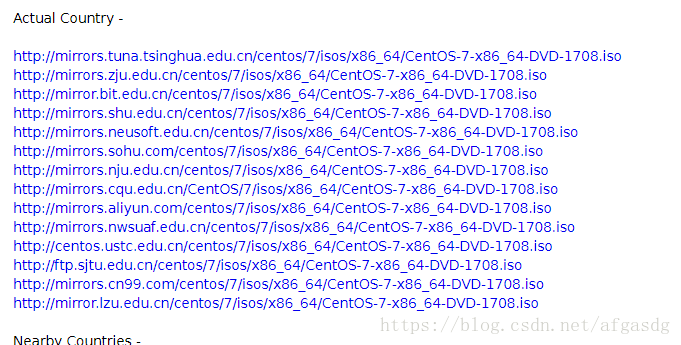
下载Centos7系统
下载说明:
1. DVD ISO: DVD版本标准安装盘(推荐)
2. Everything ISO : 完整版安装盘,集成所有软件,比较大
3. Minimal ISO:最小化安装盘
选中一个版本下载:CN结尾的都可以
下载 Oracle VM VirtualBox
VirtualBox 是Oracle 免费、开源的虚拟系统安装软件
VirtualBox 安装这里不过多解释,傻瓜式操作,下一步下一步,就安装完成了
Centos7 系统最小化安装
这里Centos7 作为系统服务使用,并不需要安装太多桌面版软件,所以选择最小化安装。
1. 启动VirtualBox 点击新建按钮
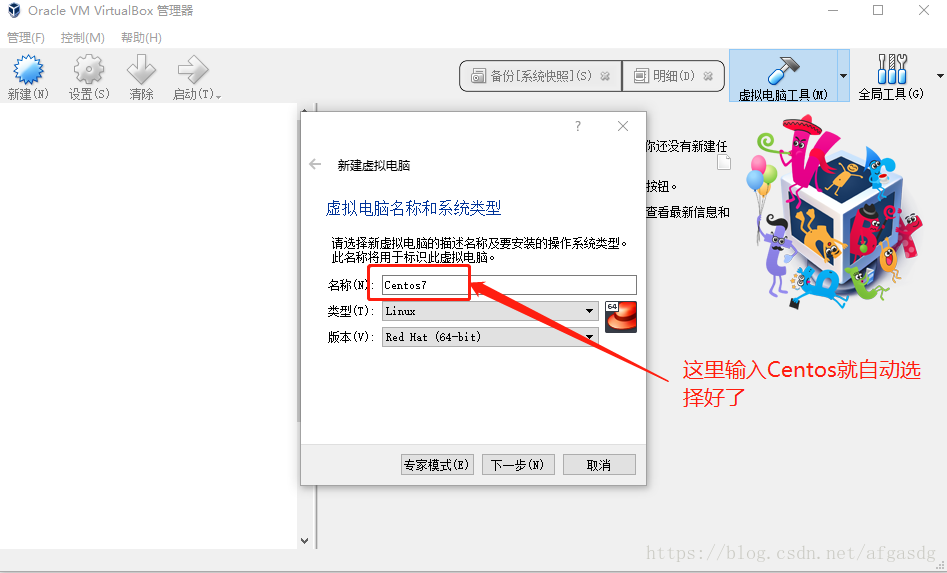
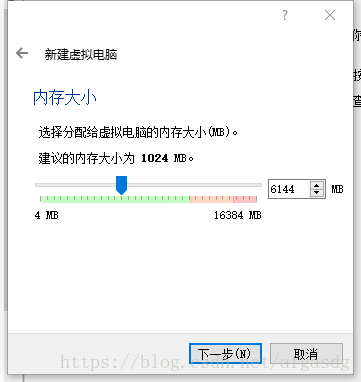
2. 点击下一步,设置虚拟系统内存大小
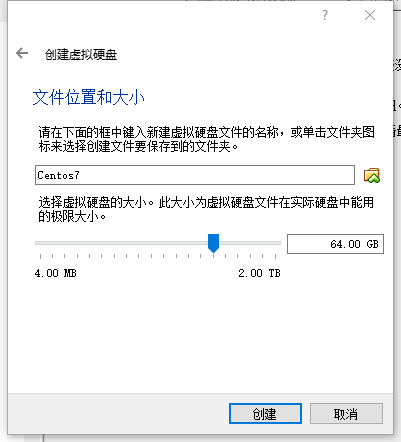
3. 创建虚拟硬盘
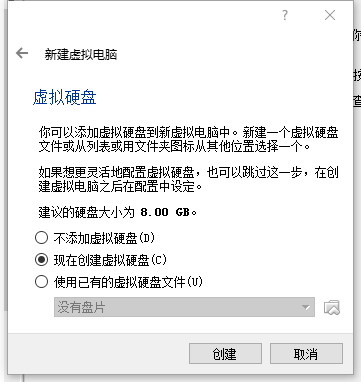
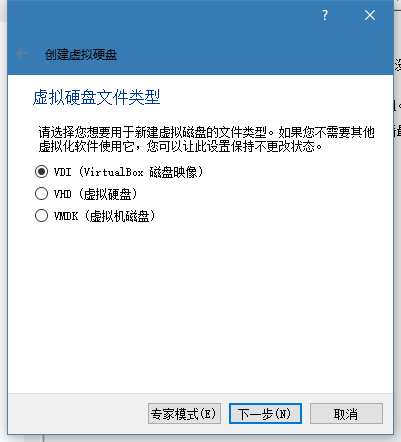
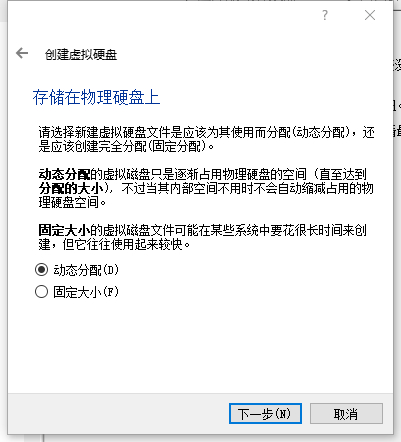
如果磁盘空间比较充足,可以多分配一些,实际占用空间按照实际使用情况
4. 安装Centos7系统
4.1 创建完成之后点击启动,设置iso虚拟盘位置
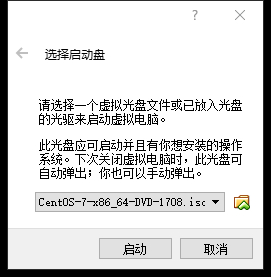
等待几分中之后就可以看到启动界面了
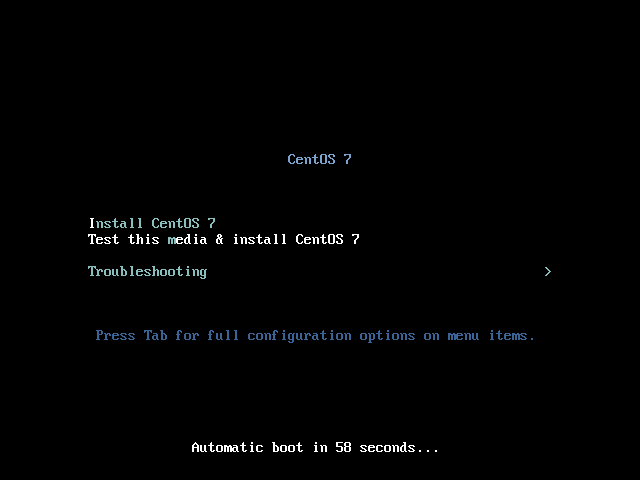
选择安装:
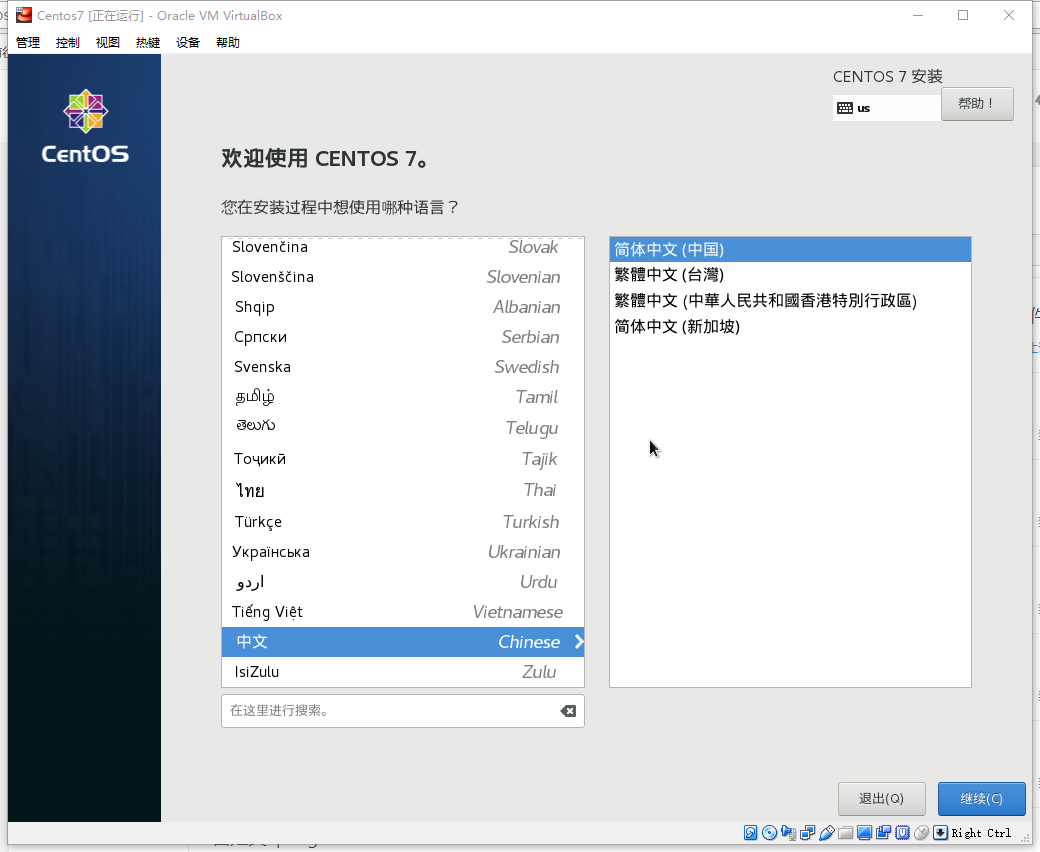
4.2 选择安装语言(虚拟机鼠标切换使用右crtl键)
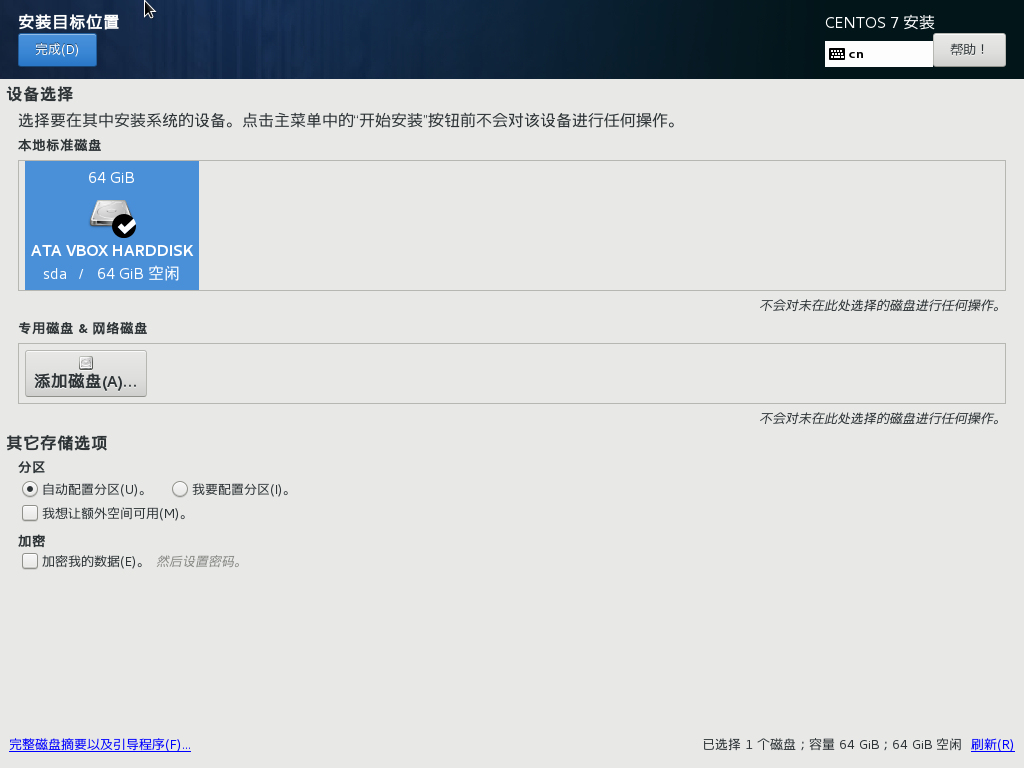
4.3 选择磁盘分区
如果有网络的化也开始设置下网络,网络可以之后修改
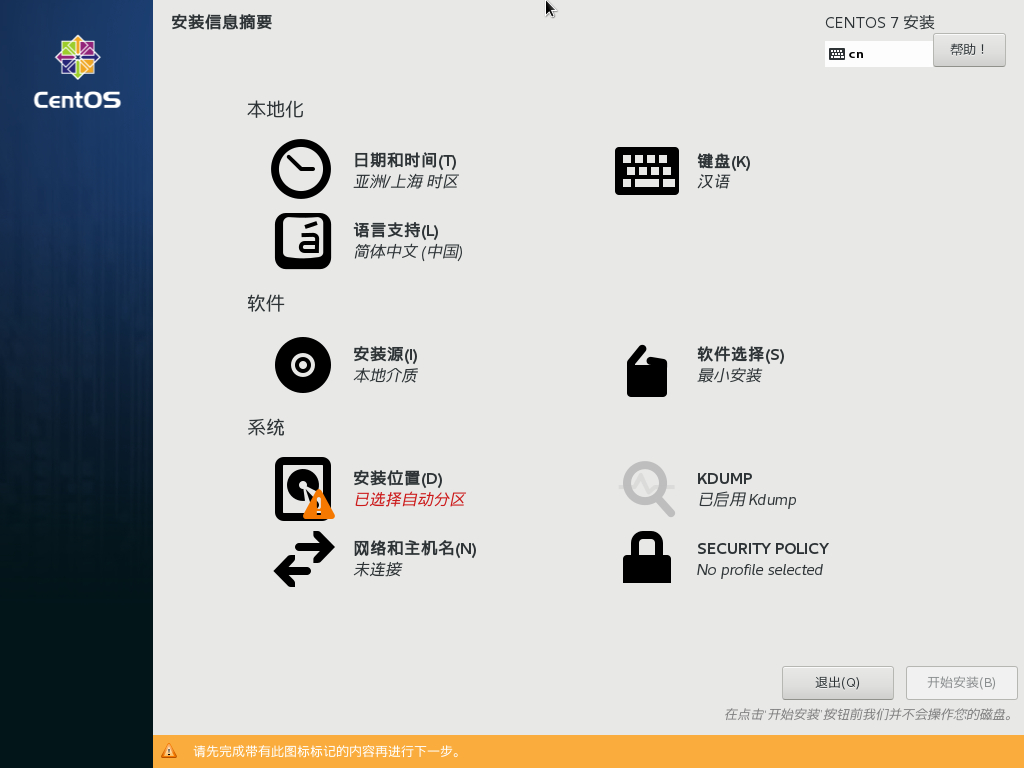
因为是虚拟机,就不做磁盘详细分区了
默认是最小化安装,我们使用这个就可以了,如果有兴趣的同学可以通过“软件选择”修改安装方式
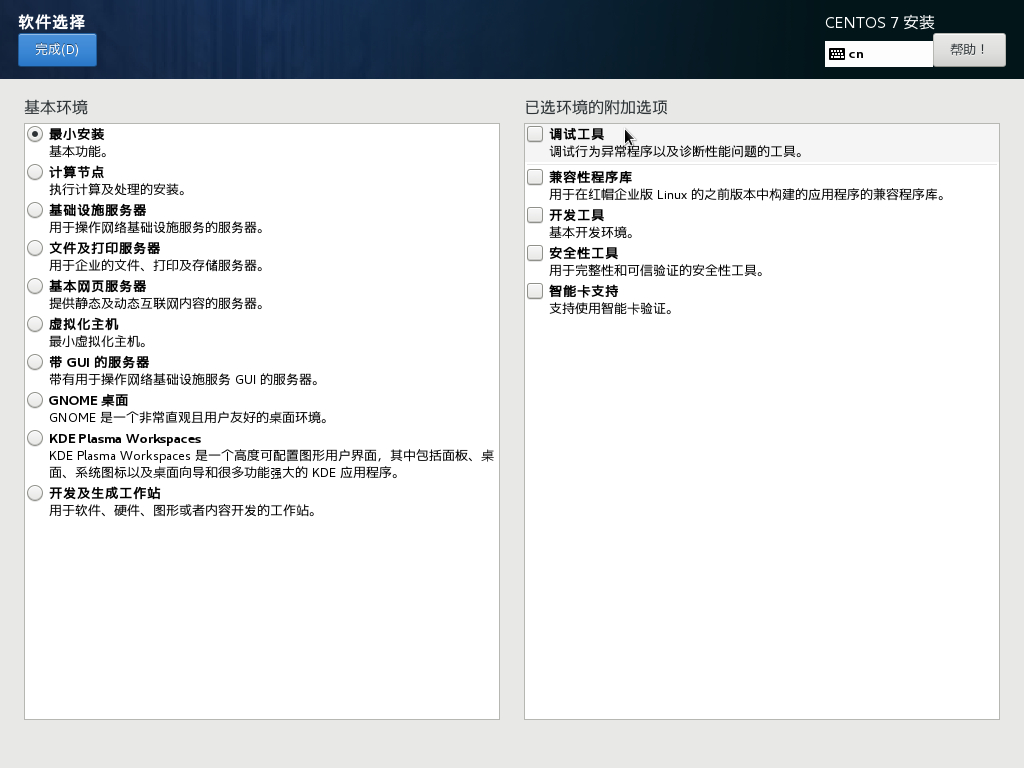
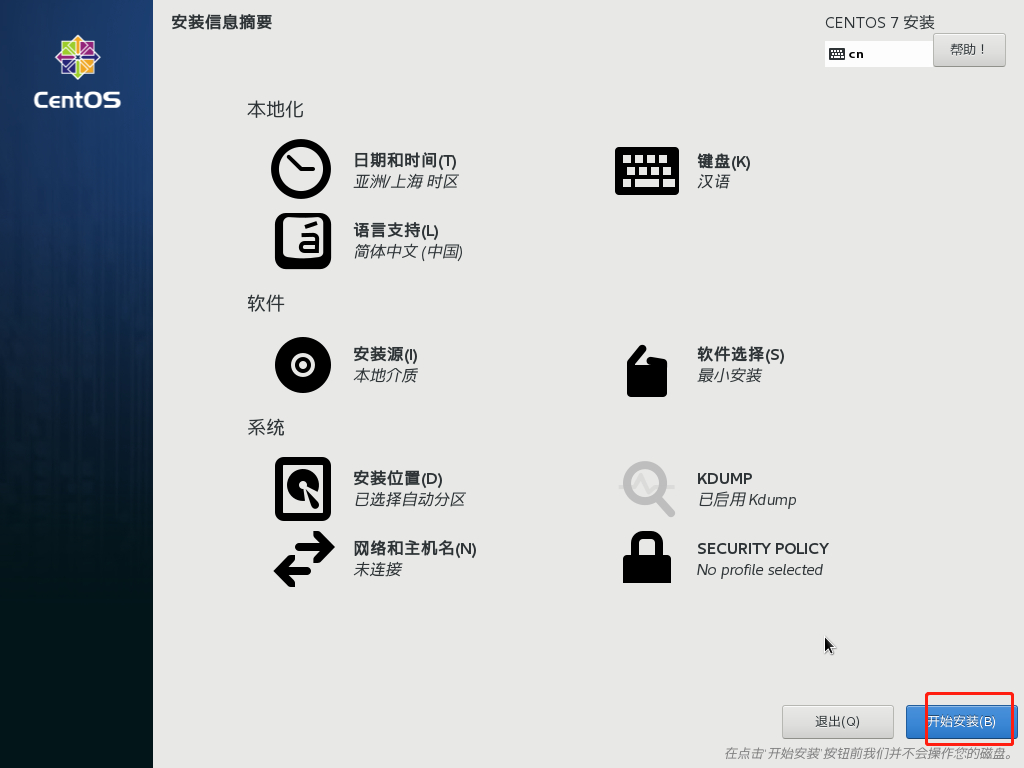
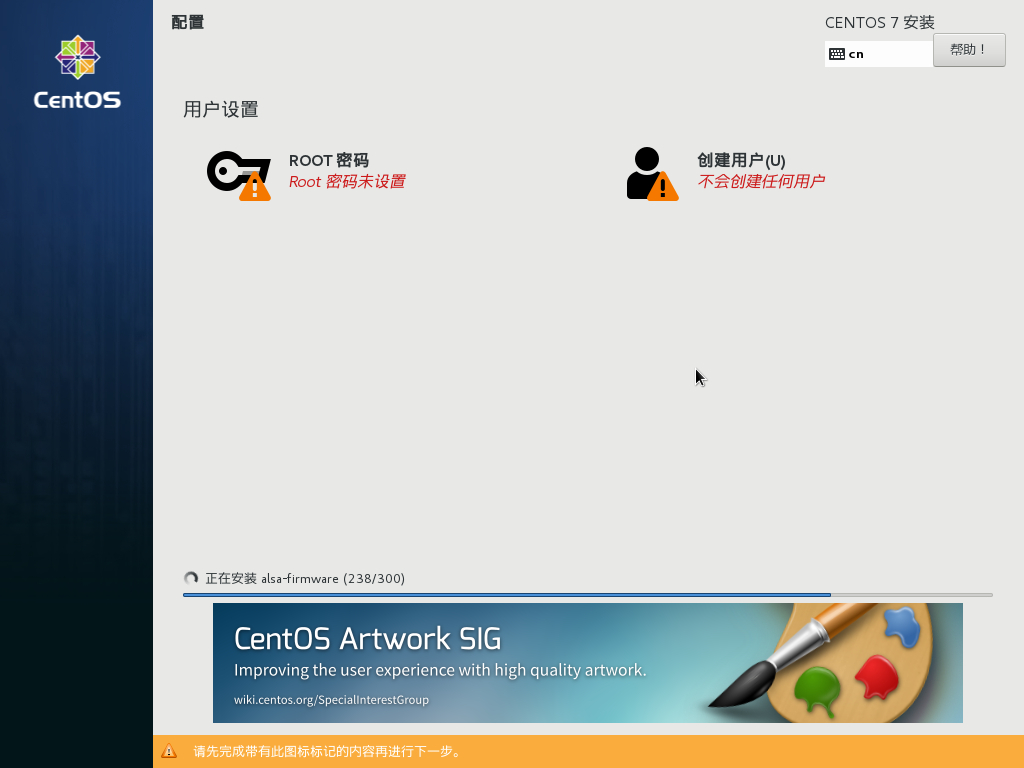
4.4 设置Root密码和创建用户
如果root的密码比较弱的化,需要点击两次完成,以确认使用弱密码
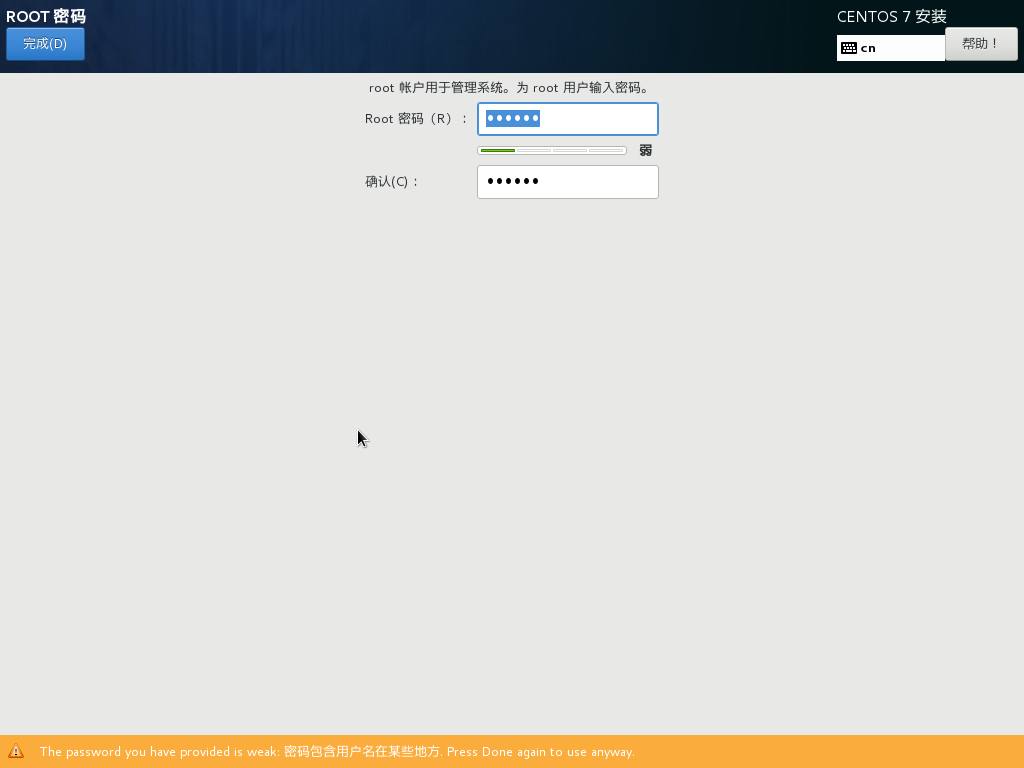
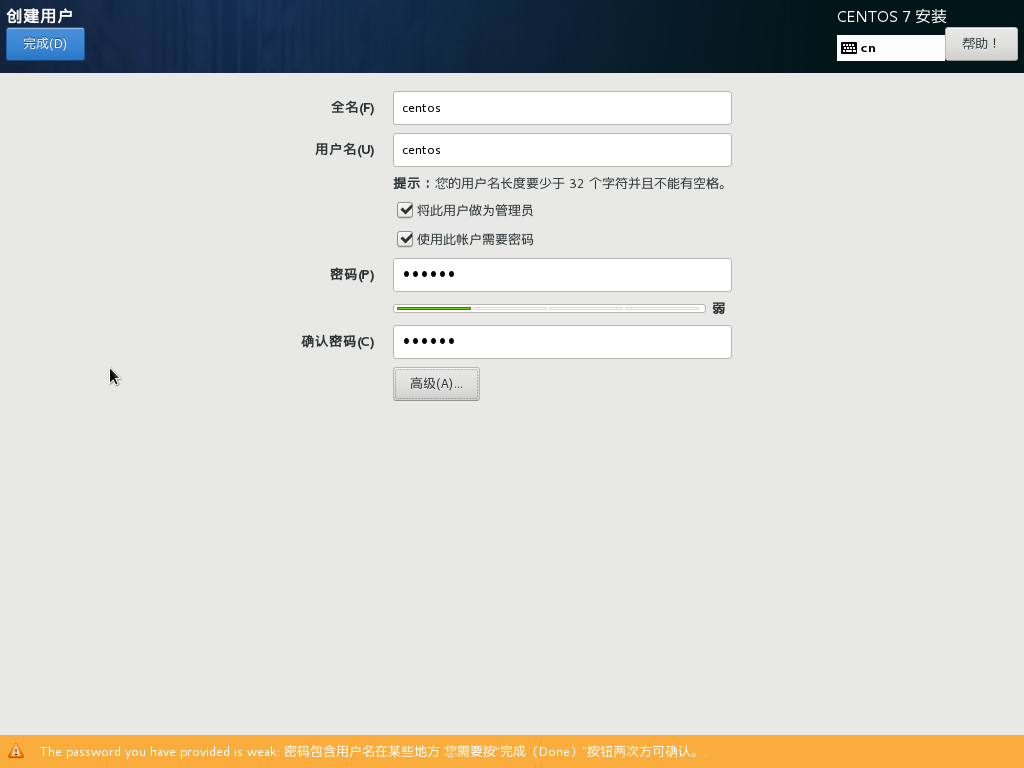
等待几分中,重启就要可以了
4.5 使用root账户登录系统
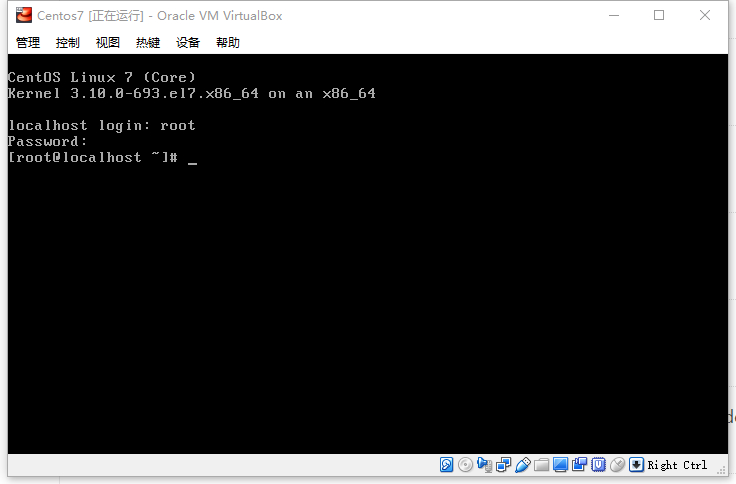
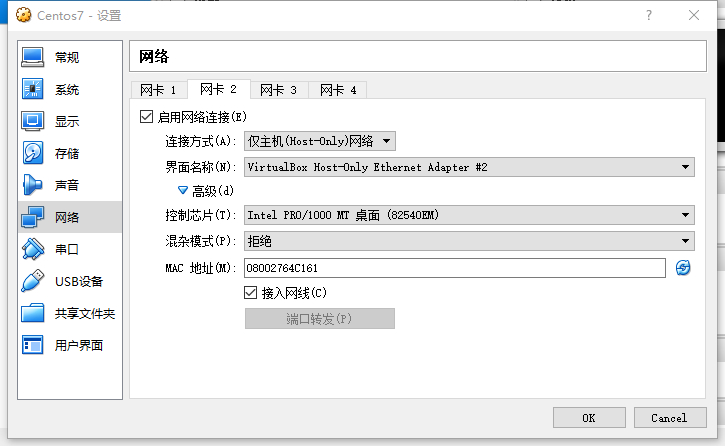
4.6 为虚拟机分配网络,以便主机与虚拟机互通
在VirtualBox 中设置
启用网卡2,设置为Host-Only连接方式
5. Centos7 最小化安装配置
5.1 为虚拟机分配固定IP
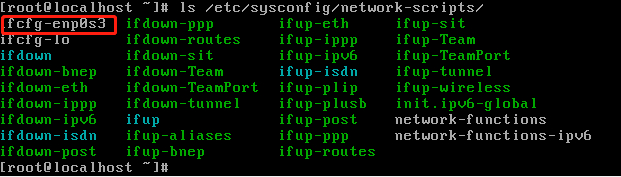
5.1.1 查看网卡(文件 ifcfg-enp* 为网卡文件)
ls /etc/sysconfig/network-scripts/
5.2 配置固定IP(virtualBox 分配 host-only网卡,并使用固定IP)
5.2.1. 进入网卡配置目录
cd /etc/sysconfig/network-scripts/
5.2.2. 复制配置文件(ifcfg-enp0s*数字可以为任意)
cp ifcfg-enp0s3 ifcfg-enp0s8
5.2.3. 修改网卡为固定IP
vi ifcfg-enp0s8
需要修改的内容如下:
1. 修改BOOTPROTO为static
2. 修改NAME为enp0s8
3. 修改UUID(可以随意改动一个值,只要不和原先的一样)
4. 添加IPADDR,可以自己制定,用于主机连接虚拟机使用。
5. 添加NETMASK=255.255.255.0 (网管 也可以和网段一样 x.x.x.255)
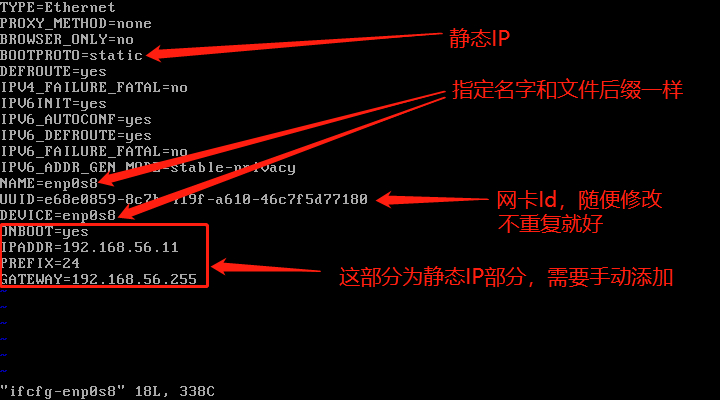
5.2.4. 重启网卡
service network restart
注意: 如果不能连上网络,需改ifcfg-enp0s3 为开机自启动,也就是修改ONBOOT=yes。然后重启网卡即可
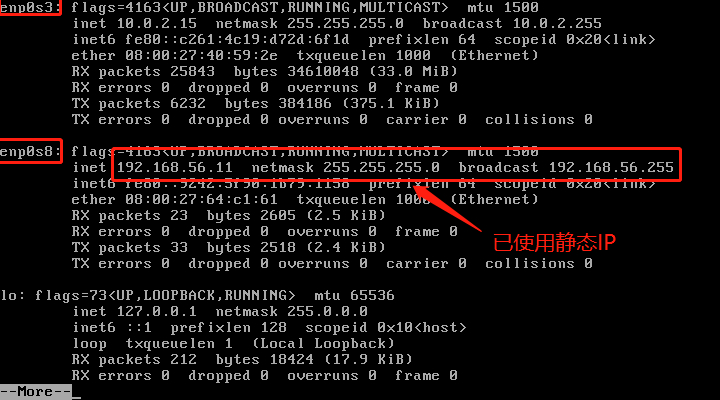
5.2.5. 安装net-tools启用 ifconfig
yum install net-tools vim
安装成功之后 使用 ifconfig 命令看下网卡详细信息
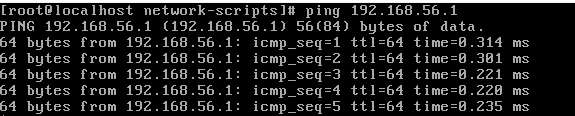
ping 下 主机IP看下结果:
5.2.6. 更新下系统
yum update
5.2.7. 修改下主机名称
vim /etc/hostname
5.2.8. Centos已经装好了,之后就可以使用 WinSCP进行操作了





 扫一扫
扫一扫


 4490
4490

 被折叠的 条评论
为什么被折叠?
被折叠的 条评论
为什么被折叠?
 到【灌水乐园】发言





