


 本文详细介绍如何使用Keil5自带STM32F1库创建STM32工程,包括开发环境配置、创建新工程、设置目标及修改项目等步骤。
使用keil5自带库创建STM32工程
一、开发环境
- IDE: keil5.21
- 操作系统: Windows10
- STM库版本: STM32F1
二、创建工程
打开keil5 点击 Project-New uVisionProject
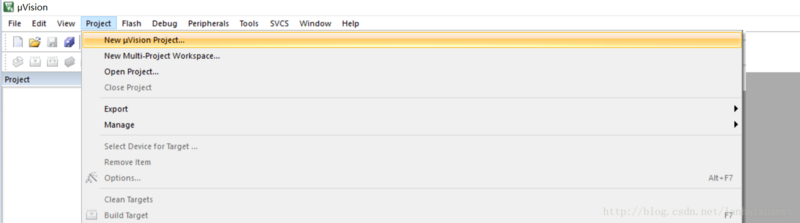
新建一个工程文件夹
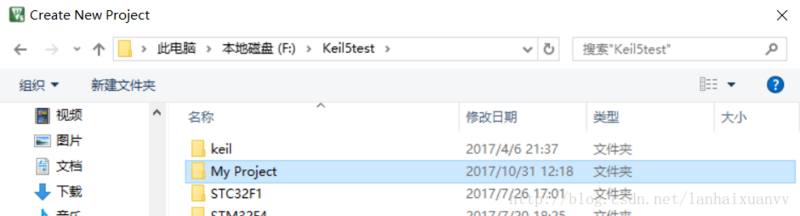
我是建立在F盘,Keil5test文件夹下,工程文件夹名为 My Project
输入自己的工程名:
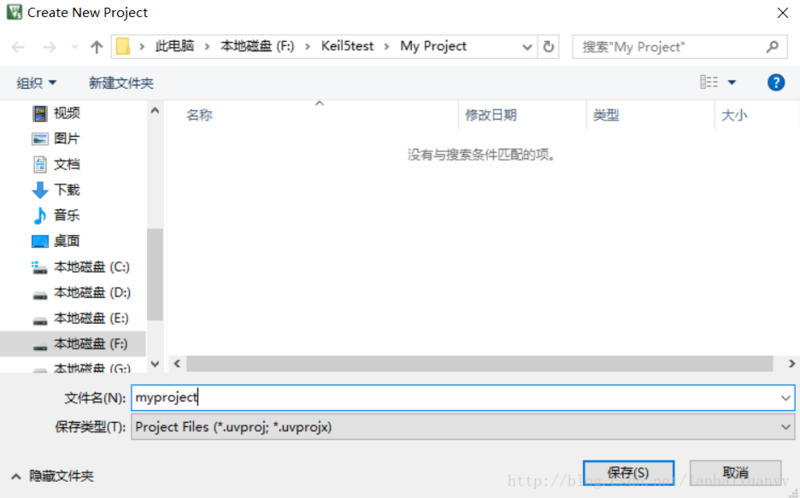
点击保存,跳转到keil选择驱动界面,选择单片机型号,例如我使用的是stm32f103zet6,点击 OK
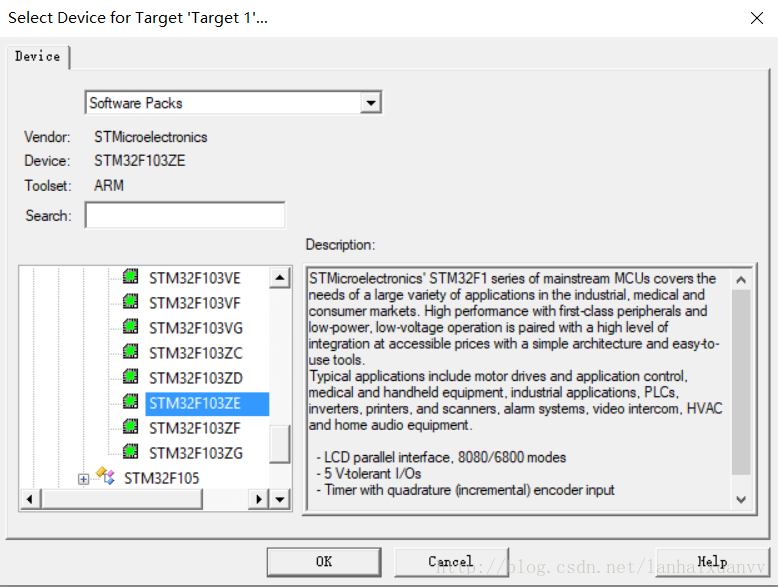
然后是重点
1.选中CMSIS的 CORE 选项
2.选中Device 的 Startup 选项
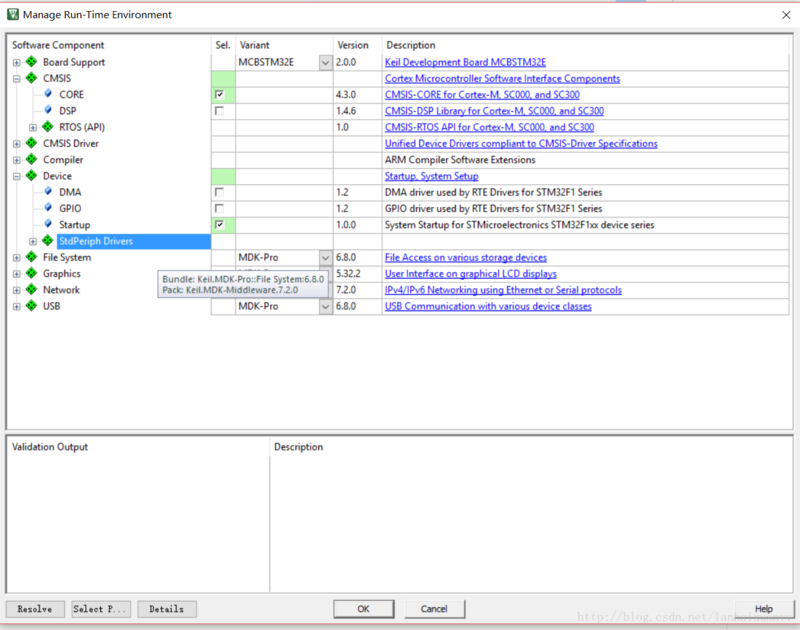
3.选择Stdperiph Devices标准库的模块驱动
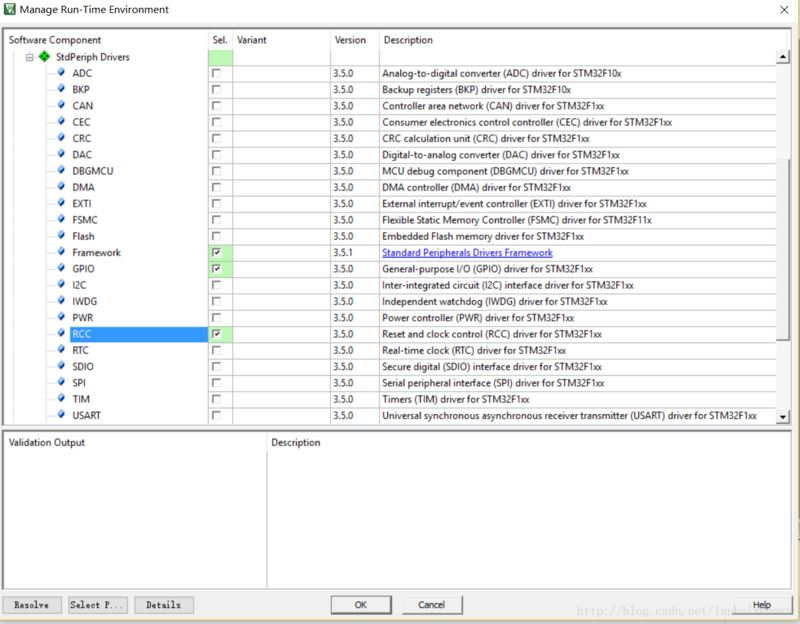
其余的模块驱动根据自己的工程需要来选择
点击OK后工程建立成功
三、修改选项目标
点击最右边图标

1.修改C++定义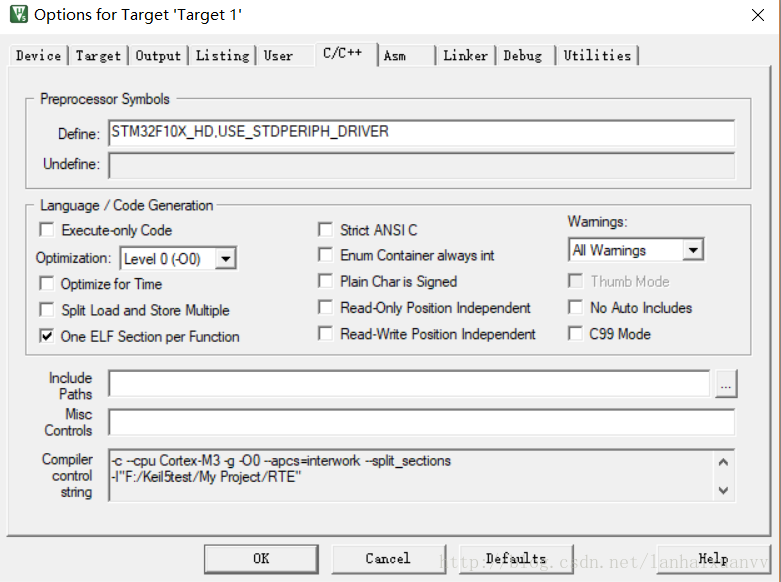
这个要根据自己的单片机的容量来输入,我用的单片机输入大容量
2.debug选项
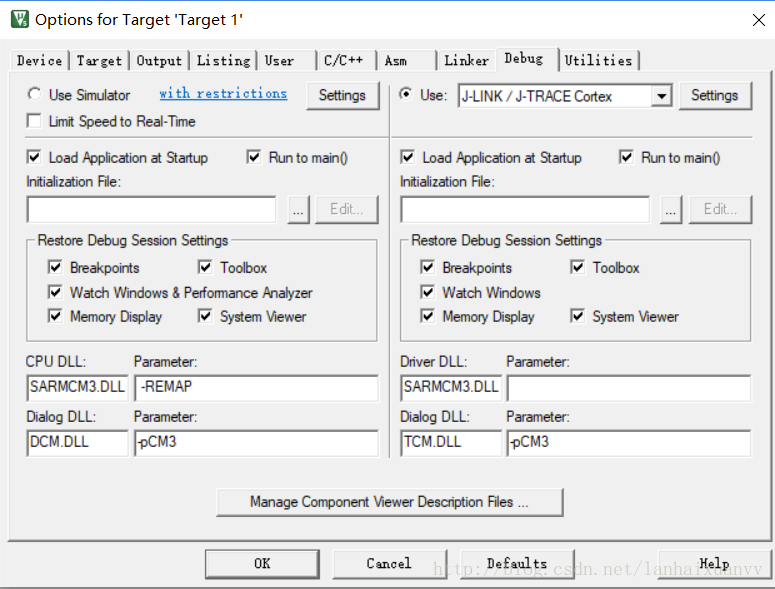
我所使用的是J-Link
3.选择自动复位和运行
点击 Utilities-Settings
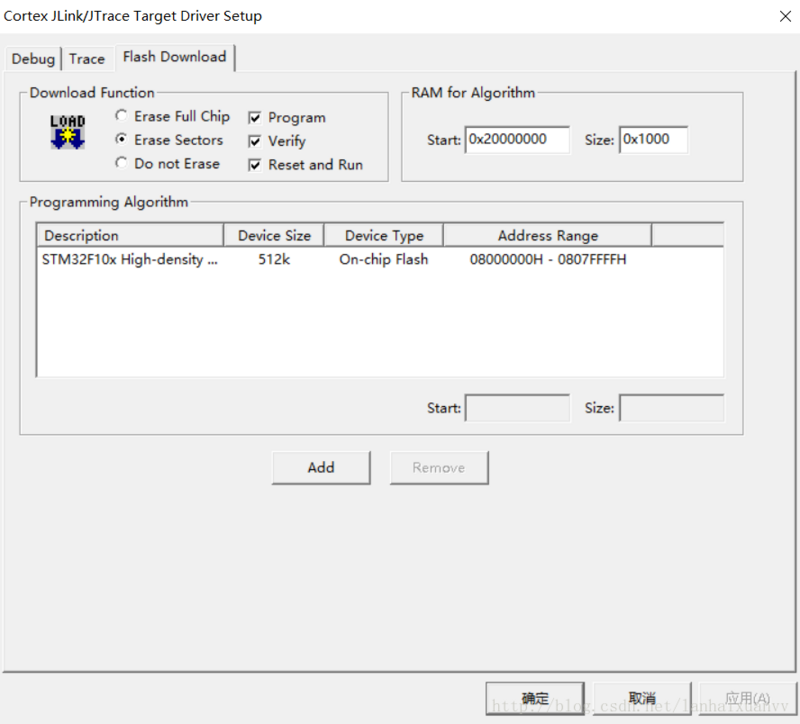
点击确定再点击 OK 就完成了
四、修改自己的项目
点击最右边图标

修改工程名和组别名如下
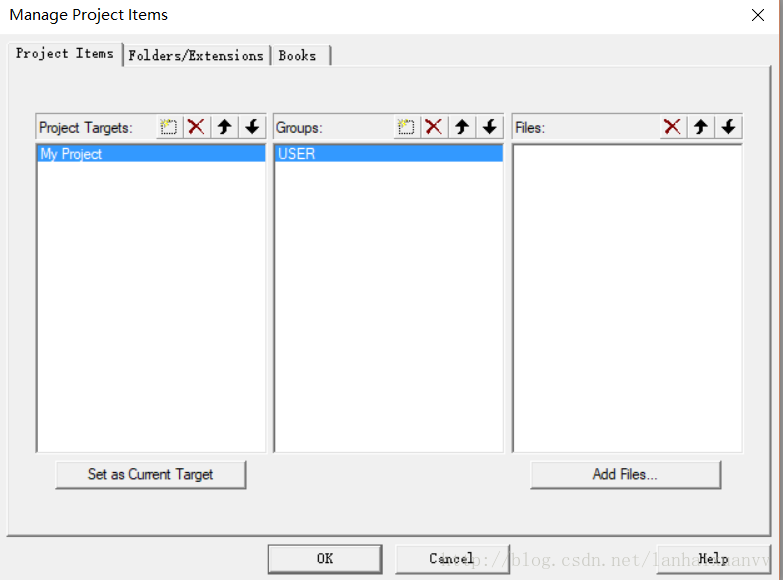
点击OK,修改完毕,如下图所示
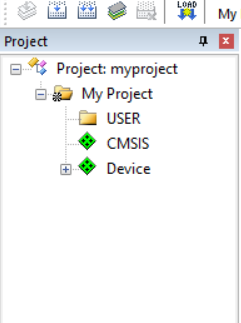
点击 File-New,然后按 Ctrl+S保存为main.c
双击 USER 组, 添加 main.c
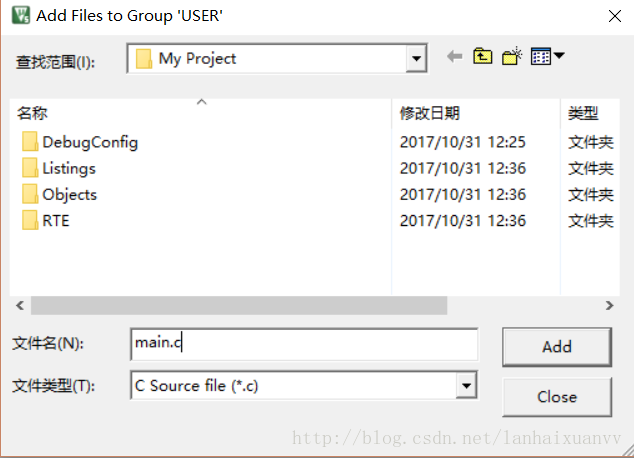
点击Add完成,再点击Close关闭
添加main.c路径
在修改 C/C++ 定义那个窗口点击 Include Paths 的 ... , 然后点击New修改添加main.c 的路径
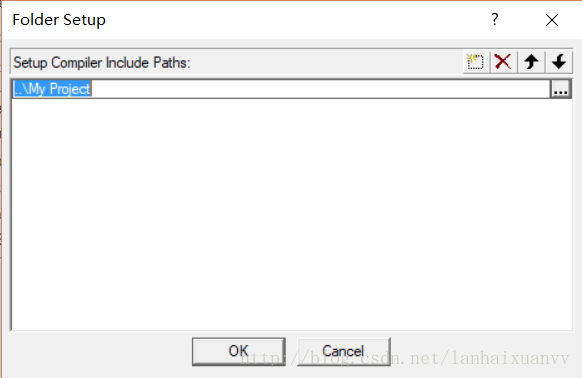
点击OK,完成后的界面
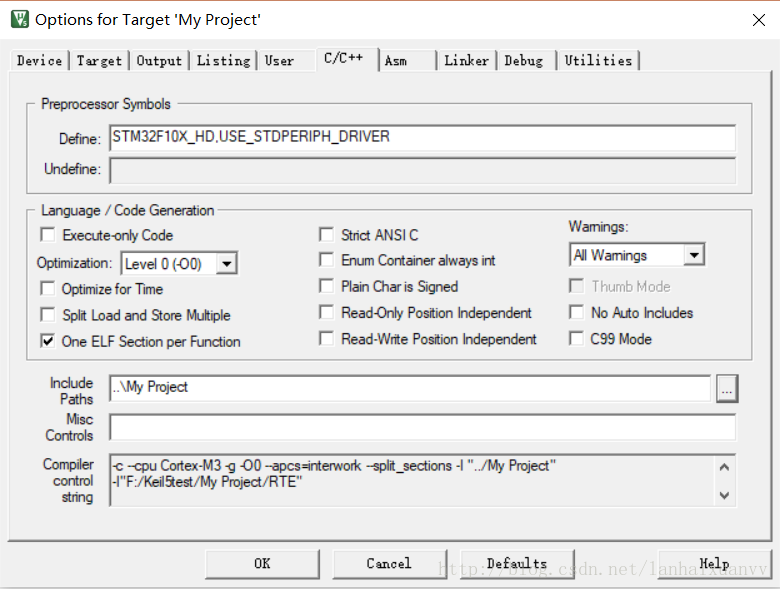
再点击OK,路径添加成功
附录:
软件包、库及破解器的资源:
链接:http://pan.baidu.com/s/1dFeuq7B 密码:zxej





 扫一扫
扫一扫


 1206
1206


 到【灌水乐园】发言



