


 本文详细介绍了Java开发环境的安装与配置过程。包括从指定网站下载JDK,修改安装目录,配置环境变量如JAVA_HOME、Path、CLASSPATH等,还说明了如何确认环境配置是否正确,最后在控制台下验证第一个Java程序并对程序运行命令进行解析。
1、安装JDK开发环境
下载网站:https://www.oracle.com/downloads/


选择最下方的 Java Archive,可以下载历史版本的jdk


![dd697eb7-69ef-4361-9d6a-954cb9816056[1]](https://images0.cnblogs.com/blog/641601/201406/141837092333398.png "dd697eb7-69ef-4361-9d6a-954cb9816056[1]")
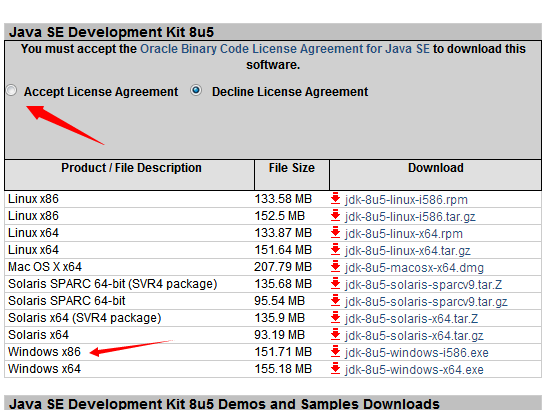
开始安装JDK:
![d47ed425-94b4-4413-83dd-c62d8081168f[1]](https://images0.cnblogs.com/blog/641601/201406/141837143894724.jpg "d47ed425-94b4-4413-83dd-c62d8081168f[1]")
修改安装目录如下:
![77aa84d8-4f3b-44cd-9461-327a7962286f[2]](https://images0.cnblogs.com/blog/641601/201406/141837161708679.jpg "77aa84d8-4f3b-44cd-9461-327a7962286f[2]")
确定之后,单击“下一步”。
注:当提示安装JRE时,可以选择不要安装。
2、配置环境变量:
对于Java程序开发而言,主要会使用JDK的两个命令:javac.exe、java.exe。路径:C:\Java\jdk 1.7.0 _09\bin。但是这些命令由于不属于windows自己的命令,所以要想使用,就需要进行路径配置。
单击“计算机-属性-高级系统设置”,单击“环境变量”。在“系统变量”栏下单击“新建”,创建新的系统环境变量。

(1)新建->变量名"JAVA_HOME",变量值"C:\Java\jdk1.8.0_05"(即JDK的安装路径)
(2)编辑->变量名"Path",在原变量值的最后面加上“;%JAVA_HOME%\bin;%JAVA_HOME%\jre\bin”
(3)新建->变量名“CLASSPATH”,变量值“.;%JAVA_HOME%\lib;%JAVA_HOME%\lib\dt.jar;%JAVA_HOME%\lib\tools.jar”
如:JAVA_HOME环境变量的操作如下:
![23f073bb-cc49-43c1-8da1-099f9c18dda3[3]](https://images0.cnblogs.com/blog/641601/201406/141837207951633.png "23f073bb-cc49-43c1-8da1-099f9c18dda3[3]")
![01747df9-c309-438d-a6f7-ea68f43c416c[1]](https://images0.cnblogs.com/blog/641601/201406/141837218113988.jpg "01747df9-c309-438d-a6f7-ea68f43c416c[1]")
3、确认环境配置是否真确:
在控制台分别输入java,javac,java -version 命令,出现如下所示的JDK的编译器信息,包括修改命令的语法和参数选项等信息。
java命令:
![3aa10479-a799-4805-b97f-c99c9f4c698c[1]](https://images0.cnblogs.com/blog/641601/201406/141837228891261.png "3aa10479-a799-4805-b97f-c99c9f4c698c[1]")
![08c7092a-0487-46c1-9d45-024867dfc5e2[4]](https://images0.cnblogs.com/blog/641601/201406/141837238112644.png "08c7092a-0487-46c1-9d45-024867dfc5e2[4]")
javac命令:
![6fa0a9a4-77f6-413f-bbdc-9f7afe093061[4]](https://images0.cnblogs.com/blog/641601/201406/141837255456315.png "6fa0a9a4-77f6-413f-bbdc-9f7afe093061[4]")
java -version命令:
![c458fc01-02e6-4c27-b5bb-3fce15202360[4]](https://images0.cnblogs.com/blog/641601/201406/141837267644843.png "c458fc01-02e6-4c27-b5bb-3fce15202360[4]")
4、在控制台下验证第一个java程序:
public class Test {
    public static void main(String[] args) {
    System.out.println("Hello Java");
    }
}
用记事本编写好,点击“保存”,并存入C盘根目录后,输入javac Test.java和java Test命令,即可运行程序(打印出结果“Hello Java”)。注:这两个命令是在D:\java\jdk1.8.0_20\bin目录下。
程序解析:
首先编写java源代码程序,扩展名.java;
在命令行模式中,输入命令:javac 源文件名.java,对源代码进行编译,生成class字节码文件;
编译完成后,如果没有报错信息,输入命令:java HelloWorld,对class字节码文件进行解释运行,执行时不需要添加.class扩展名。见下图:
注:若在CMD中输入javac test.java命令后,显示'javac'不是内部或外部命令,原因是因为没有提前安装好JDK开发环境或环境变量配置有误。

引用原文链接:https://www.cnblogs.com/smyhvae/p/3788534.html
写博客是为了记住自己容易忘记的东西,另外也是对自己工作的总结,文章可以转载,无需版权。希望尽自己的努力,做到更好,大家一起努力进步!
如果有什么问题,欢迎大家一起探讨,代码如有问题,欢迎各位大神指正!





 扫一扫
扫一扫


 被折叠的 条评论
为什么被折叠?
被折叠的 条评论
为什么被折叠?
 到【灌水乐园】发言





