


 本文详细介绍了如何在系统部署前,对新购DELL R630服务器的BIOS和IDRAC进行升级,包括访问DELL官网下载固件包,使用EXE或BIN格式,通过IDRAC界面更新固件,以及在升级过程中可能出现的系统重启和管理口中断等问题的处理方法。
新购买的DELL R630服务器BIOS和IDRAC的版本比较老,建议在系统部署前进行升级,方法如下
1、未升级的前的版本

2、升级BIOS
首先访问DELL官方,下载BISO固件包
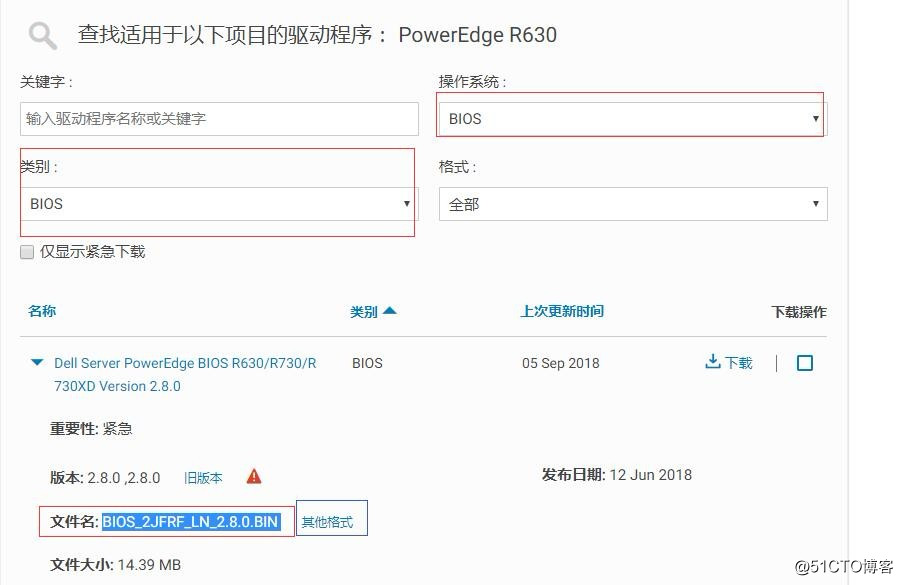
默认BIN格式,可以从其它格式中选择EXE格式
登录IDRAC,找到更新和回滚,选择更新,上传软件,待上传完成,选择安装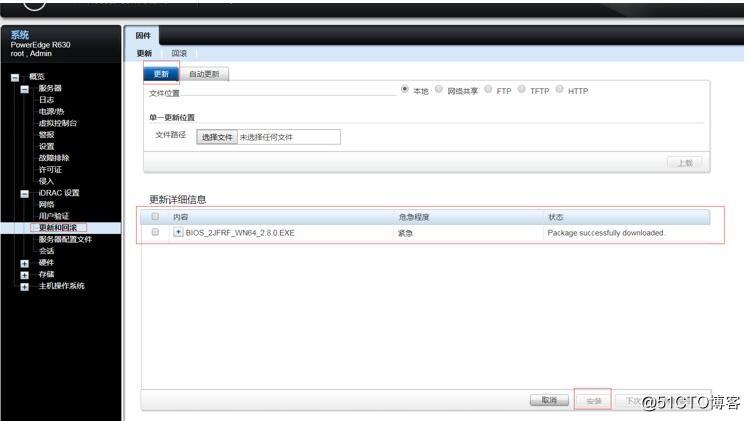
这时会弹出系统报警,大意为开始更新作业队列,作业队列如下:
升级BIOS一定会重启服务器,所以不要在线升级,确保服务器离线(下线非生产系统)升级过程一般在10-30分钟左右
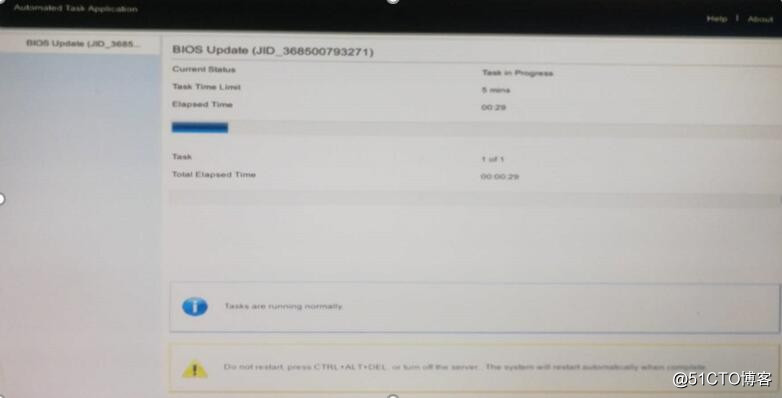
系统重启后会出现如上更新提示,此时千万不能重启服务器(c+a+d热键重启,下面感叹号提示,图不清晰,这里说明)等服务器自行安装完成后重启
一般来说系统重启,IDRAC管理口并不会中断,可以随时观察作业队列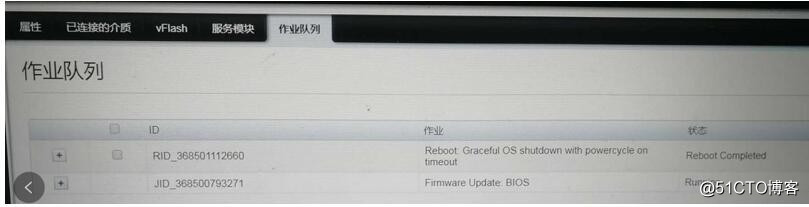
3、 升级IDRAC
固件查找方法大同小异,升级也类似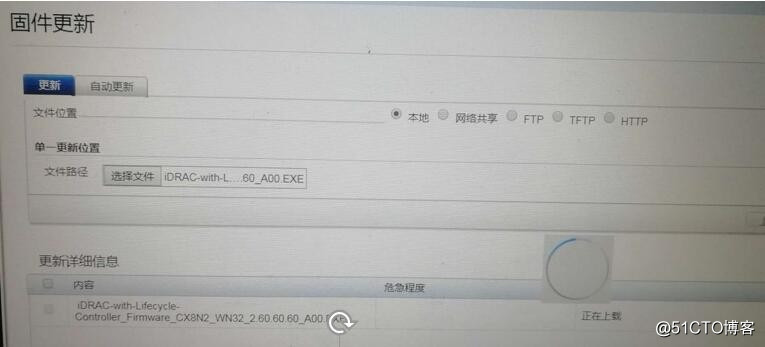
由于IDRAC比BIOS固件要大,上传时间相对较长,如上图划圈时千万不要切换页面,表示正在从本机上传
下一步仍然是安装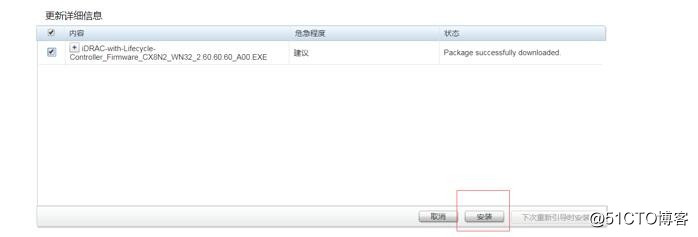
仍然会提出警告和建议查看作业队列,之前没有截图,这里截了一个图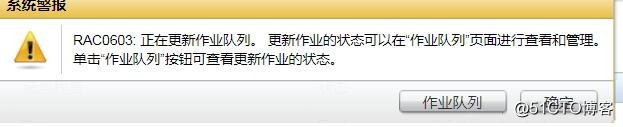
在作业队列中,可以看到系统正在执行的工作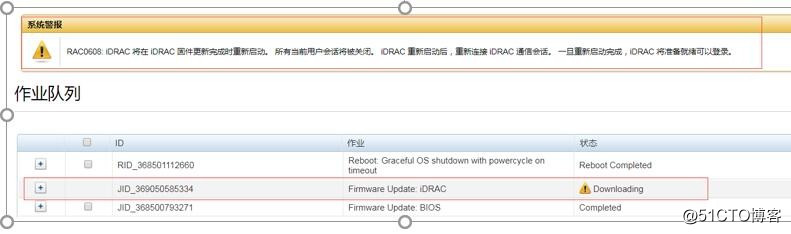
需要说明的是,IDRAC升级期间并不会重启系统,升级期间会有一个短时间无法管理甚至连接IDRAC接口的现象存在,不必惊慌。但仍然不建议线上操作升级。
中断的页面会将页面做删除线标注,如下
稍后,重新登录IDRAC,查看版本即可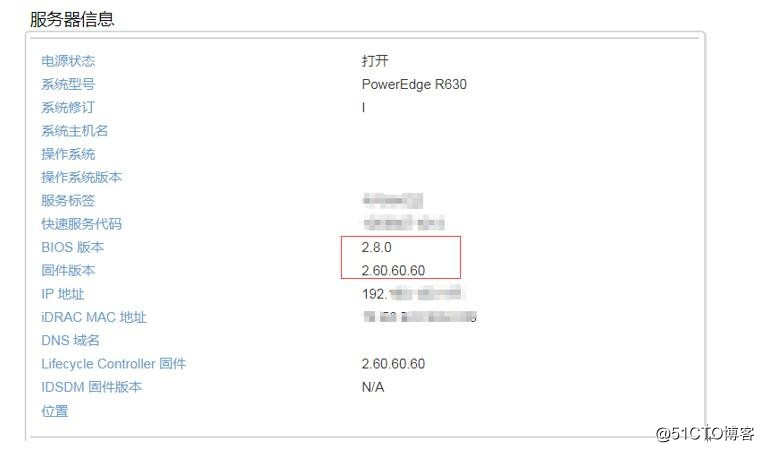
友情提示:有时候,个别机器刷的时候不会报告升级失败,但仍提示还是老版本,这个时候只能冷重启加载解决。
升级后,如发现冲突或兼容问题,可以执行回滚操作,请自行测试。
转载于:https://blog.51cto.com/z00w00/2175328





 扫一扫
扫一扫


 2753
2753

 被折叠的 条评论
为什么被折叠?
被折叠的 条评论
为什么被折叠?
 到【灌水乐园】发言





