


 本文详细介绍了Java Development Kit(JDK)的安装与环境变量配置步骤,以及如何使用Android Studio进行Android应用开发。同时提供了HAXM模拟器的安装教程,确保在不同操作系统环境下顺利运行Android应用。
相关软件
JAVA JDK
Android Studio
HAXM
JDK的安装和Java环境变量的设置
1、JDK下载地址: http://www.oracle.com/technetwork/java/javase/downloads/index.html
JDK的全称是:Java Development Kit JDK是整个JAVA的核心,
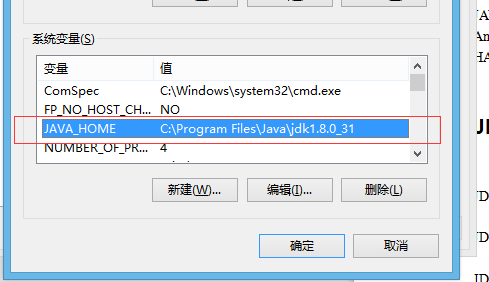
2、JDK的安装直接“下一步 ”操作就可以,安装完成后,去你的系统环境变量中,检查下是否存在JAVA_HOME 的系统变量名,已经对应的值,如果不存在,请创建对应的键值
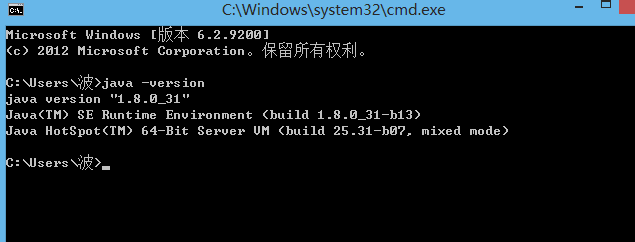
3、可以在cmd命令中输入java -version 如果出现对应的java版本号,说明你的JDK环境已经安装好了
安装Android Studio
1、下载地址: http://developer.android.com/sdk/installing/studio.html
2、安装Android Studio,在前面我们已经安装了JDK,所以在安装的过程中,他会自动的去寻找JDK的路径,一路“Next”操作就ok!
3、Android Studio 环境配置
Android Studio 是专门为Android而生的,相比Eclipse而言,少了很多配置,但是也不是说一点配置没有,打开Android Studio,初始化的时候会有一个欢迎页面,
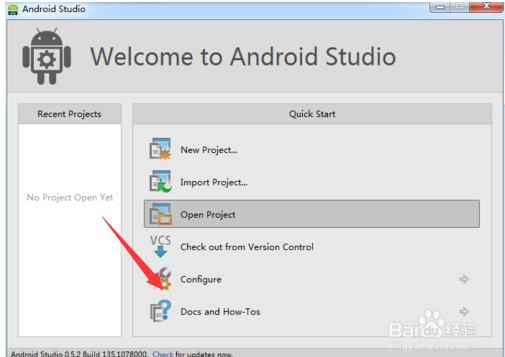
3、1 点击“Configure”,会进入到配置文件,这里我们要看下Android SDK 和JAVA JDK的路径是否是正确的,
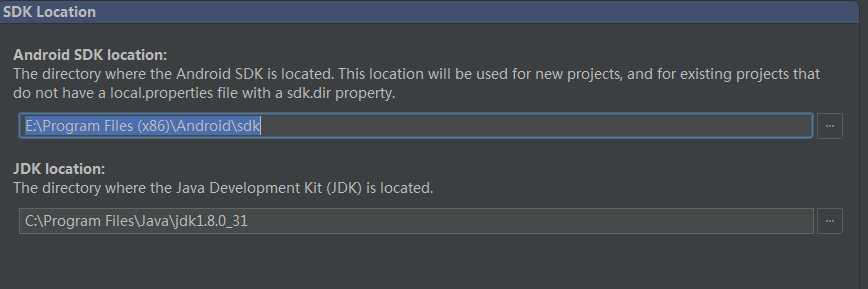
Android SDK的路径和Android Studio 在同一个根目录下面
3.2 创建一个App项目
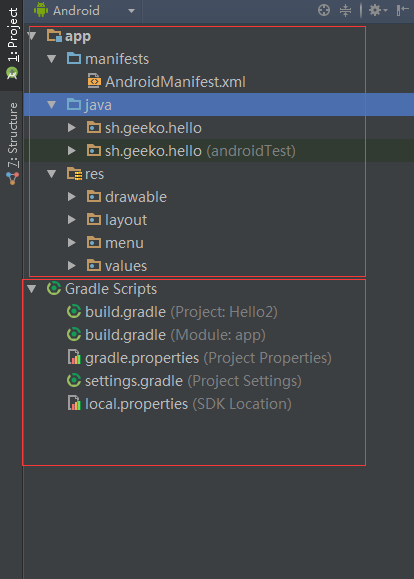
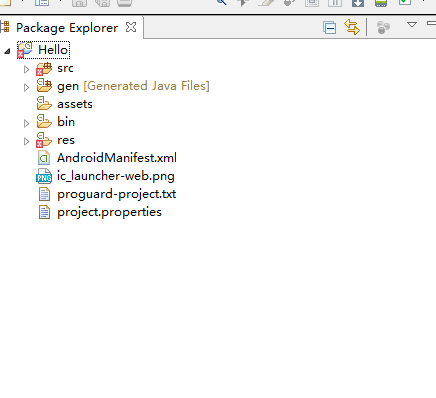
第一幅图是Android Studio 的目录结构,第二幅图是Eclipse的目录结构,整体上来说结构差别还是有点大的,在这里可能有人就要问了,我用Eclipse创建的Project,是否可以在Android Studio中开发呢? 这个肯定是可以的,这个会在下一章节中讲到
安装HAXM模拟器
我这里下载的是 haxm-windows_r05 这个
直接运行压缩包中的“intelhaxm.exe”,如果以一路“Next”下去能成功,那恭喜你
我在安装的时候,提示未开启VT-x,
这里我先提供一下博客园的 @3H 的处理办法
http://www.cnblogs.com/shortboy/archive/2013/03/11/2953610.html
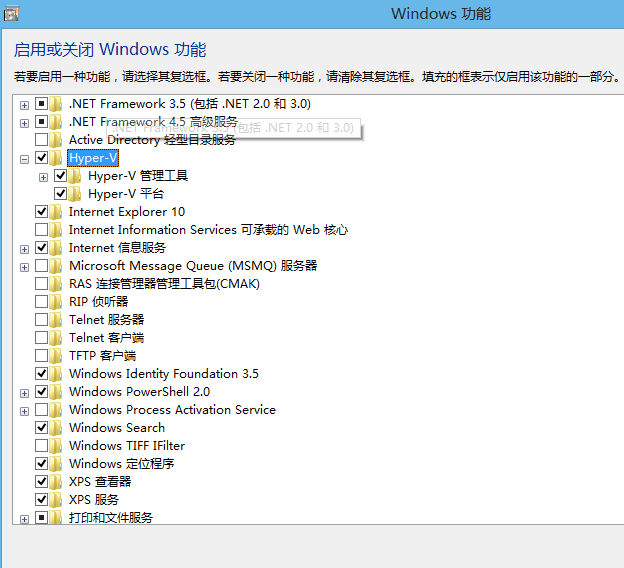
在网上我查找相关资料,有人说是因为开启了hyper-v (我系统是win 8.1的),去程序管理平台查看下,发现真的是开启了Hyper-V, 应该是以前安装 Visual Studio的时候安装Android 开发模拟器的时候开启的,这里把Hyper-V去掉,然后,确认,关闭了该功能之后,系统提示要重启,这里一定要重启,否则HAXM还是安装不上的。
重启之后,在去之行之前的安装操作,一路高歌,心里舒畅多了,安装完成后我们还是不放心,想确认下是否安装成功了,那这里我们也有办法可以去检测,在cmd中输入:
Sc query IntelHaxm
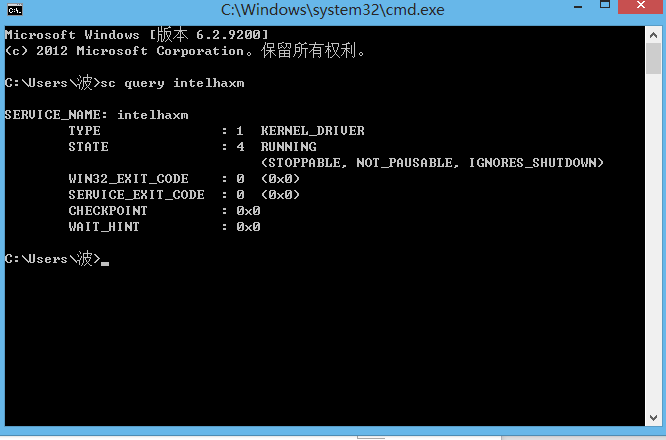
如果出现了这个界面,那说明你已经安装成功了模拟器,下面的就是去更新Android SDK了
Android SDK更新
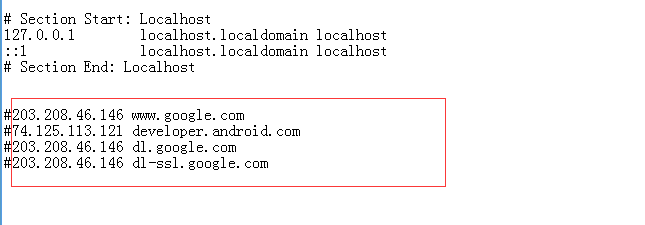
由于天朝的的政策限制,让我们更新SDK 也成了一件非常难受的事情,
1、可以修改hosts文件,把选中的前面的# 去掉
2、现在有一些免费的VPN可以是,装个VPN,然后就可以使用了,我使用的是 行云VPN
http://www.xingyunvpn.com 速度真的是不错,用日本线路下载一般在700kb/s 以上
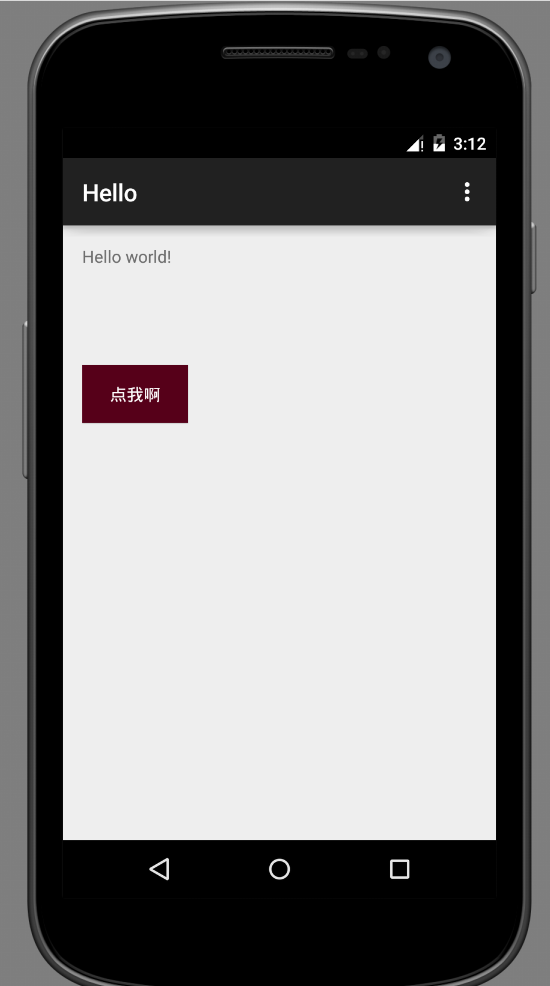
3、在模拟器上运行app
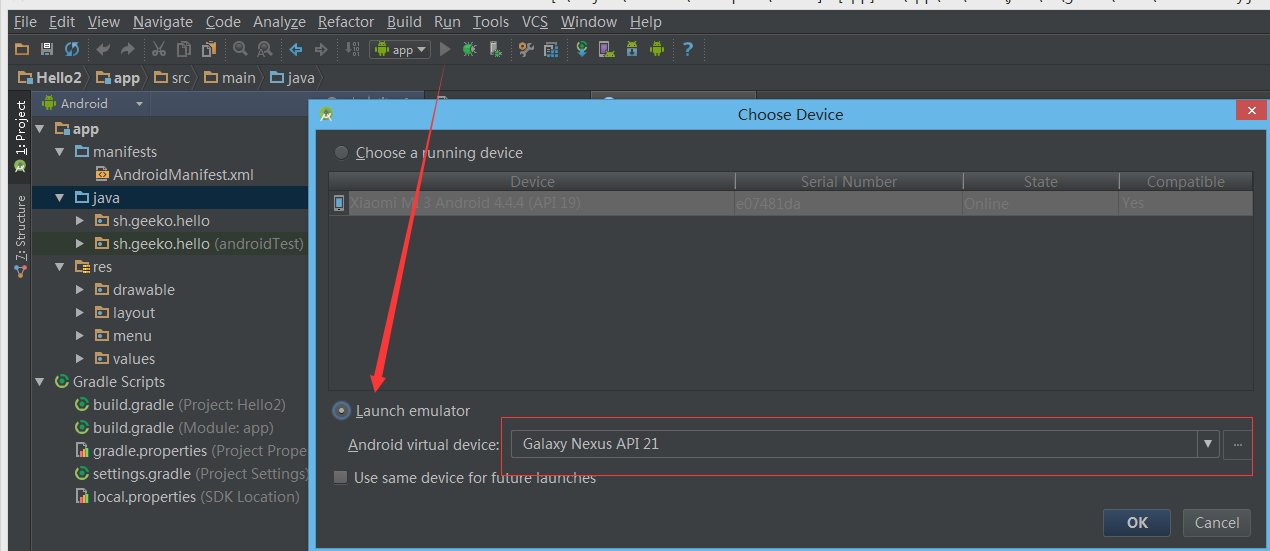
运用已有的的规格的或者自己再去创建一个也可以
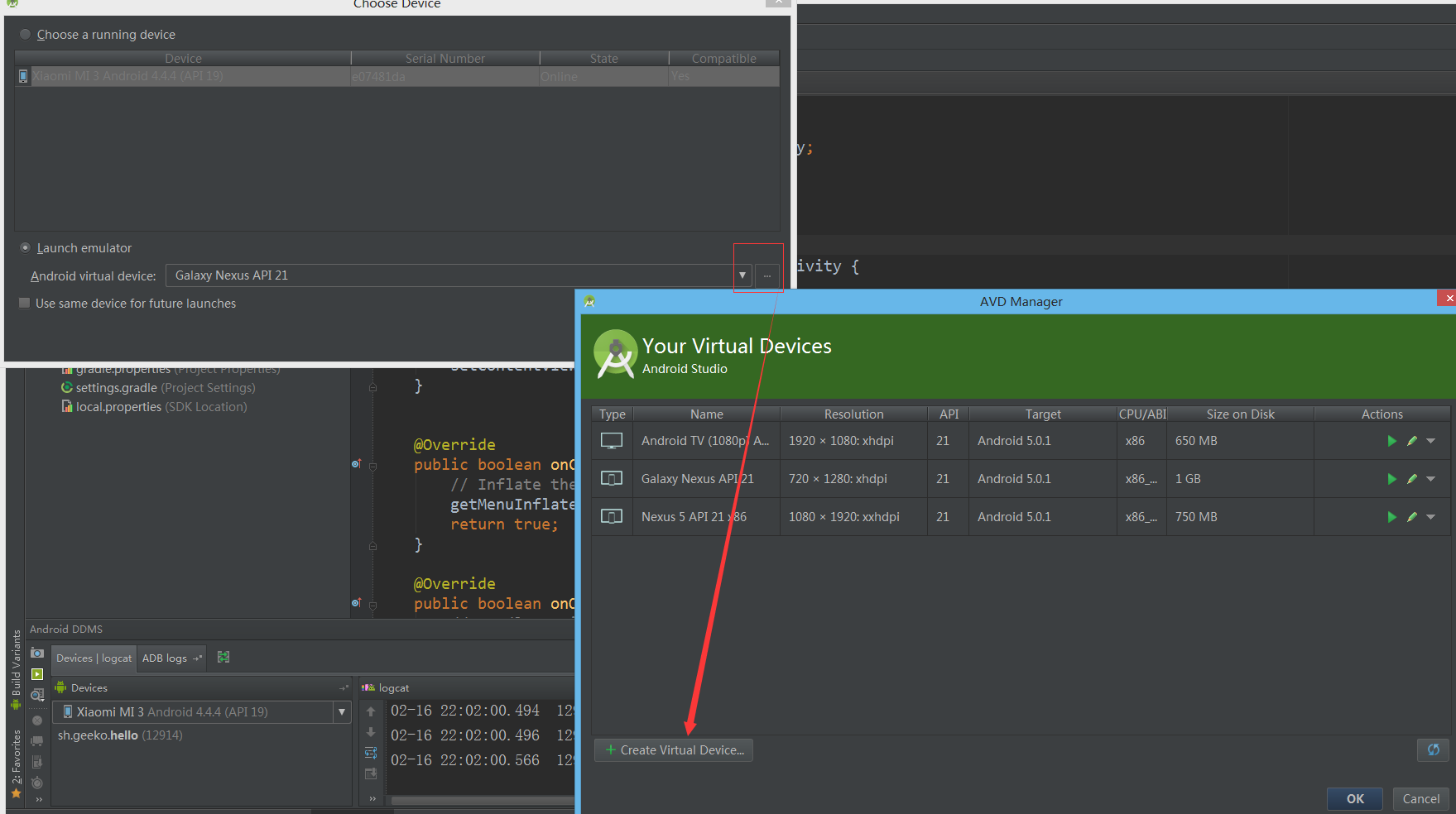

这里提示模拟器已经在运行,在第一次运行的时候,模拟器是有点慢,大概在30秒左右才能启动
真机调试
1、开启手机的开发者模式,
设置 高级 开发者选项
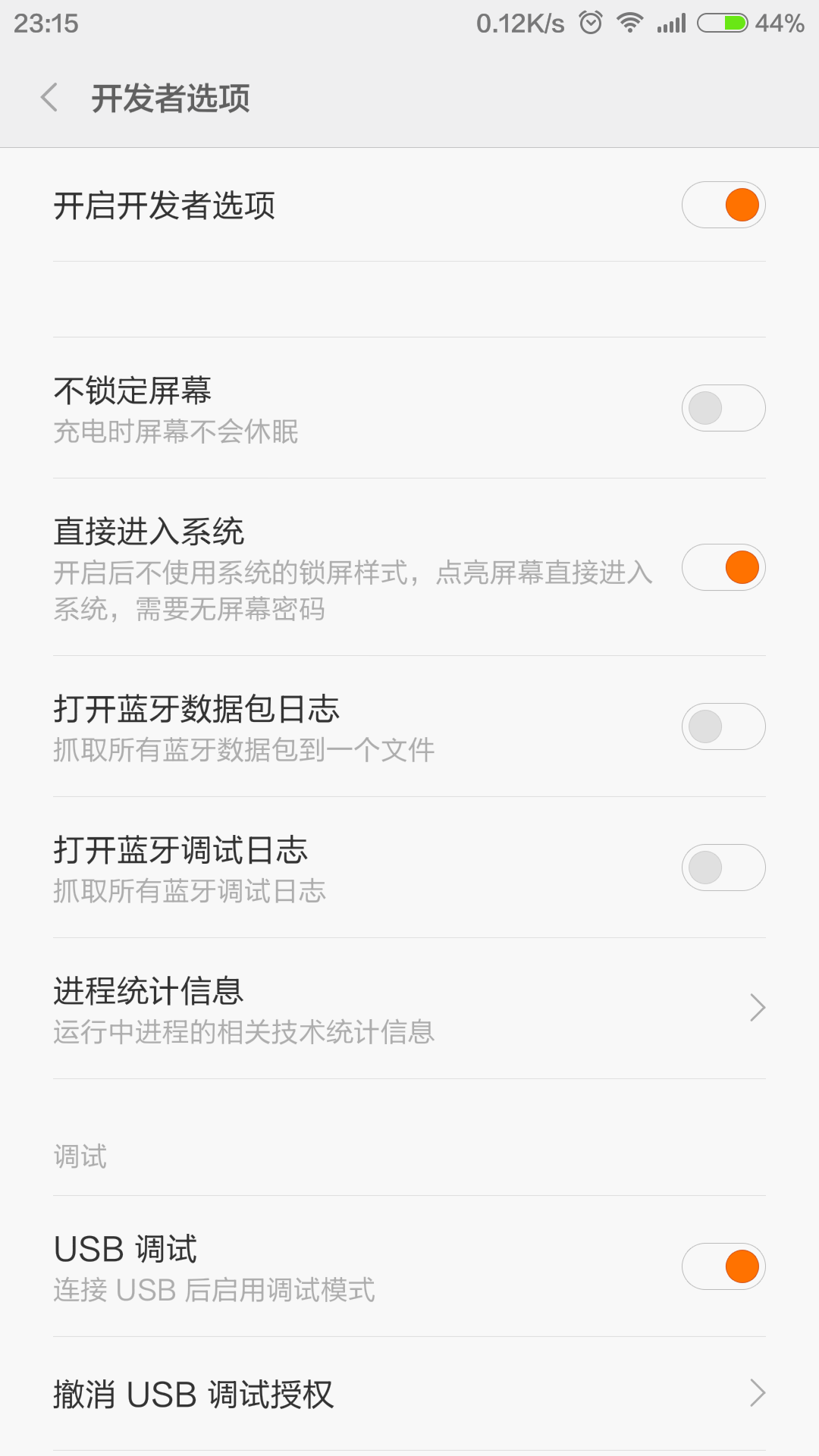
2、下载手机对应的驱动,下载一个 应用宝 或者豌豆荚 之类的,连接手机,然后就会自动的给你安装上你手机对应的驱动,
3、在Android Studio 中去检查下,是否连接上了你的真机
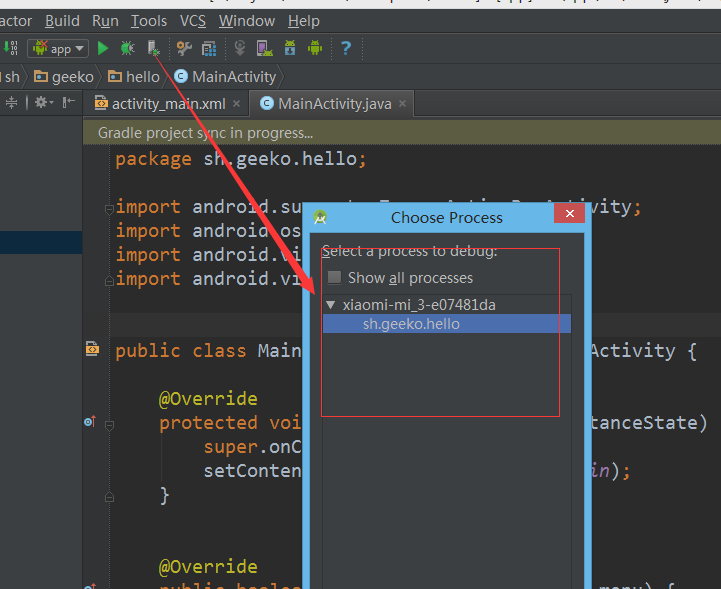
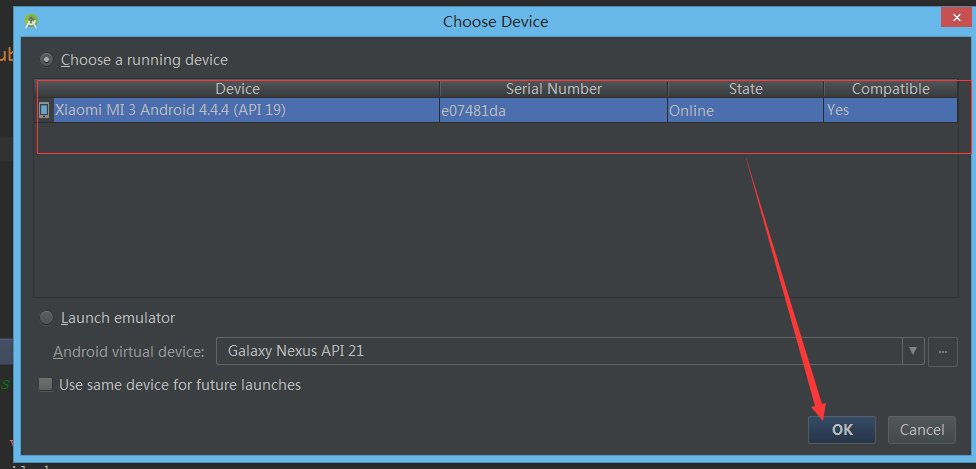
这里我的已经连接上了,那就可以直接点击运行,选择真机调试,这样就可以在你手机上调试了





 扫一扫
扫一扫


 1047
1047

 被折叠的 条评论
为什么被折叠?
被折叠的 条评论
为什么被折叠?
 到【灌水乐园】发言





