


 本文介绍了ListBox控件的基本用法及属性、事件,并提供了一个选择水果种类的实例,展示了如何使用ListBox控件及其SelectionChanged事件。
ListBox控件
上一小节介绍的ComboBox控件在外观上仅显示当前选中的选项,通过单击此控件文本框才能看到其他选项,而ListBox控件能够以列表形式始终显示选项。在ListBox控件中可以添加多个ListBoxItem列表项来组成一个列表,允许用户在列表中选择一项或多项。
在XAML文件中,ListBox控件的用法如下所示:
<ListBox .../>
-或-
<ListBox ...>
<ListBoxItem><!--添加内容--></ListBoxItem>
</ListBox>
下面介绍一下ListBox控件的常用属性:
- Name属性,获取或设置ListBox控件的名称。
- SelectedValue属性,获取或设置在ListBox控件的列表中选择的选项内容。
- SelectedValuePath属性,获取或设置路径用于定义SelectedValue属性值的来源。
- SelectedItem属性,获取或设置列表中选中的项。
- SelectedItems属性,获取ListBox控件当前选中项的列表。
介绍完常用属性后,接着来看一下ListBox控件的常用事件:
- SelectionChanged事件,在ListBox控件列表中当前选择项发生改变时触发。
- DoubleTapped事件,双击ListBox控件列表中的选项时触发。
ListBox控件有一个常用方法SelectAll,在程序中调用SelectAll方法将选中ListBox控件列表中的所有选项。
下面使用ListBox控件设计一个在水果种类列表中选择水果的应用示例。
新建一个名为"ListBoxDemo"的Windows应用商店的空白应用程序项目,在MainPage.xaml文件的Grid元素中添加如下代码。
<ListBox HorizontalAlignment="Left" Name="FruitListBox" Height="133" Margin="564,125,0,0" SelectionChanged="FruitListBox_SelectionChanged" SelectionMode="Multiple" SelectedValuePath="Content" VerticalAlignment="Top" Width="100">
<ListBoxItem Content="苹果"/>
<ListBoxItem Content="香蕉"/>
<ListBoxItem Content="葡萄"/>
</ListBox>
<TextBlock Name="SelectedFruit" HorizontalAlignment="Left" Margin="725,138,0,0" TextWrapping="Wrap" FontSize="20" VerticalAlignment="Top" Height="89" Width="200"/>
<TextBlock HorizontalAlignment="Left" Margin="564,79,0,0" TextWrapping="Wrap" Text="水果种类:" FontSize="25" VerticalAlignment="Top" Height="28" Width="137"/>
在上面的代码中,添加了一个ListBox控件和两个TextBlock文本块,在ListBox控件中设置其SelectionMode属性值为"Multiple"以便可以在列表中选取多个选项,然后添加三个ListBoxItem列表项,内容分别为苹果、香蕉和葡萄。两个TextBlock文本块用于显示"水果种类:"和选择的水果信息。
打开项目中的MainPage.xaml.cs文件,为ListBox控件的SelectionChanged事件添加处理方法FruitListBox_SelectionChanged,在列表中选择列表项时会触发SelectionChanged事件,将选择的水果信息显示在SelectedFruit文本块中,代码如下所示:
private void FruitListBox_SelectionChanged(object sender, SelectionChangedEventArgs e)
{
//定义一个string类型的变量showFruit用来保存所选择的水果
string showFruits = String.Empty;
//定义一个selectedFruit变量存储在列表中选择的水果信息
var selectedFruits = FruitListBox.SelectedItems;
//遍历selectedFruits变量中存储的水果信息并赋给showFruits变量
foreach (var fruitItems in selectedFruits)
{
ListBoxItem fruitItem = fruitItems as ListBoxItem;
showFruits += fruitItem.Content;
}
SelectedFruit.Text = "你选择了:" + showFruits;
}
在上面的代码中,首先定义一个string类型的变量showFruit用来保存所选择的水果内容,然后定义一个selectedFruits变量用于存储在列表中选择的水果信息集合,接着使用foreach遍历selectedFruits变量,将选择的列表项内容赋值给showFruits变量,最后在SelectedFruit文本块中显示选择信息。
运行程序,在界面上可以看到"水果种类:"文本信息和一个包含"苹果"、"香蕉"和"葡萄"选项的列表,效果如图4-9所示,选中列表中的"香蕉"和"葡萄"选项后,会在界面显示选择结果"你选择了:香蕉葡萄",效果如图4-10所示。
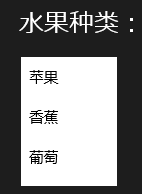
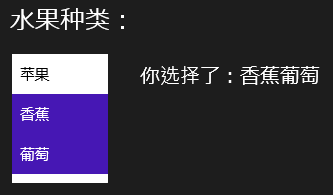
图4-9 ListBox控件的使用 图4-10 选择水果后显示所选内容






 扫一扫
扫一扫


 2536
2536

 被折叠的 条评论
为什么被折叠?
被折叠的 条评论
为什么被折叠?
 到【灌水乐园】发言





