


 本文详细介绍了如何在Ubuntu和Windows系统之间设置共享文件夹,包括在本机系统设置共享区域、在Ubuntu中通过终端命令挂载共享文件夹、设置自动挂载以及测试共享功能的步骤。
1、 在本机系统设置一个共享文件夹,用于与Ubuntu交互的区域空间。
 |
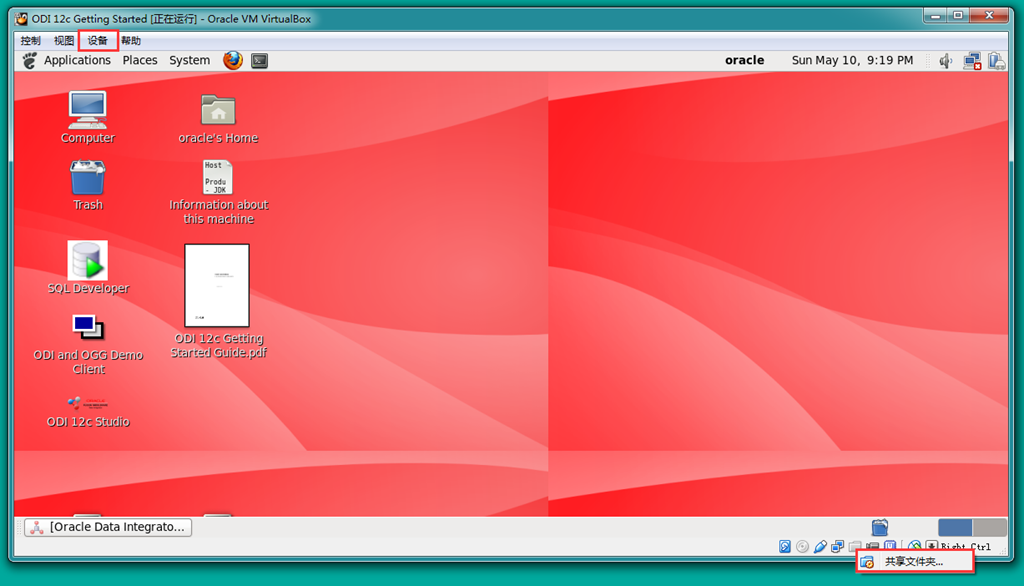
2、右击状态栏上共享文件夹图标或菜单栏“设备-共享文件夹”,打开共享文件夹设置,如图示

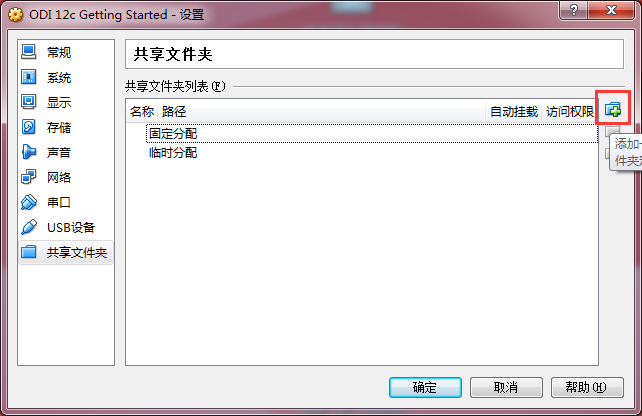
3、点击共享文件夹设置框,右上角的添加按钮
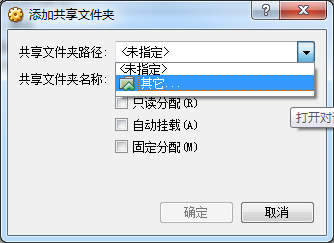
选择之前本机设置的共享文件夹

此时一定不可以勾选自动挂载
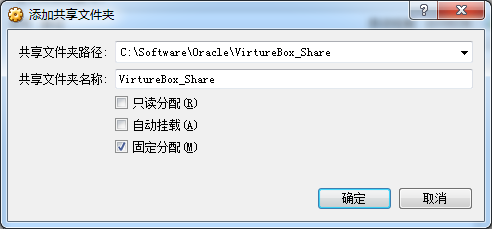
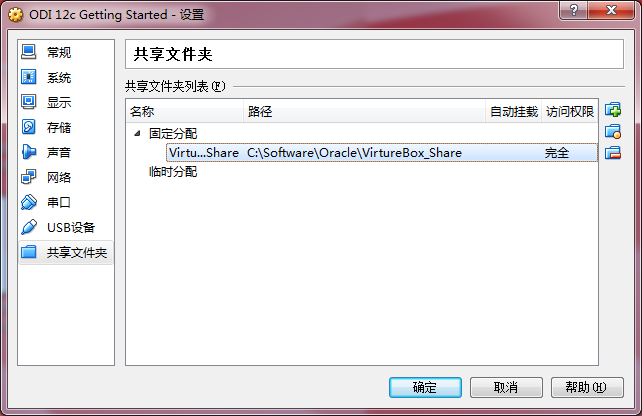
4、设置好共享名后,进入Linux系统,打开终端,先执行命令,在挂载点目录添加“Windows_Share”目录,接着执行" mount -t vboxsf VirtureBox_Share /mnt/Windows_Share/",就能完成共享文件夹的设置。
[oracle@ODIGettingStarted ~]$ su
Password:
[root@ODIGettingStarted oracle]# mkdir /mnt/Windows_Share
[root@ODIGettingStarted oracle]# mount -t vboxsf VirtureBox_Share /mnt/Windows_Share/
[root@ODIGettingStarted oracle]#
5、设置完成,可以创建几个文件,测试一下
(测试方法:
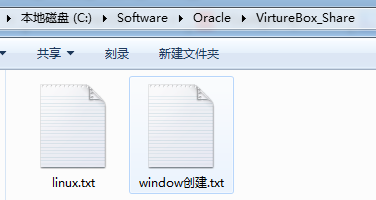
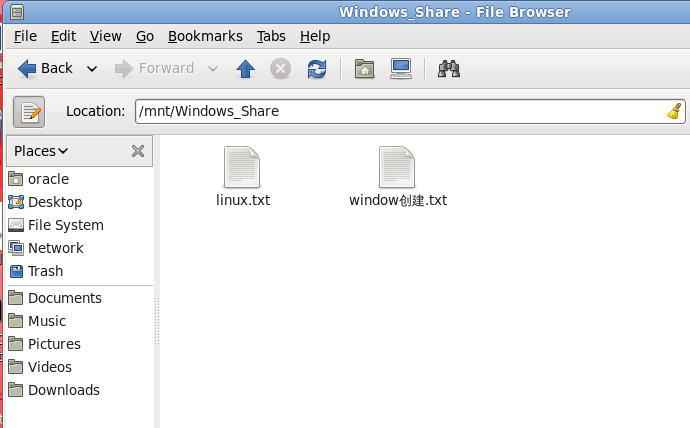
1. 在本地C:\Software\Oracle\VirtureBox_Share创建一个文件,到mnt/ Windows_Share/目录 查看。
2.在mnt/Windows_Share/目录创建一个文件,在本机C:\Software\Oracle\VirtureBox_Share进行查看)

[root@ODIGettingStarted oracle]# cd /mnt/Windows_Share/

[root@ODIGettingStarted Windows_Share]# ls

window创建.txt

[root@ODIGettingStarted Windows_Share]# touch linux.txt

[root@ODIGettingStarted Windows_Share]# ls

linux.txt window创建.txt

[root@ODIGettingStarted Windows_Share]#
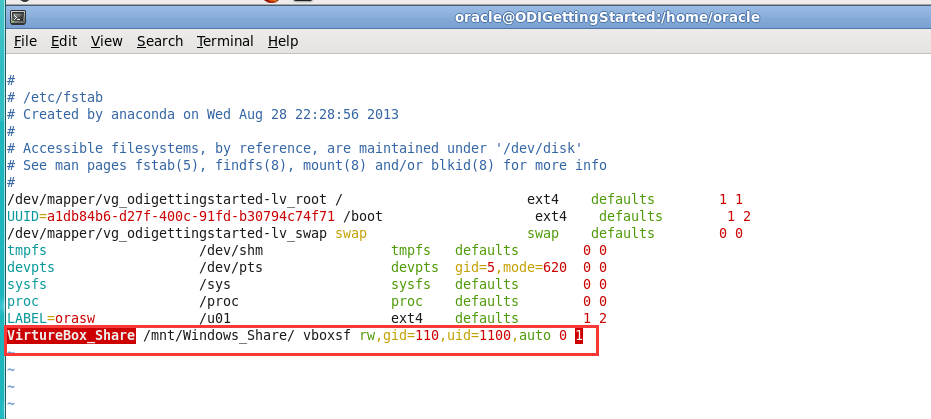
6、设置自动挂载
[oracle@ODIGettingStarted ~]$ su

Password:

[root@ODIGettingStarted oracle]#vim /etc/fstab
添加
VirtureBox_Share /mnt/Windows_Share/ vboxsf rw,gid=110,uid=1100,auto 0 0
7、卸载挂载点命令:
umount -f /mnt/share





 扫一扫
扫一扫


 2352
2352

 被折叠的 条评论
为什么被折叠?
被折叠的 条评论
为什么被折叠?
 到【灌水乐园】发言





