


 本文介绍了win10装linux双系统的方法,包括在磁盘压缩出约50G空间备用,下载linux ubuntu14.x镜像,用Ultraiso将镜像写入U盘,备份电脑重要数据,设置BIOS关闭secure boot并设置USB启动为首选,还提及可从boot启动选项直接选择从U盘引导。
win10装linux双系统的方法:
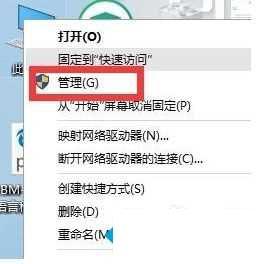
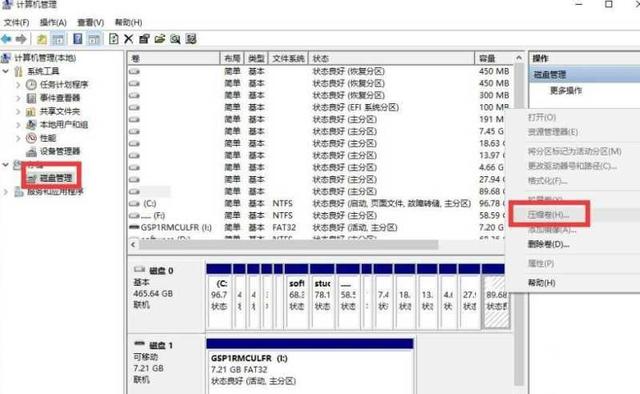
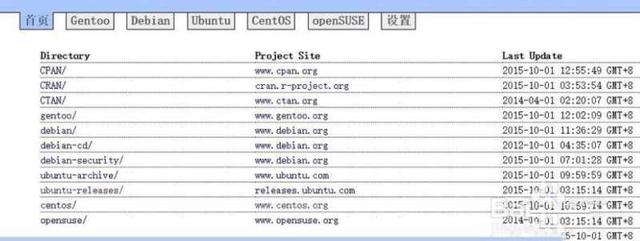
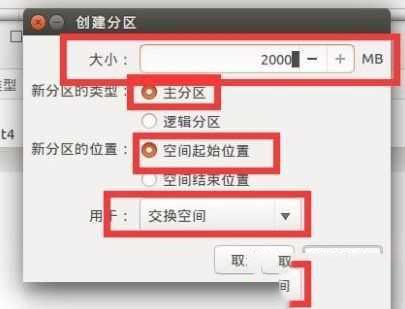
1、在磁盘的尾巴步压缩出一个大概50G的空间,超大预算,压缩出来的空间在这里不用建立成新分区,待后面备用。下载linux ubuntu14.x的镜像,我先提供一个站点:mirrors.xmu.edu.cn,厦门大学的信息与网络中心。里面有很多linux版本。有Deepin CenOS ubuntu什么什么的;
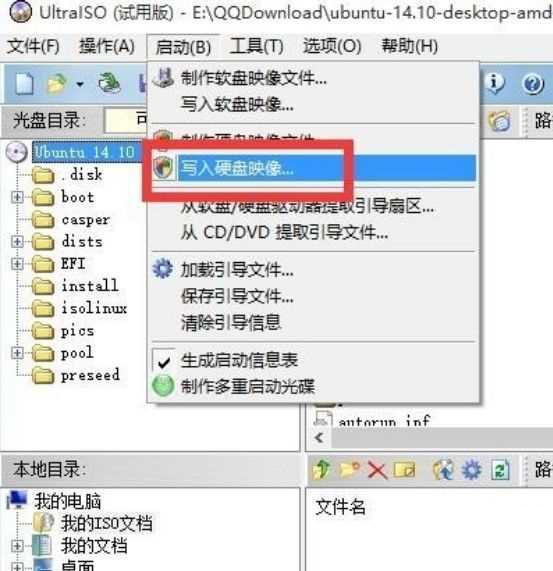
2、下载Ultraiso软碟通工具,下载完成后,插入U盘,使用Ultraiso把LINUX UBUNTU14.X这个iso文件【写入硬盘影像】到U盘,千万记住备份U盘里面的数据,写入过程中请不要让电脑休眠,以免损坏U盘。写完后会有相应成功提示,成功后点击返回即可;

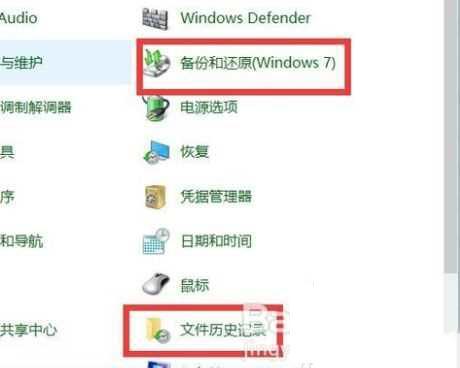
3、备份电脑重要数据,详细方法请参照百度。提示:重要数据包括文档,存档,项目文件,软件账户名密码,收费软件的信息等等。备份电脑的选项在控制面板--文件历史纪录可以找到;
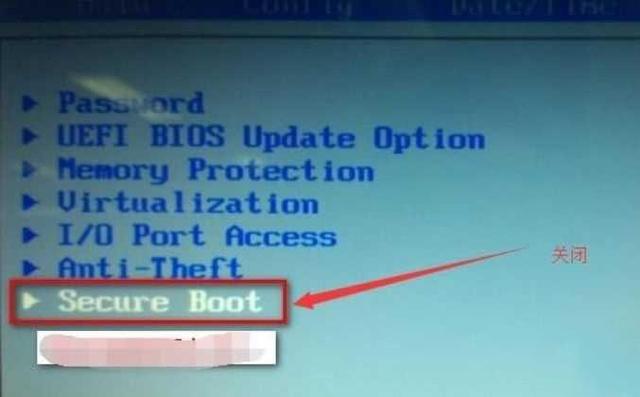
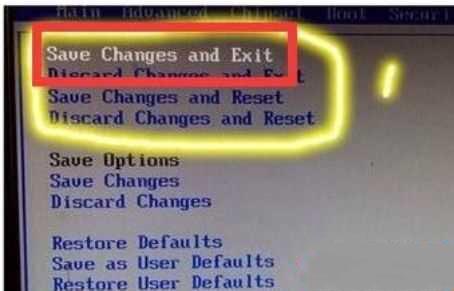
4、设置BiOS,这里用的是联想G40 30 win10 X64 UEFI+GTP,关机后,按电脑左面的小按钮就能进入BIOS,大多数笔记本是F12 F11 F10 F2什么什么的,有的电脑可能需要注意按Fn键,进入BIOS SETUP后,关闭secure boot,secure boot一定要关闭。设置好了,其他的自己在看着设置设置(制作好的U盘是支持UEFI引导的,设置USB启动为首选启动项),然后这里一定要保存在退出啊,小编这里是选择了Exit saving chages;
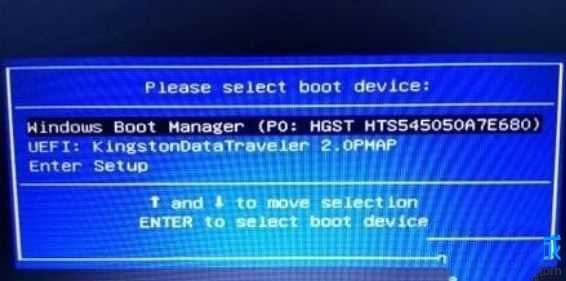
5、这里提供一下,boot启动选项(一般开机按F多少就会看见这个,自己乱试试),这里面可以不用设置U盘位第一启动盘而直接选择从U盘引导;
本文来源:科技频道





 扫一扫
扫一扫


 1315
1315

 被折叠的 条评论
为什么被折叠?
被折叠的 条评论
为什么被折叠?
 到【灌水乐园】发言





