


 本文详细介绍MySQL环境变量配置步骤及密码修改方法,包括已知和未知密码情况下的操作流程,帮助解决安装过程中常见的问题。
MySQL-配置环境变量和修改密码
mysql的安装教程:链接:https://pan.baidu.com/s/1rrPT2X0yRF58kN8jZZx-Mg 密码:55dh
一、闪退问题
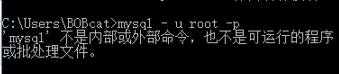
1.1、没有配置环境变量
例如下图:
1.2、不用输入密码直接进入
直接在输入密码步骤回车。
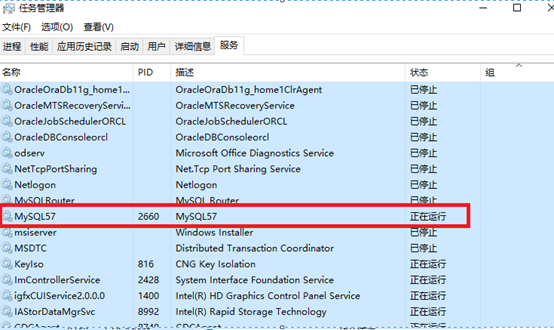
1.3、没有启动mysql服务
二、配置环境变量
2.1、配置环境的好处
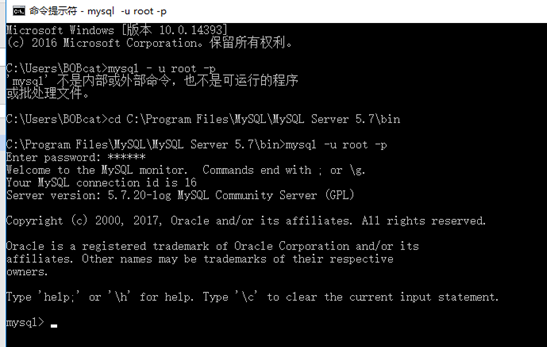
a)没有配置环境的情况下:输入mysql -u root -p 错误
输入命令 cd C:\Program Files\MySQL\MySQL Server 5.7\bin(我mysql的路径,具体路径看你本人安装路径)
跳转到启动路径下,启动mySql
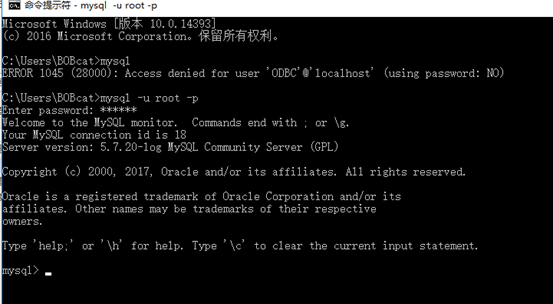
b)配置了环境变量的情况:
直接输入在命令行输入: mysql -u root -p
再输入密码
2.2、配置环境变量
按照图片一步步来:
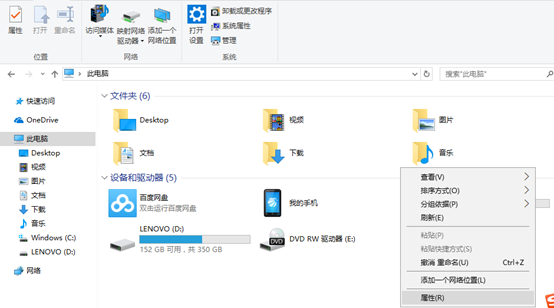
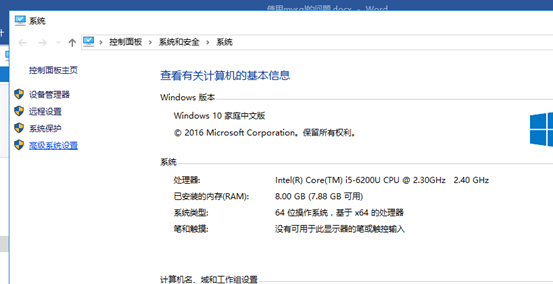
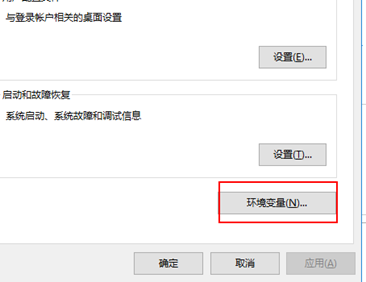
找到环境变量后,选择新建,如图:
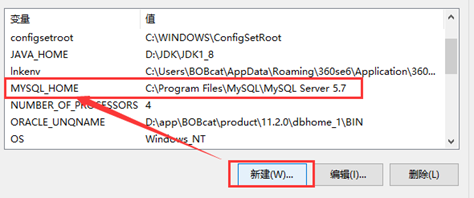
变量 = MYSQL_HOME
值 = C:\Program Files\MySQL\MySQL Server 5.7\bin(根据自己安装目录填写)
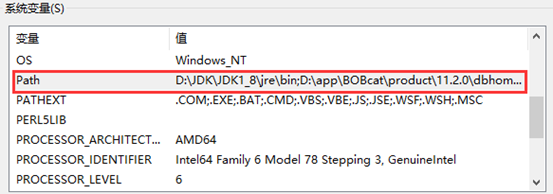
找到Path ,在值中插入 ;%MYSQL_HOME%\bin
不要忘记百分号前有分号“;”注意英文格式输入
三、修改密码
3.1、知道密码情况下
1)按照2.1那样进入mysql,再输入use mysql;
2)然后输入:
update mysql.user set password=password('新密码') where User="root" and Host="localhost";
特别注意新版的mysql(5.7)的password 改成了authentication_string(认证字符串)
所以应输入:
update mysql.user set authentication_string=password('新密码') where User="root" and Host="localhost";
3.2、不知道密码的情况下
1、 停止服务
2、 bin/mysald –skip-grant-tables
3、 通过mysql命令行窗口,不需要任何密码,直接回车进入
a) 按照3.1.2)
b) flush privileges;
三、 后记
1、之前在网上搜索这些问题的时候,总一搜一大堆,而且相当零散,总要弄很久,索性自己整理一遍。
2、转载请注明源地址:http://www.cnblogs.com/lrj1009IRET/p/8520892.html
3、至于mySql的安装教程,请选择网盘链接:链接:https://pan.baidu.com/s/1rrPT2X0yRF58kN8jZZx-Mg 密码:55dh
4、有不足的地方欢迎留言指出,喜欢的点个推荐,谢谢!





 扫一扫
扫一扫


 被折叠的 条评论
为什么被折叠?
被折叠的 条评论
为什么被折叠?
 到【灌水乐园】发言





