


 当用户使用U盘安装Win10系统时遇到缺少介质驱动的错误,可以按照以下步骤解决:1. 从官网下载USB3.0驱动;2. 使用Win7USB3.0Creator工具,将Win7或Win10系统文件添加到U盘;3. 修改U盘中的系统镜像文件;4. 完成后重新插入U盘进行安装。
由于win10系统逐渐被用户所接纳,越来越多的用户学会了U盘安装win10系统的方法,但是近日有用户在使用U盘安装win10系统过程中,却显示出了缺少介质驱动的情况,许多用户也都不知道该怎么办,对此有什么方法能够解决嘛?这里小编就来告诉大家u盘安装win10显示缺少介质驱动最佳解决方法。
具体方法:
1、通过官网下载USB
3.0驱动程序,百度搜索"Win7 USB3.0 Creator"。

2、将Win7 USB3.0
Creator v2解压缩。(注意:Installer_Creator.exe是安装程序Installer_Creator_readme.pdf是英文说明文件。)
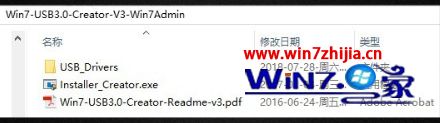
3、插上制作的WIN7 /
WIN10系统百U盘(UltraISO,Rufus),右键点击Installer_Creator.exe,选择“以管理员身份运行”。

4、点击右侧的...浏览路径,选择WIN7系统(或win10系统)U盘,确定度。
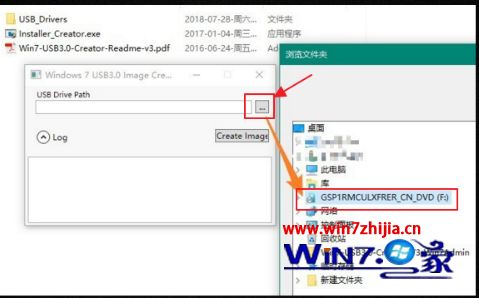
5、点击Create
Image按钮知,开始修改U盘中的系统镜像文件,持续10分钟左右即可完成。
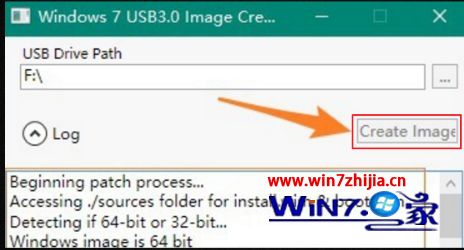
6、看到Update
finished,制作完成,将做好的U盘重新插到要安装系统的PC上。

上述就是u盘安装win10显示缺少介质驱动最佳解决方法了,希望能够帮助到大家。
我要分享到:





 扫一扫
扫一扫


 被折叠的 条评论
为什么被折叠?
被折叠的 条评论
为什么被折叠?
 到【灌水乐园】发言





