


 本文主要分享Word文档中目录的创建和编辑方法。先介绍了创建目录的步骤,包括插入空白页、选择自定义目录、设置显示格式和标题级别等;接着阐述了目录编辑功能,如更新域(只更新页码和更新整个目录)和编辑域(修改显示格式和标题级别)。
2020年了,还不会这个word技能吗?献给刚参加工作或即将参加工作的朋友们
Word可以说是工作中必不可少的办公软件,它给大家提供了许多便利的编辑功能,可工野在工作中见到许多人编辑的Word文档标题、编号、格式混乱不堪,阅读或整理这样的文档费神费力。
所以工野总结了一些这方面的经验在此分享,初衷是好让朋友们掌握这些功能的使用方法,提高工作能力和效率。
工野的计划是通过三篇文章,分步介绍word文档中标题样式、多级列表和目录的创建和使用方法,其中:
'不可或缺的生活小窍门-简单几步创建Word标题样式-文档编辑利器'介绍标题样式的创建和使用方法。
'Word中常用的功能-多级列表与标题样式的妙用,简单几步搞清楚'介绍多级列表的编辑和与标题样式结合使用。
上两篇文章已经发布了一段时间,可阅读量实在令人尴尬。不过就算没有人阅读工野也要把第三篇文章写完,做事要有始有终。

一、Word目录的添加
经过上两篇文章,我们创建的word文档中已经具备了创建目录的基础,现在就跟着工野完成目录的添加吧。
1)、在文档的最前面插入一页空白页。
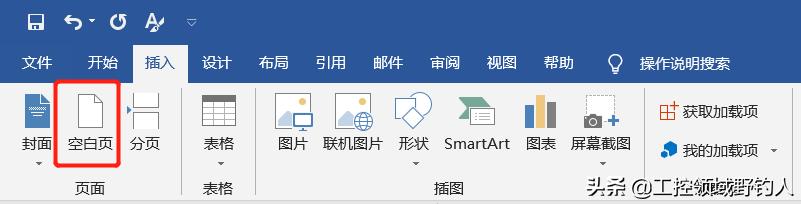
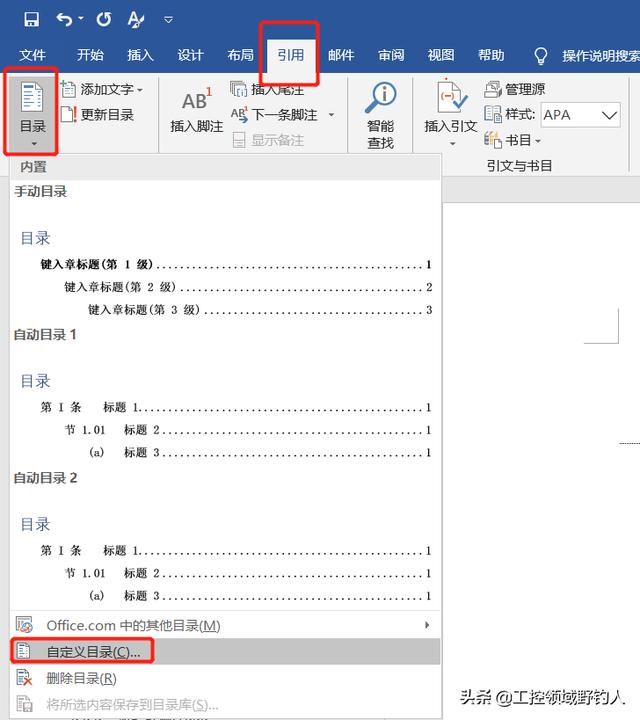
2)、然后再'引用'-'目录'选择'自定义目录'
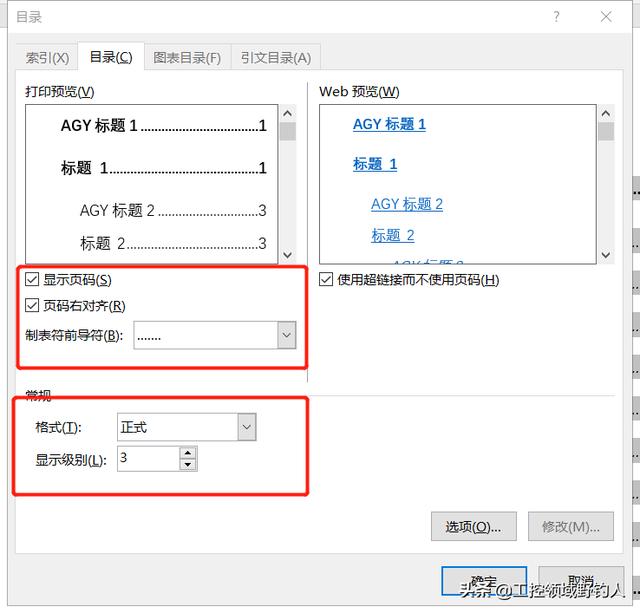
3)、在目录属性窗口可以设置目录的显示格式和包含的标题级别。
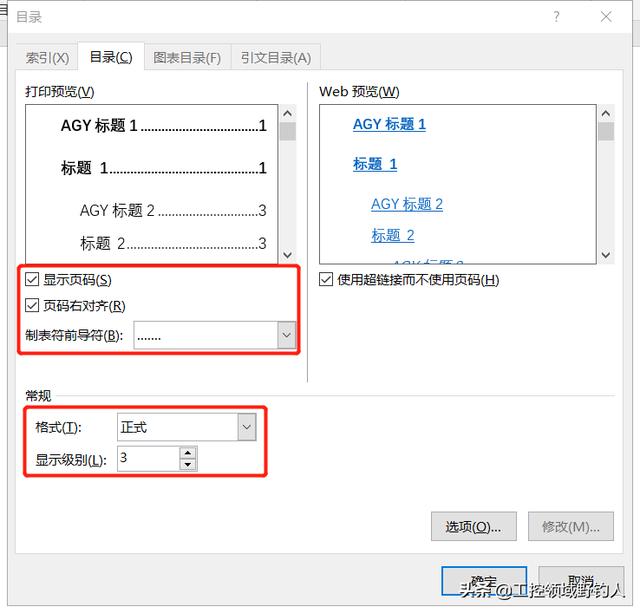
4)、点击'确定'按钮,目录创建完毕,是不是很简单呢?
二、Word目录的编辑
常用的目录编辑功能主要包括'更新域'和'编辑域'。
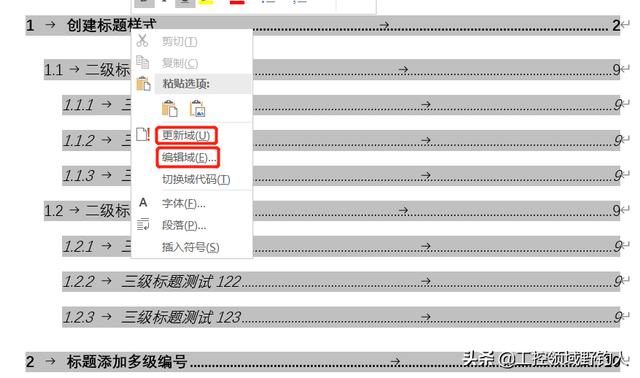
1、更新域
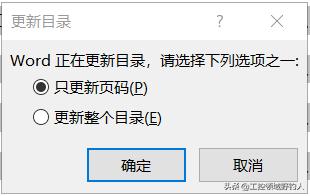
1)只更新页码
顾名思义就是只更新现有目录项的页码信息,一般在目录创建后又有对文档内容的修改需要执行此操作。
2)更新整个目录
可以对整个目录的内容进行更新,对标题内容的修改和增加了新的标题章节后需要执行此操作。
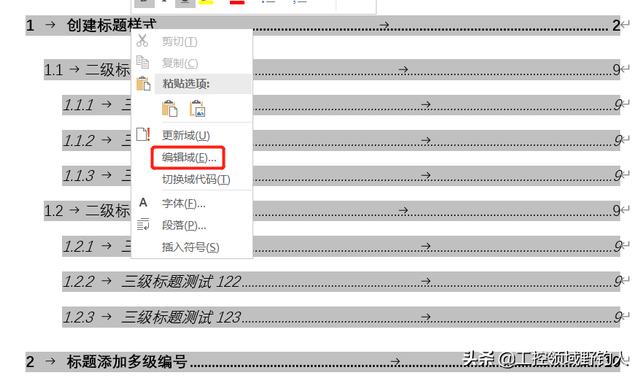
2、编辑域
编辑域的作用和在创建目录时一样,可以编辑目录的显示格式和显示内容,选择目录中包含的标题级别。
1) 在目录处'右键',然后点击'编辑域'
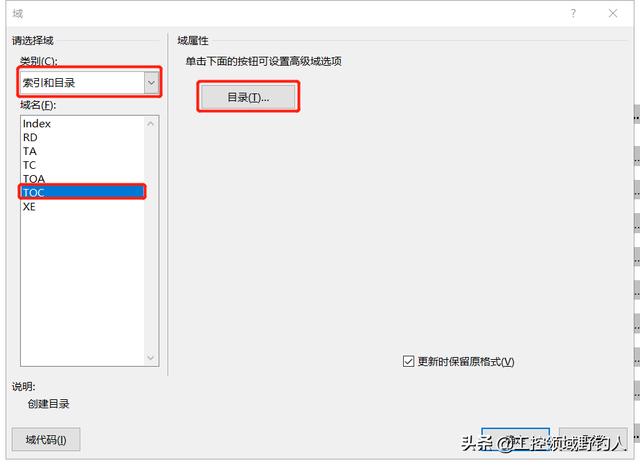
2) 在弹出的域对话框中选择'索引和目录'-'TOC',点击'目录'
3) 打开目录属性对话框,和创建目录时一样,在此可修改目录的显示格式和包含的标题级别。
系列文章到此结束,对大家有没有帮助呢,欢迎大家评论交流。
更多工控经验分享,欢迎关注"工控领域野钓人"。





 扫一扫
扫一扫


 1167
1167

 被折叠的 条评论
为什么被折叠?
被折叠的 条评论
为什么被折叠?
 到【灌水乐园】发言





