


 本文详细介绍了在Windows 7、8系统上通过Docker Toolbox安装Docker的步骤,包括下载、安装、启动和解决可能遇到的问题。同时,对于Windows 10专业版用户,提供了开启Hyper-V并安装Docker的指导,以及如何配置Docker镜像加速来提升下载速度。
Windows Docker 安装
win7、win8 系统
docker toolbox 是一个工具集,它主要包含以下一些内容:
Docker CLI 客户端,用来运行docker引擎创建镜像和容器
Docker Machine. 可以让你在windows的命令行中运行docker引擎命令
Docker Compose. 用来运行docker-compose命令
Kitematic. 这是Docker的GUI版本
Docker QuickStart shell. 这是一个已经配置好Docker的命令行环境
Oracle VM Virtualbox. 虚拟机
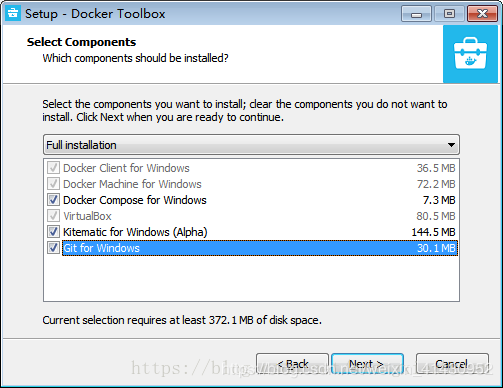
下载完成之后直接点击安装,需要注意的是这里,如果电脑已安装git,可以不勾选
安装成功后,桌边会出现三个图标,入下图所示:
点击 Docker QuickStart 图标来启动 Docker Toolbox 终端。
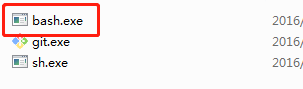
如果git是之前自己已安装好的,此时会提示window正在查找bash.exe,选择浏览找到自己安装git目录下bin文件夹的bash.exe
打开后,若在bash界面提示没有boot2docker镜像,需要在github上下载,提示大概如下
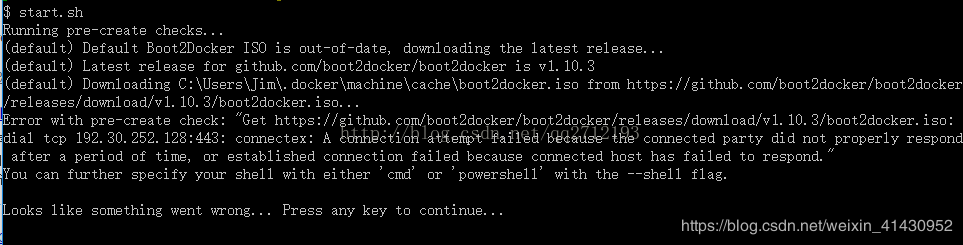
这是因为没有找到默认的boot2docker镜像的原因,提示正在下载,然而github的下载速度不可恭维,
(boot2docker下载地址:https://github.com/boot2docker/boot2docker/releases),
需注意的是不同版本的docker需要的boot2docker版本也不一样,其实根本不用下载,之前下载好的toolbox的根目录下就有
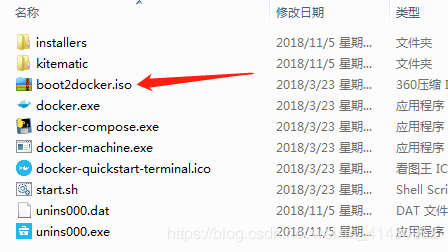
将boot2docker.iso文件复制到C:\Users\Administrator.docker\machine\cache路径下,再次运行Docker Quickstart Terminal。
再次运行如果还是不行,一般是提示boot2docker版本过旧,此时就还是老老实实等待下载吧,其实速度也还是可以的。
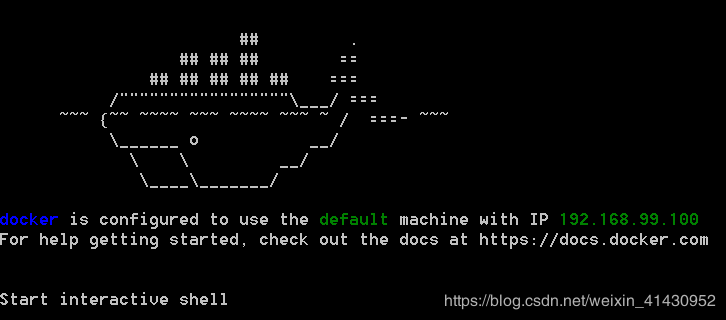
再次运行如果成功的话窗口会出现小鲸鱼的图案(docker的logo),如下图:
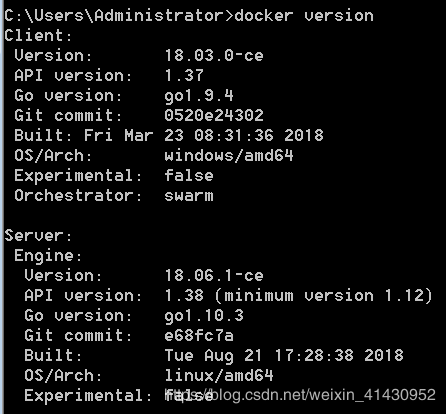
还可以在cmd里验证一下,出现下图即为安装成功:
如果系统显示 User Account Control 窗口来运行 VirtualBox 修改你的电脑,选择 Yes。
$ 符号那你可以输入以下命令来执行。
$ docker run hello-world
Unable to find image 'hello-world:latest' locally
Pulling repository hello-world
91c95931e552: Download complete
a8219747be10: Download complete
Status: Downloaded newer image for hello-world:latest
Hello from Docker.
This message shows that your installation appears to be working correctly.
To generate this message, Docker took the following steps:
1. The Docker Engine CLI client contacted the Docker Engine daemon.
2. The Docker Engine daemon pulled the "hello-world" image from the Docker Hub.
(Assuming it was not already locally available.)
3. The Docker Engine daemon created a new container from that image which runs the
executable that produces the output you are currently reading.
4. The Docker Engine daemon streamed that output to the Docker Engine CLI client, which sent it
to your terminal.
To try something more ambitious, you can run an Ubuntu container with:
$ docker run -it ubuntu bash
For more examples and ideas, visit:
https://docs.docker.com/userguide/
Win10 系统
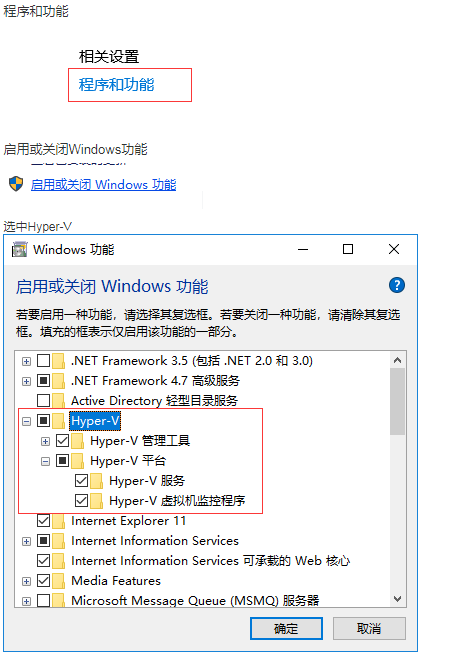
现在 Docker 有专门的 Win10 专业版系统的安装包,需要开启Hyper-V。
开启 Hyper-V
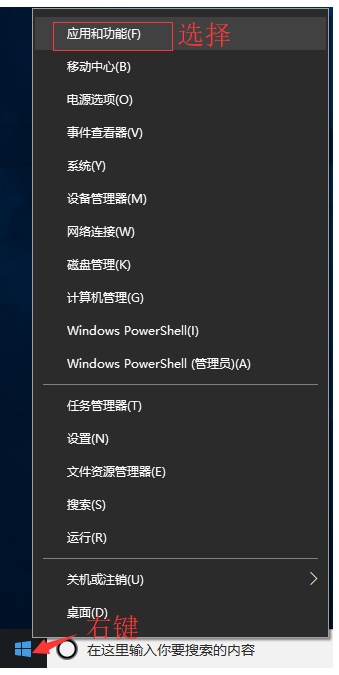
1、安装 Toolbox
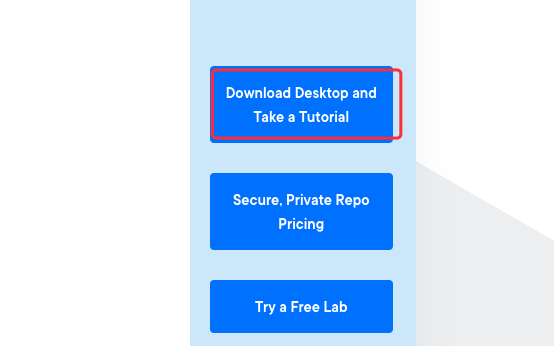
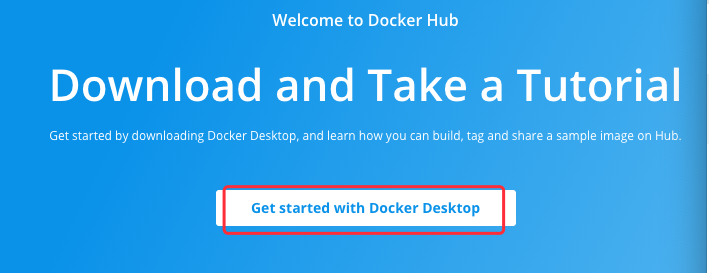
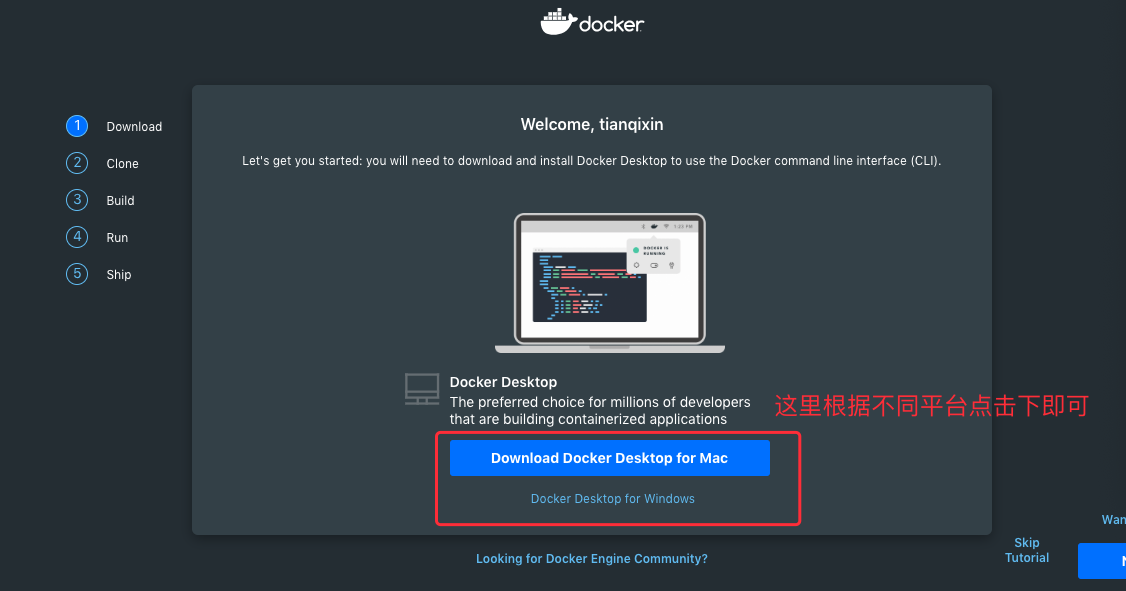
点击 Download Desktop and Take a Tutorial,并下载 Windows 的版本,如果你还没有登录,会要求注册登录:
2、运行安装文件
双击下载的 Docker for Windows Installer 安装文件,一路 Next,点击 Finish 完成安装。
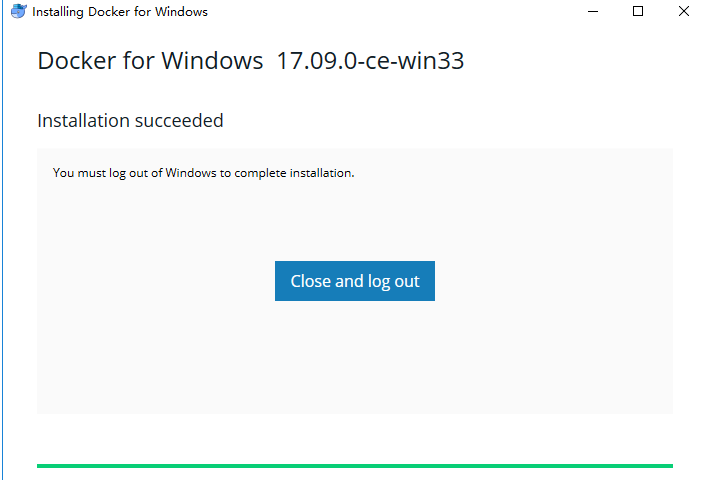
安装完成后,Docker 会自动启动。通知栏上会出现个小鲸鱼的图标
,这表示 Docker 正在运行。
桌边也会出现三个图标,入下图所示:
我们可以在命令行执行 docker version 来查看版本号,docker run hello-world 来载入测试镜像测试。
如果没启动,你可以在 Windows 搜索 Docker 来启动:
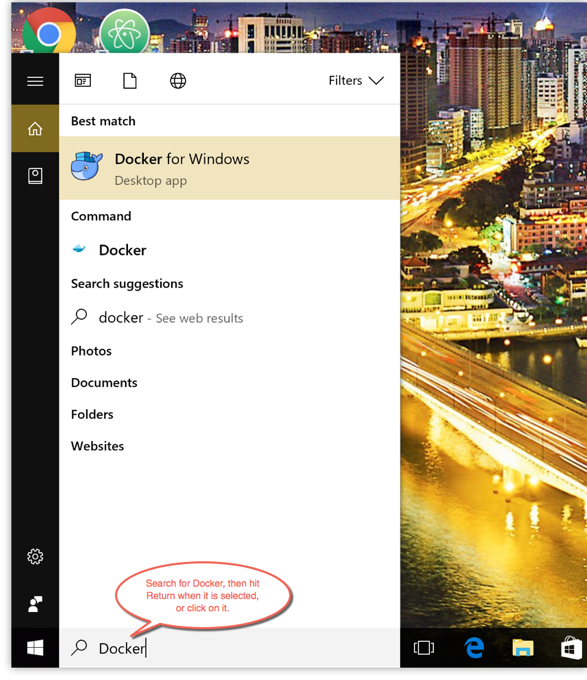
启动后,也可以在通知栏上看到小鲸鱼图标:

镜像加速
鉴于国内网络问题,后续拉取 Docker 镜像十分缓慢,我们可以需要配置提速器来解决,我使用的是网易的镜像地址:http://hub-mirror.c.163.com。
新版的 Docker 使用 /etc/docker/daemon.json(Linux) 或者 %programdata%\docker\config\daemon.json(Windows) 来配置 Daemon。
请在该配置文件中加入(没有该文件的话,请先建一个):
{
"registry-mirrors": ["http://hub-mirror.c.163.com"]
}
转自:





 扫一扫
扫一扫


 1429
1429

 被折叠的 条评论
为什么被折叠?
被折叠的 条评论
为什么被折叠?
 到【灌水乐园】发言





