


 本文记录了在Linux上安装IBM HTTP Server (IHS)、WebSphere Application Server (WAS)以及配置插件的详细步骤。首先从IBM官方网站下载并安装WAS和IHS,接着创建WAS概要文件并部署简单应用进行验证。在IHS安装完成后,通过修改httpd.conf配置文件实现IHS与WAS的连接,解决了配置过程中的错误,最终成功实现了通过IHS访问WAS上的应用。
越来越发现自己对was太缺乏了解,和运维人员打交道时充斥着鸡同鸭讲和语焉不详,索性自己在家搭建了一遍环境……
下载
官方有提供免费的使用版,注册IBM ID就可以下载。(我下载时账户不知道遇到什么问题无法完成下载,IBM还在几天之后发邮件告诉我问题已经被修复,受宠若惊)
安装
我装的是8.5的版本,官方给我的下载链接里,IBM Installer自带了8.5的资源库,点install就能看见WAS、IHS、Plugin、Jdk等可选的内容。安装顺序是,先装WAS,再装IHS和PLUGIN
官方文档
WebSphere Application Server:概述和快速入门
https://www.ibm.com/support/knowledgecenter/zh/SSEQTP_9.0.5/com.ibm.websphere.base.doc/ae/welc6productov.html
配置IBM HTTP Server V8.5
https://www.ibm.com/support/knowledgecenter/zh/SSEQTP_8.5.5/com.ibm.websphere.base.doc/ae/tins_manualWebIHS80.html
其实就是Websphere的官方文档,版本是可以切换的。特别指出第二个链接是因为我死活搞不懂IHS应该怎么配置,百度查了一大圈又绕回这个文档,才恍然大悟
操作步骤
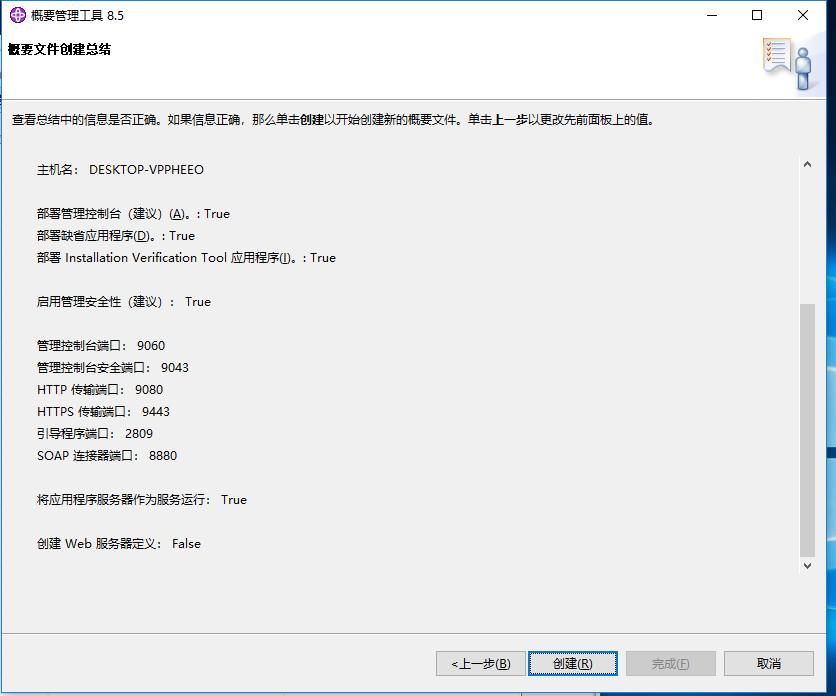
1.先装WAS,安装过程中不要选启用安全性,要不然控制登录界面无法打开,要么报密码不正确。安装完后启动概要管理工具来创建一个概要文件。概要文件如下图:

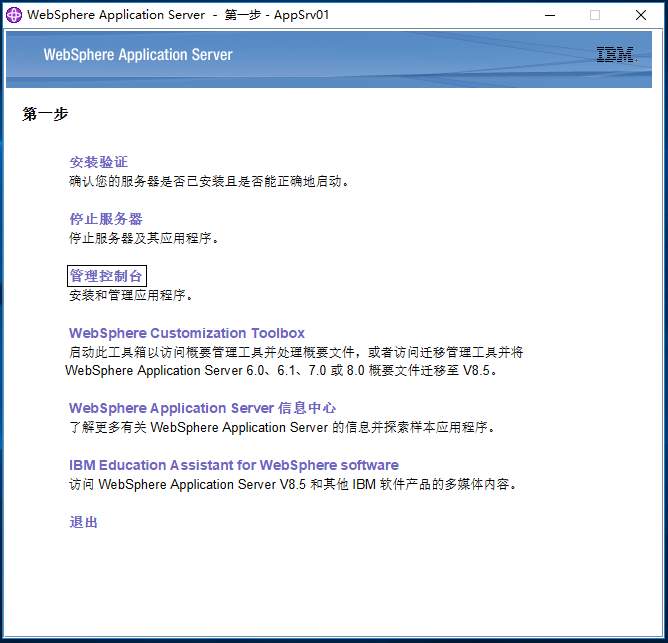
1.1概要文件创建之后,开始菜单的IBM Websphere菜单下中添加了AppSrv01 -第一步、启动服务器、停止服务器等。可以直接使用启动、停止,也可以打开第一步控制台来进行安装验证、服务器启停、打开WCT来管理概要文件等。启动服务器。
2.用http://localhost:9060/ibm/console/login.do 打开WAS控制台,注意was server启动之后,控制台才能打开。在应用程序-Websphere 企业应用程序里点击安装,可以安装ear、war、jar等模块,为了测试,我直接用eclipse新建一个java web项目,写了个hello.jsp,web上下文根设置为/hello,导出打成war包就可以安装了。安装完毕后,启动应用程序,因为先前设置了server的默认端口(WC_defaulthost)是9080,启动成功后,可以用http://localhost:9080/hello/hello.jsp访问到这个页面,至此WAS安装验证成功。
(3)接下来再安装IBM HTTP Server、Plugin。Plugin安装没什么特别的,IHS安装时选作为Windows服务运行,自动启动,这样开机后就能自动启动。IHS的默认监听端口是80,保持不变,安装完IHS后,打开http://localhost 可以打开ihs的默认页面,不需要带端口号,至此IHS安装验证成功。
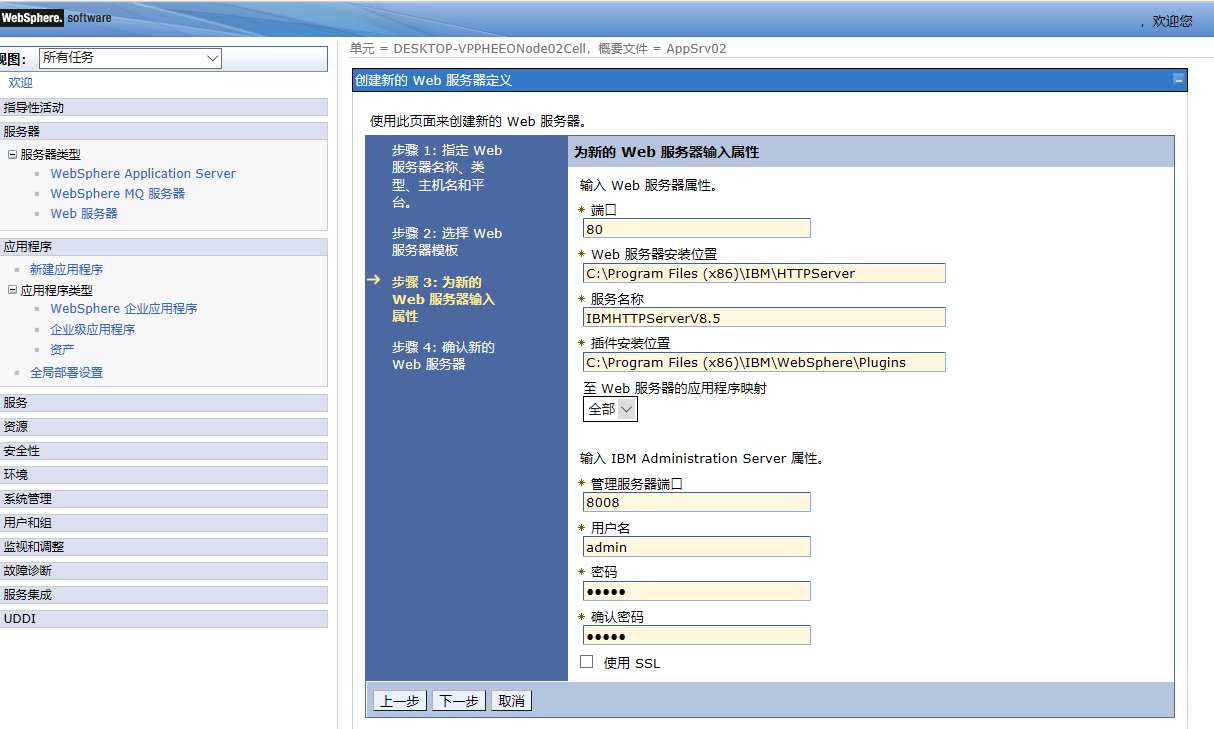
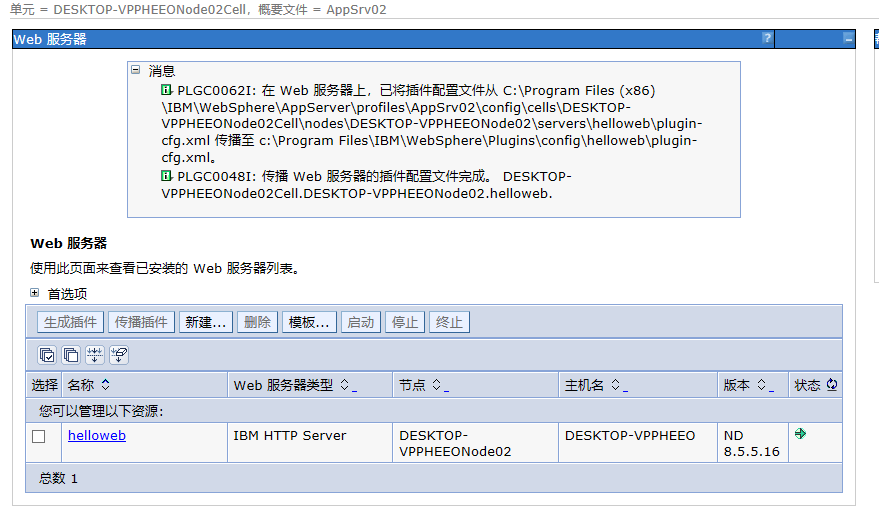
(4)在控制台-服务器-web服务器里新建一个web服务器,中间端口、Web服务器安装位置、插件安装位置按照系统里的实际路径配置。
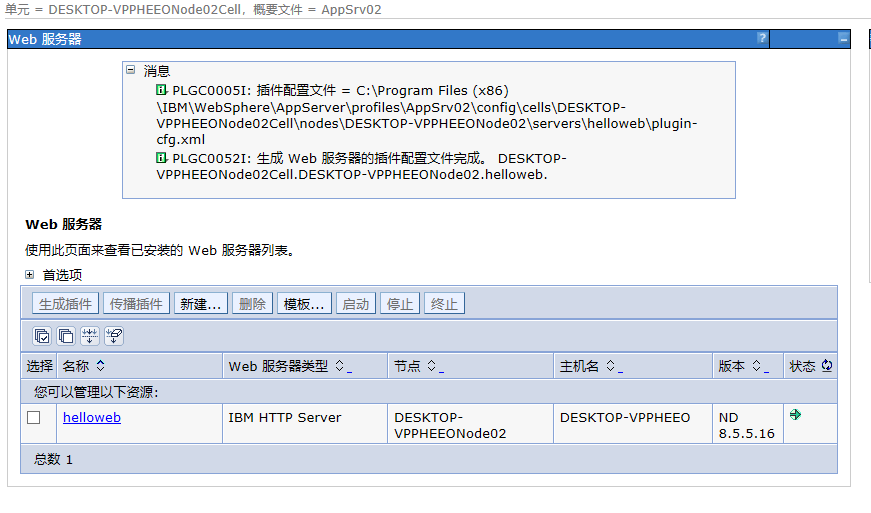
(5)然后我就死活不知道该如何实现ihs到was的映射了,一直在网上的生成插件、传播插件、修改plugin.xml里打转,并且was控制台的webserver一直报错无法连接到XXX节点上的IHS服务器。
直到看了官方文档的这一段:

配置 httpd.conf 文件中的条目。
将 LoadModule 和 WebSpherePluginConfig 伪指令的下列示例用作配置文件的模板:
LoadModule was_ap22_module drive:\Program Files\IBM\WebSphere\Plugins\bin\mod_was_ap22_http.dll
示例:
WebSpherePluginConfig
C:\Program Files\IBM\WebSphere\Plugins\config\webserver1\plugin-cfg.xml
于是试着修改了HTTPServer/conf/httpd.conf文件,加上了这两句配置。
再运行C:Program Files(X86)\IBM\HTTPServer\bin\apache
报错:Syntax error on line XXX of XXX/http.conf: LoadModule takes two arguments, a module name and the name of shared objects file to load it from.

然后改了下,将参数drive:\Program Files\IBM\WebSphere\Plugins\bin\mod_was_ap22_http.dll加上双引号,再运行,无报错

再打开http://localhost/hello/hello.jsp 刚刚随意写的hello world正常显示!世界开朗了……
结论:httpd.conf是Web服务器启动时读取的配置,折腾了两天才理解了这一点。生成插件和传播插件则是用于更新plugin-cfg.xml





 扫一扫
扫一扫


 890
890

 被折叠的 条评论
为什么被折叠?
被折叠的 条评论
为什么被折叠?
 到【灌水乐园】发言





