



 本文详细介绍了Excel中提高工作效率的各种快捷键技巧,包括快速选中单元格、数据交换、填充序列、条件格式、图表制作和数据处理。通过掌握这些技巧,可以极大地提升Excel操作的便捷性和效率,实现数据的快速分析和可视化。
1.用好快捷键,工作效率提升3倍
1.1快手选数,再也不用鼠标点到手抽筋
如何快速选中某一行莫一列或者说整个表格的所有数据呢?
ctrl+shift+↑、↓、←、→,碰到空单元格会停止,再按一次方向键即可。
若是想微调数据,不想所有数据都要?
shift+↑、↓、←、→进行微调。
想快速到达某一单元格的最极端那个单元格怎么操作?
ctrl+↑、↓、←、→
不连续单元格的选取?
ctrl+鼠标左键的选取
连续单元格的选取?
开始单元格+shift+结束单元格
连续区域快的选取?
一.开始单元格+shift+结束单元格
二.在名称框中输入两个单元格的位置信息,比如A10:Q45然后按回车键
快速找到某个单元格?
在名称框中输入单元格的位置信息,比如Q45然后按回车键
如何查找所有带公式的单元格?
ctrl+G,选择公式选项,查找
1.2快手选数,行列数据瞬间转移
列数据的交换?
鼠标选中一列数据,鼠标放到列边缘,当鼠标变成一个“四向箭头”时,按住shift,再挪到目标列前面,就实现了列交换。
行数据的交换?
鼠标选中一行数据,鼠标放到行边缘,当鼠标变成一个“四向箭头”时,按住shift,再挪到目标行前面,就实现了行交换。
单元格或者区域快数据的交换?
鼠标选中数据,鼠标放到区域边缘,当鼠标变成一个“四向箭头”时,按住shift,再挪到目标区域前面,就实现了区域交换。
什么时“工作组”?“工作组”的作用?
工作组是指几个工作表合成一起形成的叫做工作组,当ctrl+shift+pgdn/pgup 选中多个表时就形成了工作组,对任意一张表的操作同时会体现到其他表。
1.3快手选数,花样数据分分钟填完
数字填充:关于序列的填充,有步长和无步长?
选中数字1,把鼠标放到单元格右下角,当出现黑色+号,学名叫填充柄,按住鼠标左键往下拉,填充完之后会出现自动填充选项,可以选择复制单元格和填充序列。如果序列要求有步长比如说1,11,21,31这样的,可以在步长设置里为10,或者在序列前两格填写1,11,excel会自动认为序列步长为10并按此序列增长。
日期填充:仅仅以工作日填充?
选中第一个单元格的日期往下拉,填充完之后在自动填充选项中选中按照工作日填充功能。
1.4快手美化,一目了然的条件格式
如何让数据变得突出、直观、形象?
条件格式-数据条-渐变填充/实心填充
如何制作数据旋风图?
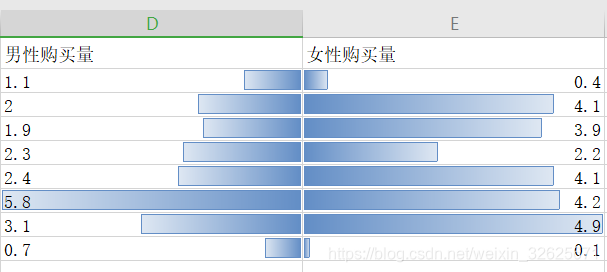
条件格式-数据条-渐变填充/实心填充,然后条件格式-管理规则-编辑规则-条形图方向:一个从右往左,一个相反方向从左往右
数据的排序?
选中一列,然后排序-升序/降序/自定义排序
如何将销量低于平均值或者前三名的数据高光显示?
选中一列,然后条件格式-项目选取规则
表格美化神器“表格样式”怎么使用?
选中单元格,然后表格样式,就可以给表格美化样式
如何将重复的数据高光显示?
选中一列,然后条件格式-突出显示单元格规则
1.5快手粘贴,你不知道的复制粘贴
如何原封不动的拷贝原表(包括列宽)?
先选中要复制的内容,粘贴过去之后,右键-选择性粘贴-仅粘贴列宽
如何将列多行少的表格进行90度转过来?这样做方便分析
选中原表格,使用转置功能即可
2.图表制作,数据1秒可视化
2.1快速入门
基础线状图:柱形图、条形图、雷达图、折线图、饼图
如何绘制一张图表?
第一步:选表格,选中数据,插入-全部图表-选择合适的表格类型
第二步:选样式,选中表,图表工具-样式更改
第三步:选颜色,选中表,更改颜色
如何更改图表的元素样式?
左键选中图表-右边出现一列图表元素-更改各种样式
2.2柱形图
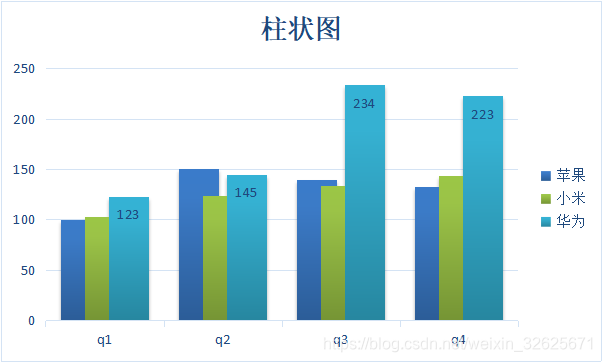
簇状柱形图:适用于1到2个数据系列的比较,侧重数据绝对值的比较
堆积柱形图:把簇状柱形图从肩并肩变成了叠罗汉,把比较的数据加在了一起
百分比堆积柱形图:堆积图的进一步变身,从绝对值的比较变成了百分比的比较
2.3条形图
条形图:就是躺下来的柱形图,用于1-2个数据系列的比较,如果碰到横坐标名称太长,就可以用条形图来规避这个问题
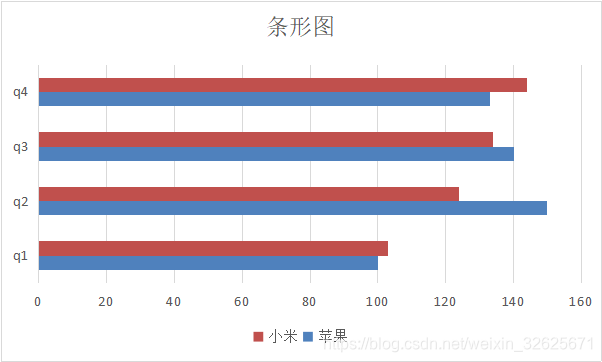
簇状条形图:适用于1到2个数据系列的比较,侧重数据绝对值的比较
堆积条形图:把簇状柱形图从肩并肩变成了叠罗汉,把比较的数据加在了一起
百分比堆积条形图:堆积图的进一步变身,从绝对值的比较变成了百分比的比较
2.4雷达图
雷达图:侧重于从宏观角度体现数据对比,也叫"蜘蛛图"
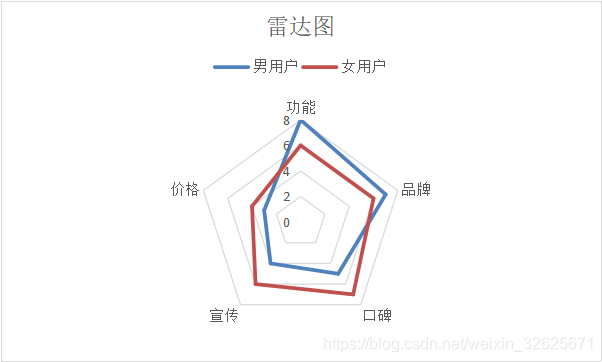
带数据标记的雷达图:和基本雷达图差不多,在数字节点上用圆圈强调
填充雷达图:把中心区域用色块填充
2.5专业图表
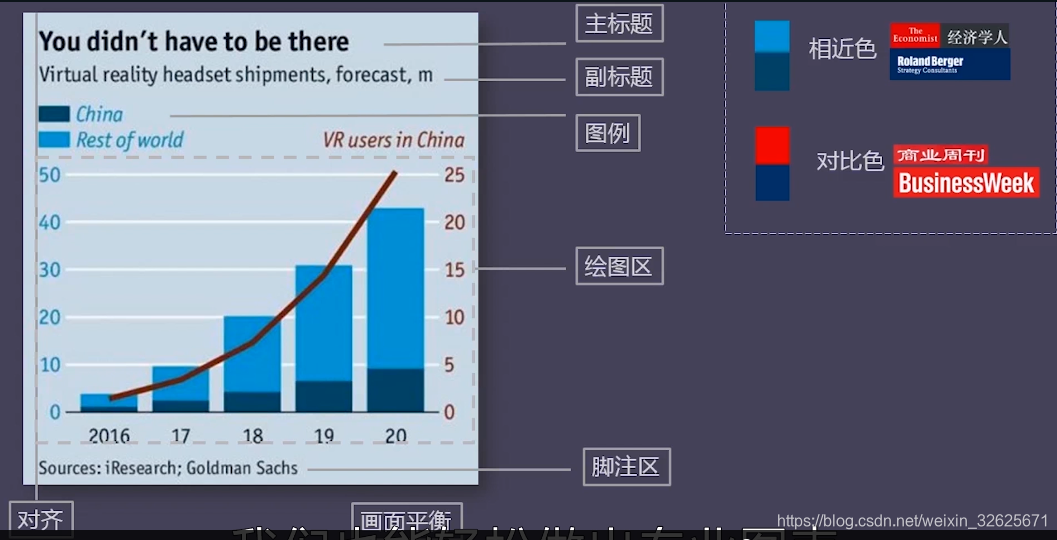
如何制作专业图表?
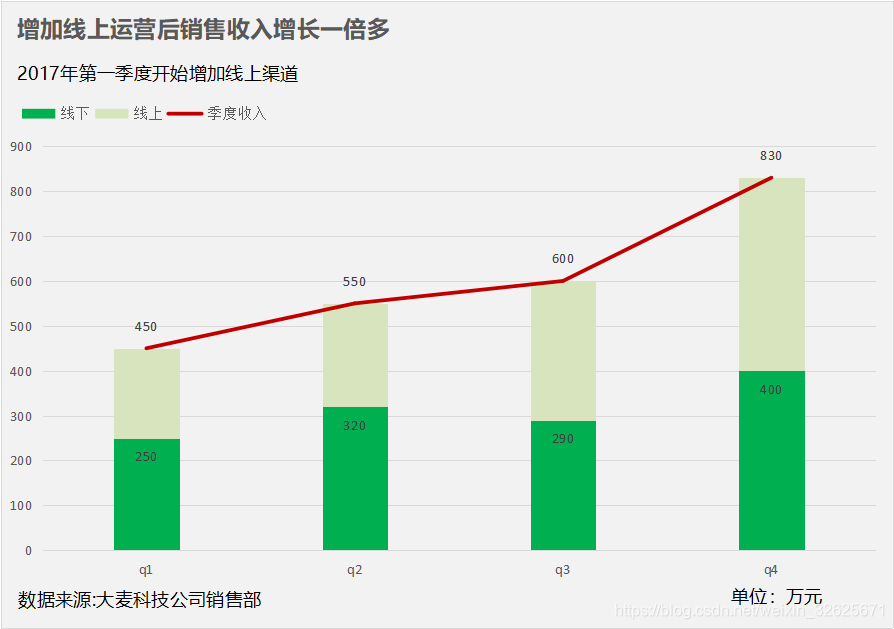
一.选表格,选中数据,插入-全部图表-组合图,把簇状柱形图改为堆积柱形图
二.美化,修改标题,左对齐,字体修改为微软雅黑(微软雅黑电脑自带,简洁大气)
三.副标题,插入-文本框-横排文本框,字体微软雅黑
四.美化柱子,颜色用对比色/相近色(小技巧:公司logo颜色)
五.修改折线颜色,要突出颜色,体现折线处的数据,选中折线-图表元素-数据标签-居上方
六.图例位置改变到左上方
七.脚注区,一般放数据来源,指标的注解或说明。插入-文本框-横排文本框,字体微软雅黑
八.图表背景颜色,选一个浅色,因为白色比较刺眼
3文件关联,excel快速协作其他文件(自动更新数据)
3.1Word、PPT怎么样与Excel联动?
和PPT关联:先选中excel中的表格或图表,复制-再到ppt中,开始选项卡中选中选择性粘贴,选择粘贴链接,Microsoft Excel对象
和Word关联:同上
在word或者ppt中可以修改数据吗,会产生联动吗?
可以,只要文件之间产生了链接关系就可以修改,双击表格或者图片,会跳到excel可以修改数据
注意点
作为数据源的excel文件名、目录、删除或修改就会导致链接失效
解决方案:文件-信息-编辑指向文件的链接,重新指向新的excel文件就行了
3.2excel多表合并
图片、PDF转为文字或者表格,此类功能wps需要会员
4.五类函数,搞定职场90%问题
excel公式是一组以"="开头的运算。
计算运算符:+ - * / ^ % 加减乘除幂百分乘
比较运算符:> < >= <= <> 大于小于 大于等于 小于等于 不等于
单元格引用:
行列都不固定是相对引用,如A2
行列都固定,加入了$号,像船锚,就是绝对引用 ,如$A$2
只固定行或者只固定列就是混合引用,如A$2、$A2
4.1常见函数
条件判断:IF函数。
例:
目的:判断成绩所属的等次。
方法:
1、选定目标单元格。
2、在目标单元格中输入公式:=IF(C3>=90,“优秀”,IF(C3>=80,“良好”,IF(C3>=60,“及格”,“不及格”)))。
3、Ctrl+Enter填充。
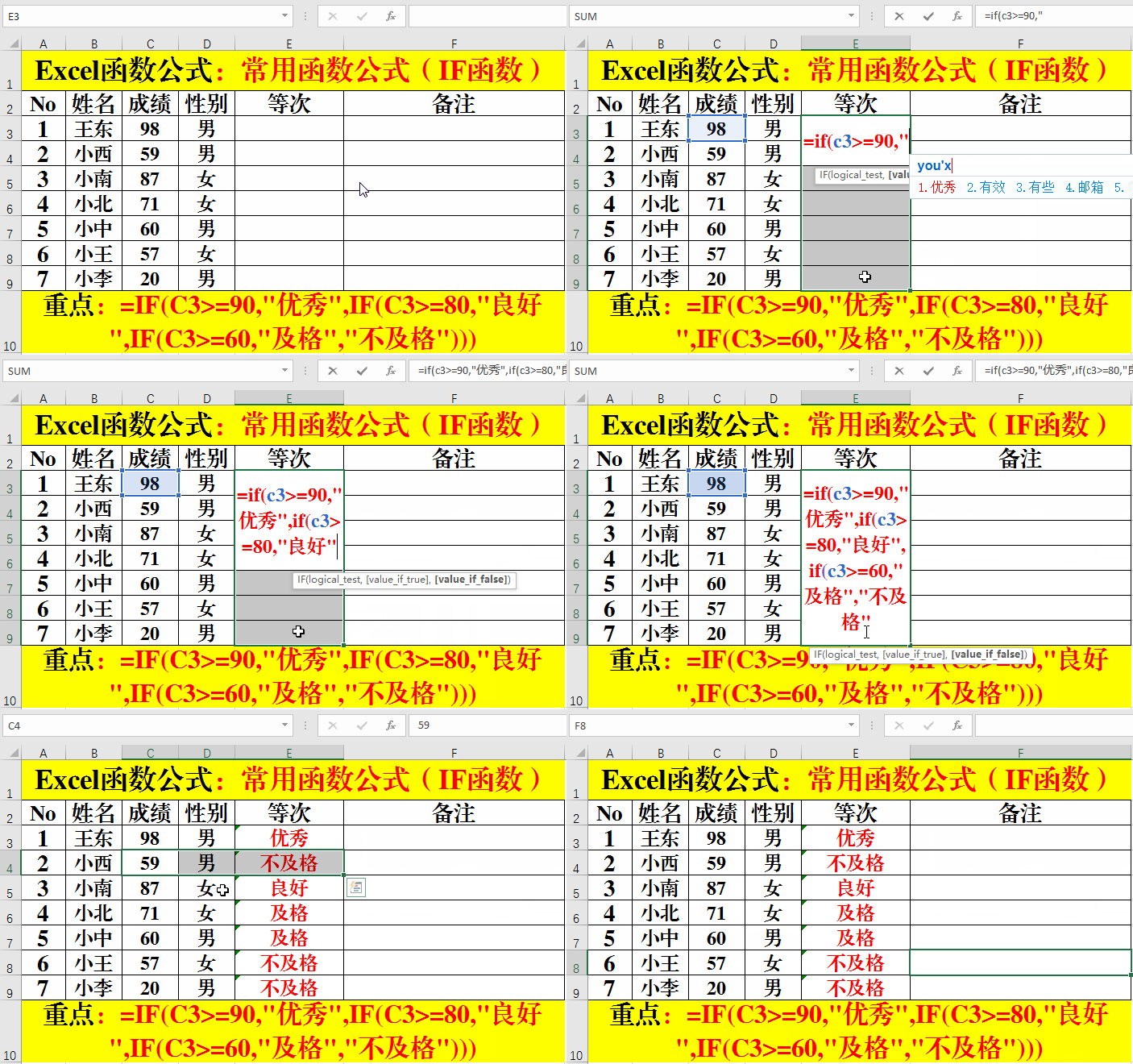 解读:
解读:
IF函数是条件判断函数,根据判断结果返回对应的值,如果判断条件为TRUE,则返回第一个参数,如果为FALSE,则返回第二个参数。
条件求和:SUMIF、SUMIFS函数。
目的:求男生的总成绩和男生中分数大于等于80分的总成绩。
方法:
1、在对应的目标单元格中输入公式:=SUMIF(D3:D9,“男”,C3:C9)或=SUMIFS(C3:C9,C3:C9,">=80",D3:D9,“男”)。
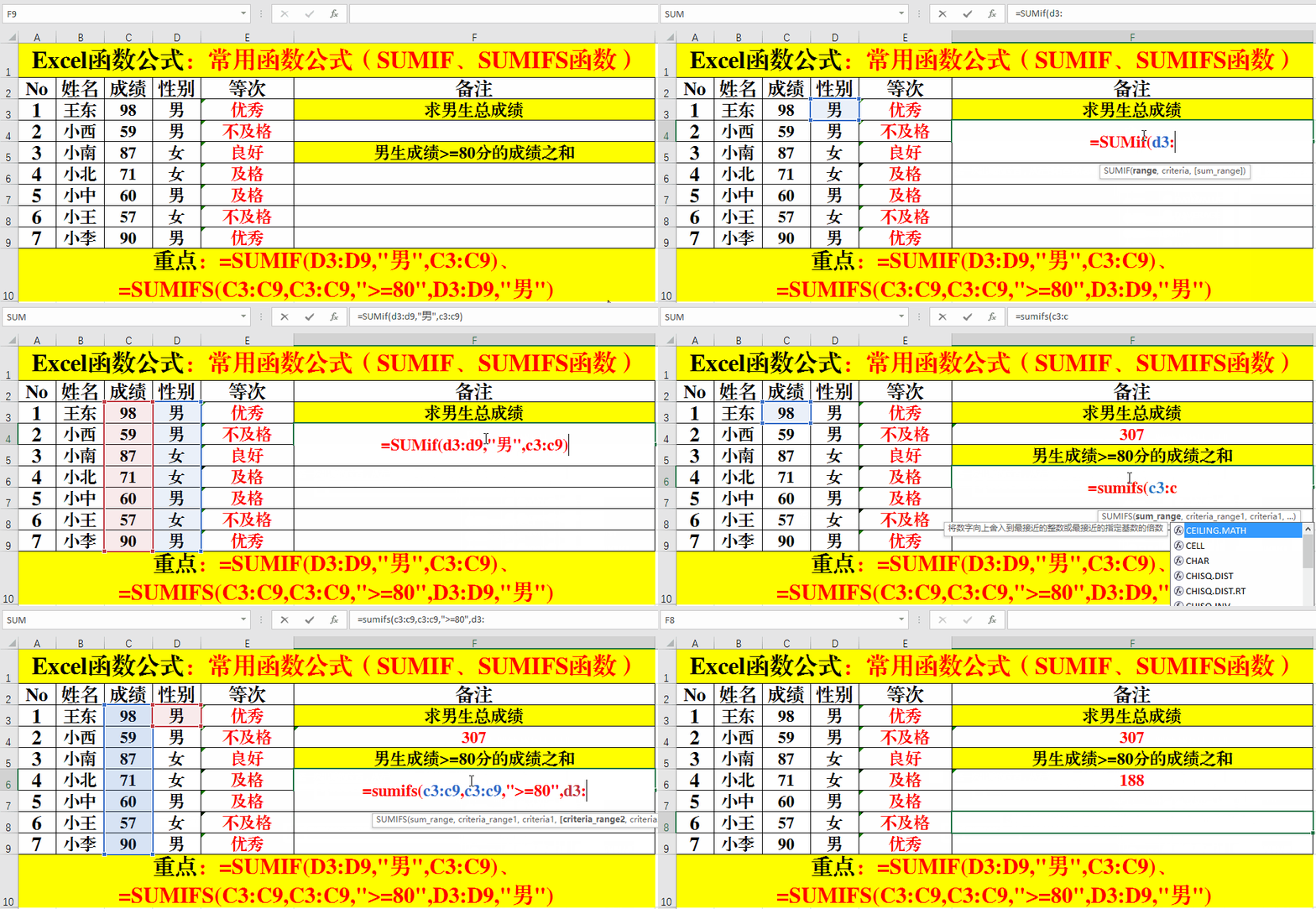
解读:
1、SUMIF函数用于单条件求和。暨求和条件只能有一个。易解语法结构为:SUMIF(条件范围,条件,求和范围)。
2、SUMIFS函数用于多条件求和。暨求和条件可以有多个。易解语法结构:SUMIFS(求和范围,条件1范围,条件1,条件2范围,条件2,……条件N范围,条件N)。
条件计数:COUNTIF、COUNTIFS函数。
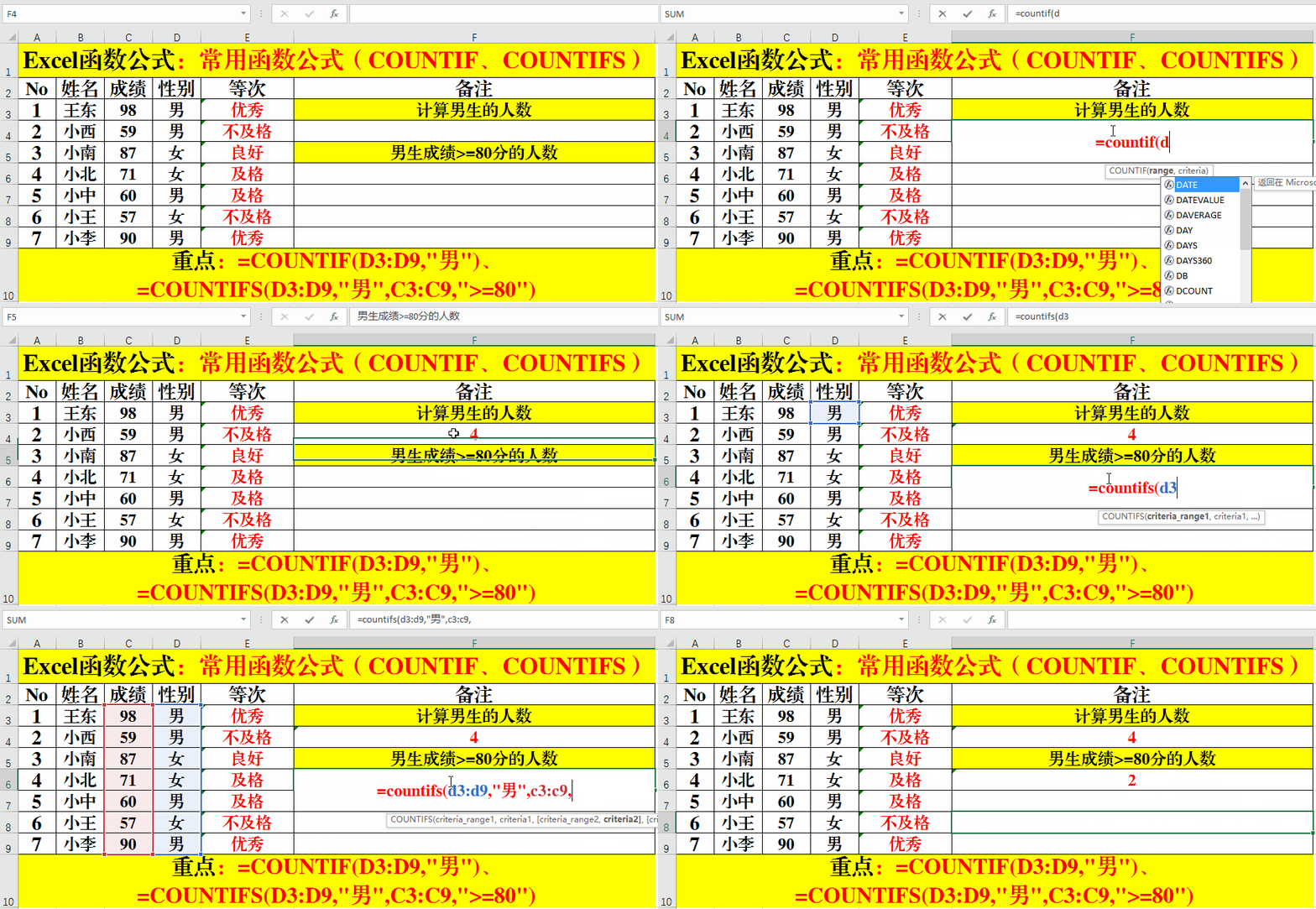
目的:计算男生的人数或男生中成绩>=80分的人数。
方法:
1、在对应的目标单元格中输入公式:=COUNTIF(D3:D9,“男”)或=COUNTIFS(D3:D9,“男”,C3:C9,">=80")。
解读:
1、COUNTIF函数用于单条件计数,暨计数条件只能有一个。易解语法结构为:COUNTIF(条件范围,条件).
2、COUNTIFS函数用于多条件计数,暨计数条件可以有多个。易解语法结构为:COUNTIFS(条件范围1,条件1,条件范围2,条件2……条件范围N,条件N)。
数据查询:VLOOKUP函数。
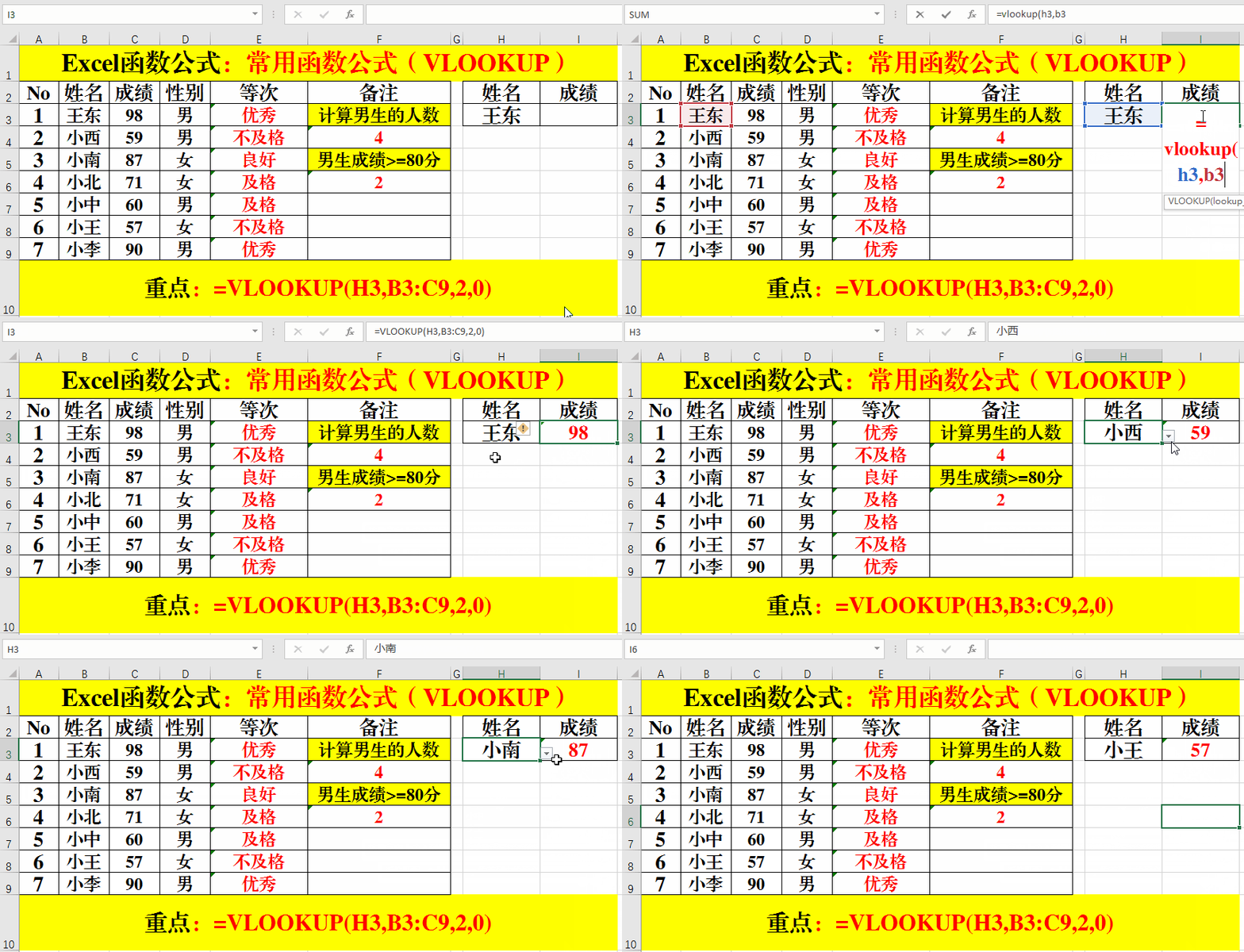
目的:查询相关人员对应的成绩。
方法:
在目标单元格中输入公式:=VLOOKUP(H3,B3:C9,2,0)。
解读:
函数VLOOKUP的基本功能就是数据查询。易解语法结构为:VLOOKUP(查找的值,查找范围,找查找范围中的第几列,精准匹配还是模糊匹配)。
逆向查询:LOOKUP函数。
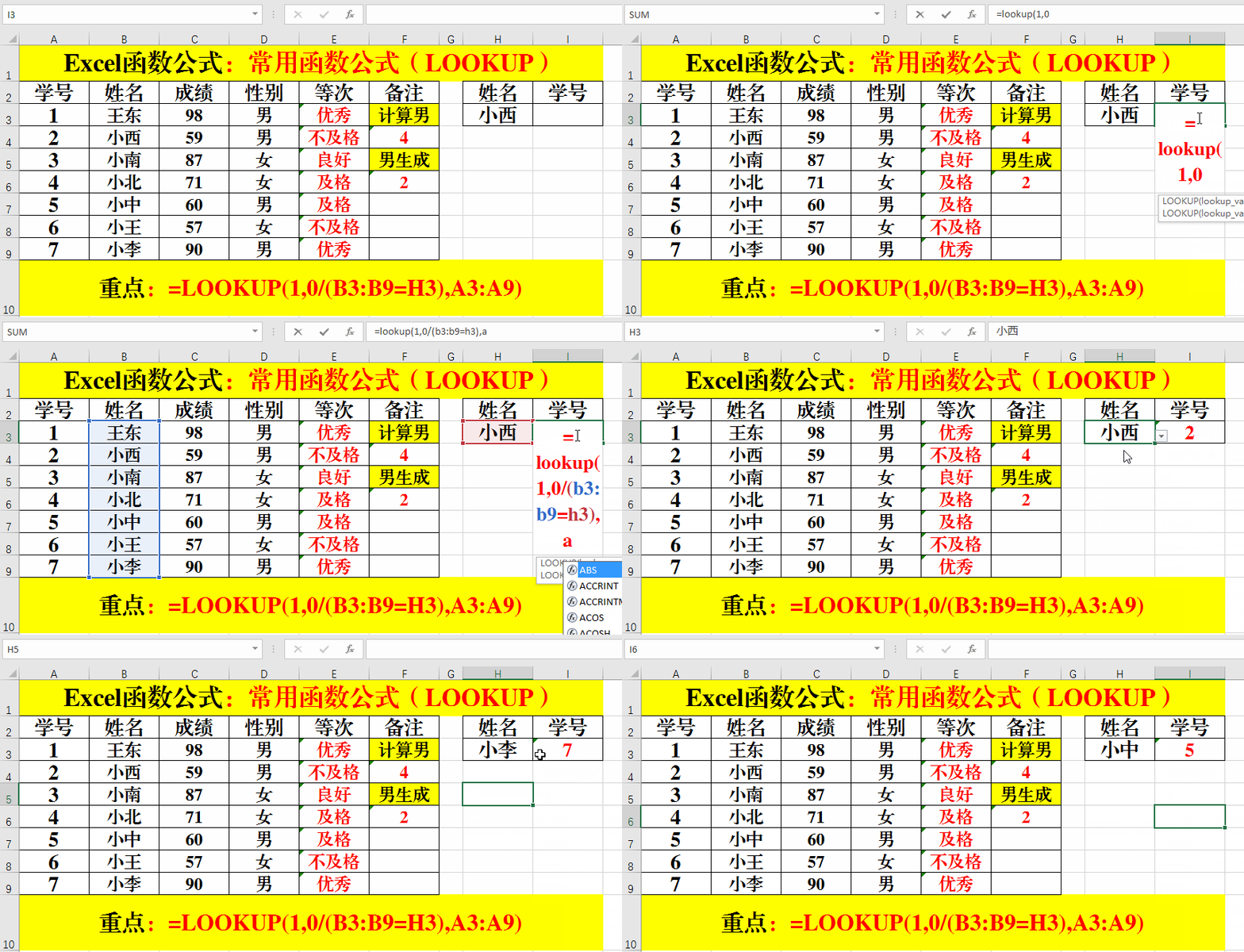
目的:根据学生姓名查询对应的学号。
方法:
在目标单元格中输入公式:=LOOKUP(1,0/(B3:B9=H3),A3:A9)。
解读:
公式LOOKUP函数的语法结构为:LOOKUP(查找的值,查找的条件,返回值的范围)。本示例中使用的位变异用法。查找的值为1,条件为0。根据LOOKUP函数的特点,如果 LOOKUP 函数找不到 lookup_value,则该函数会与 lookup_vector 中小于或等于 lookup_value 的最大值进行匹配。
查询好搭档:INDEX+MATCH 函数
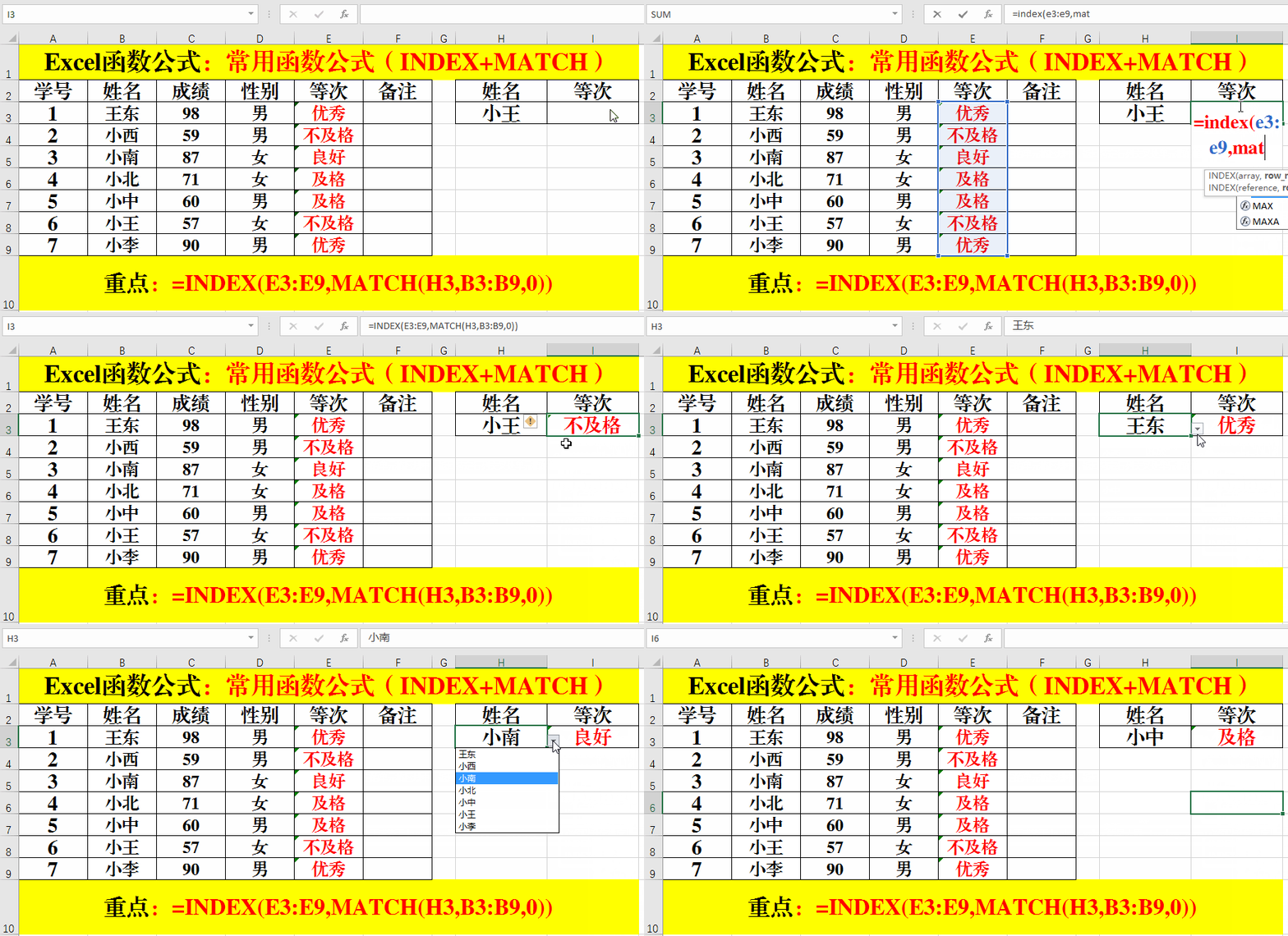
目的:根据姓名查询对应的等次。
方法:
在目标单元格中输入公式:=INDEX(E3:E9,MATCH(H3,B3:B9,0))。
解读:
1、INDEX函数:返回给定范围内行列交叉处的值。
2、MATCH函数:给出指定值在指定范围内的所在位置。
3、公式:=INDEX(E3:E9,MATCH(H3,B3:B9,0)),查询E3:E9中第MATCH(H3,B3:B9,0)行的值,并返回。
提取出生年月:TEXT+MID函数。
目的:从指定的身份证号码中提取出去年月。
方法:
1、选定目标单元格。
2、输入公式:=TEXT(MID(C3,7,8),“00-00-00”)。
3、Ctrl+Enter填充。
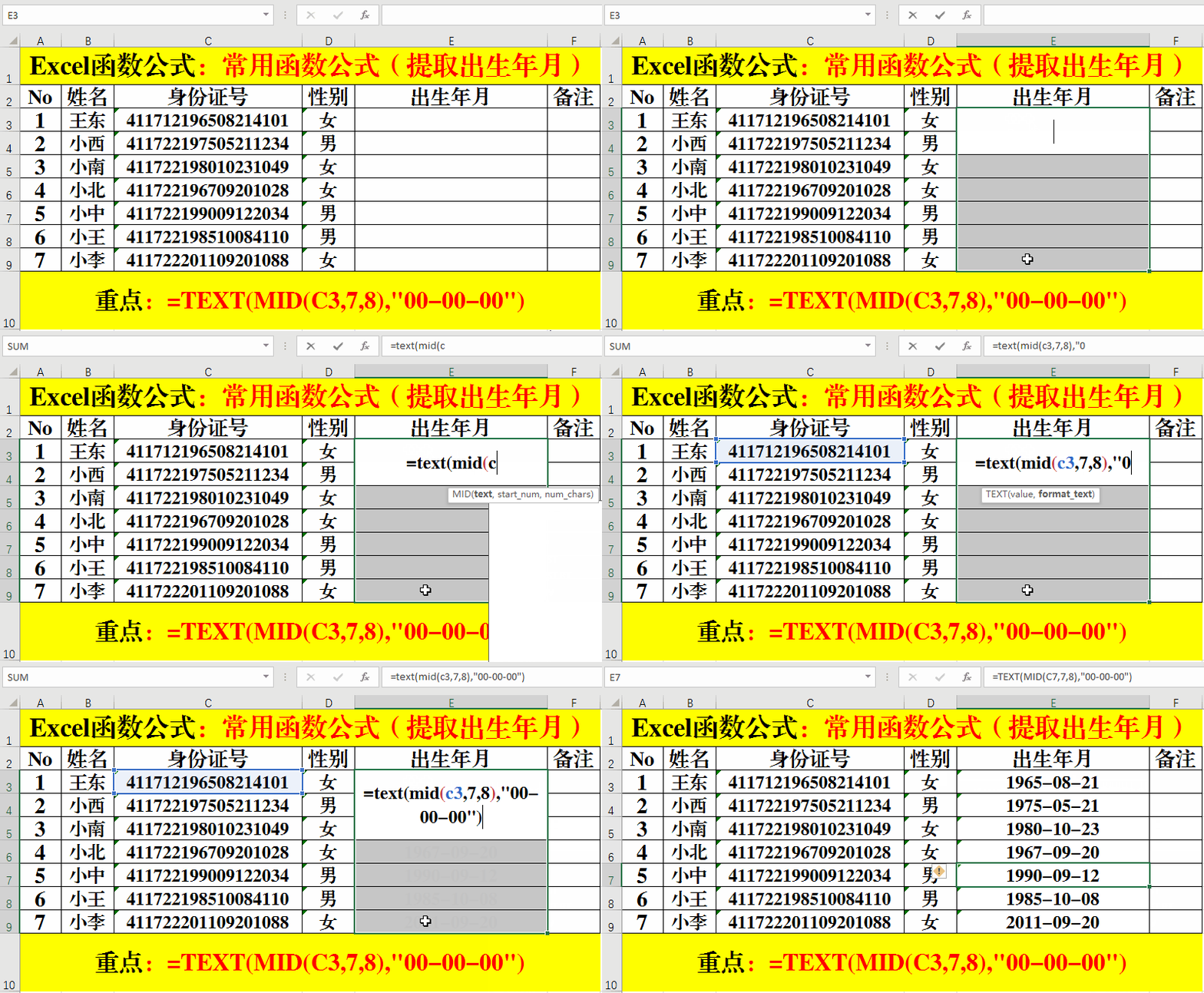
解读:
1、利用MID函数从C3单元格中提取从第7个开始,长度为8的字符串。
2、利用TEXT函数将字符的格式转换为“00-00-00”的格式,暨1965-08-21。
计算年龄:DATEDIF函数。
目的:根据给出的身份证号计算出对应的年龄。
方法:
1、选定目标单元格。
2、输入公式:=DATEDIF(TEXT(MID(C3,7,8),“00-00-00”),TODAY(),“y”)&“周岁”。
3、Ctrl+Enter填充。
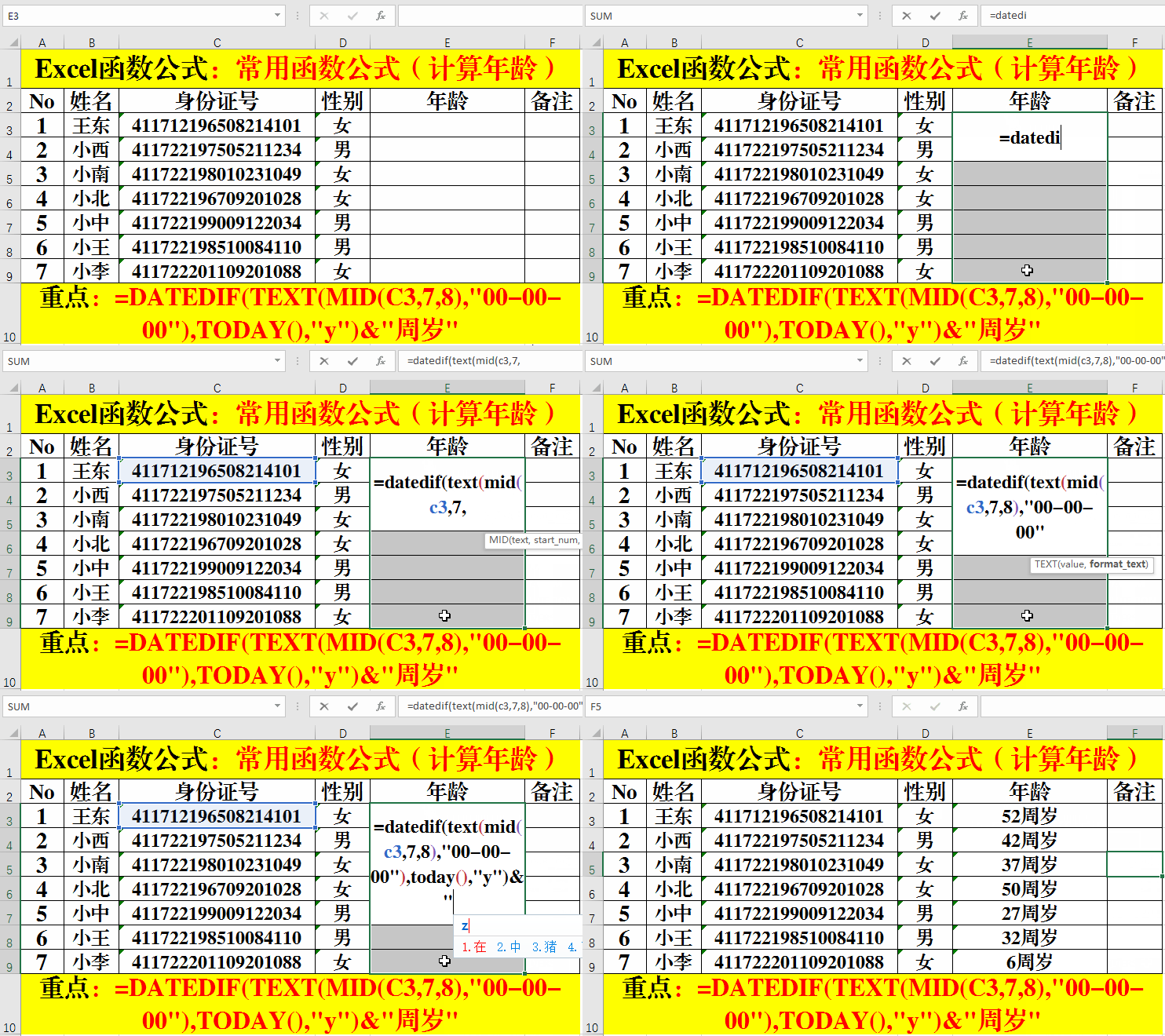
解读:
1、利用MID获取C3单元格中从第7个开始,长度为8的字符串。
2、用Text函数将字符串转换为:00-00-00的格式。暨1965-08-21。
3、利用DATEDIF函数计算出和当前日期(TODAY())的相差年份(y)。
中国式排名:SUMPRODUCT+COUNTIF函数。
目的:对成绩进行排名。
方法:
1、选定目标单元格。
2、在目标单元格中输入公式:=SUMPRODUCT((C$3:C$9>C3)/COUNTIF(C$3:C$9,C$3:C$9))+1。
3、Ctrl+Enter填充。
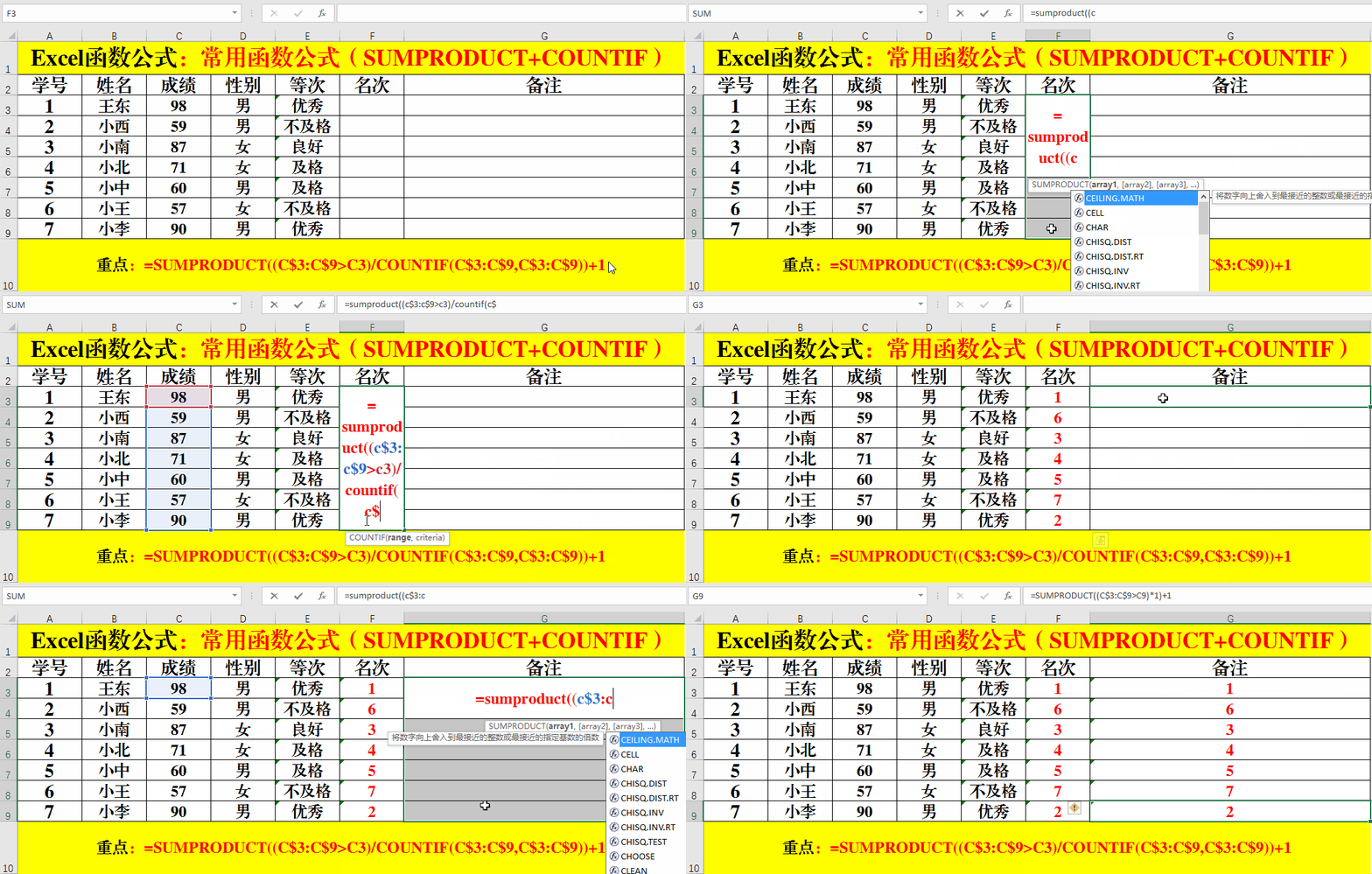
解读:公式的前半部分(C$3:C$9>C3)返回的是一个数组,区域C$3:C$9中大于C3的单元格个数。后半部分COUNTIF(C$3:C$9,C$3:C$9)可以理解为:*1/COUNTIF(C$3:C$9,C$3:C$9),公式COUNTIF(C$3:C$9,C$3:C$9)返回的值为1,只是用于辅助计算。所以上述公式也可以简化为:=SUMPRODUCT((C$3:C$9>C3)*1)+1。





 扫一扫
扫一扫


 3万+
3万+

 被折叠的 条评论
为什么被折叠?
被折叠的 条评论
为什么被折叠?
 到【灌水乐园】发言





