


 本文介绍了Git的五个关键远程操作命令:gitclone、gitremote、gitfetch、gitpull和gitpush。通过实例详细讲解了如何使用这些命令进行版本库克隆、管理远程主机、获取更新、合并分支和推送本地更改。掌握这些内容,无论是初级还是熟练的开发者,都能更高效地进行Git远程操作。
Git是目前最流行的版本管理系统,学会Git几乎成了开发者的必备技能。
Git有很多优势,其中之一就是远程操作非常简便。本文详细介绍5个Git命令,它们的概念和用法,理解了这些内容,你就会完全掌握Git远程操作。
- git clone
- git remote
- git fetch
- git pull
- git push
本文针对初级用户,从最简单的讲起,但是需要读者对Git的基本用法有所了解。同时,本文覆盖了上面5个命令的几乎所有的常用用法,所以对于熟练用户也有参考价值。
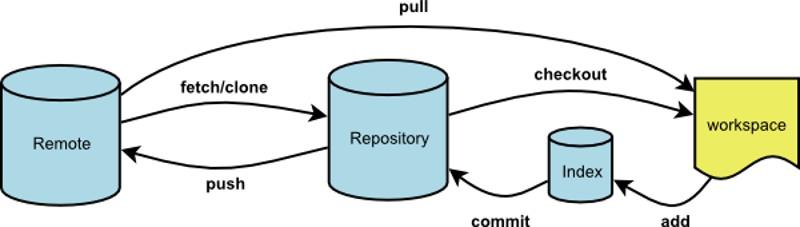
一、git clone
远程操作的第一步,通常是从远程主机克隆一个版本库,这时就要用到git clone命令。
$ git clone <版本库的网址>
比如,克隆jQuery的版本库。
$ git clone https://github.com/jquery/jquery.git
该命令会在本地主机生成一个目录,与远程主机的版本库同名。如果要指定不同的目录名,可以将目录名作为git clone命令的第二个参数。
$ git clone <版本库的网址> <本地目录名>
git clone支持多种协议,除了HTTP(s)以外,还支持SSH、Git、本地文件协议等,下面是一些例子。
$ git clone http[s]://example.com/path/to/repo.git/ $ git clone ssh://example.com/path/to/repo.git/ $ git clone git://example.com/path/to/repo.git/ $ git clone /opt/git/project.git $ git clone file:///opt/git/project.git $ git clone ftp[s]://example.com/path/to/repo.git/ $ git clone rsync://example.com/path/to/repo.git/
SSH协议还有另一种写法。
$ git clone [user@]example.com:path/to/repo.git/
通常来说,Git协议下载速度最快,SSH协议用于需要用户认证的场合。各种协议优劣的详细讨论请参考官方文档。
二、git remote
为了便于管理,Git要求每个远程主机都必须指定一个主机名。git remote命令就用于管理主机名。
不带选项的时候,git remote命令列出所有远程主机。
$ git remote origin
使用-v选项,可以参看远程主机的网址。
$ git remote -v origin git@github.com:jquery/jquery.git (fetch) origin git@github.com:jquery/jquery.git (push)
上面命令表示,当前只有一台远程主机,叫做origin,以及它的网址。
克隆版本库的时候,所使用的远程主机自动被Git命名为origin。如果想用其他的主机名,需要用git clone命令的-o选项指定。
$ git clone -o jQuery https://github.com/jquery/jquery.git $ git remote jQuery
上面命令表示,克隆的时候,指定远程主机叫做jQuery。
git remote show命令加上主机名,可以查看该主机的详细信息。
$ git remote show <主机名>
git remote add命令用于添加远程主机。
$ git remote add <主机名> <网址>
git remote rm命令用于删除远程主机。
$ git remote rm <主机名>
git remote rename命令用于远程主机的改名。
$ git remote rename <原主机名> <新主机名>
三、git fetch
一旦远程主机的版本库有了更新(Git术语叫做commit),需要将这些更新取回本地,这时就要用到git fetch命令。
$ git fetch <远程主机名>
上面命令将某个远程主机的更新,全部取回本地。
git fetch命令通常用来查看其他人的进程,因为它取回的代码对你本地的开发代码没有影响。
默认情况下,git fetch取回所有分支(branch)的更新。如果只想取回特定分支的更新,可以指定分支名。
$ git fetch <远程主机名> <分支名>
比如,取回origin主机的master分支。
$ git fetch origin master
所取回的更新,在本地主机上要用"远程主机名/分支名"的形式读取。比如origin主机的master,就要用origin/master读取。
git branch命令的-r选项,可以用来查看远程分支,-a选项查看所有分支。
$ git branch -r origin/master $ git branch -a * master remotes/origin/master
上面命令表示,本地主机的当前分支是master,远程分支是origin/master。
取回远程主机的更新以后,可以在它的基础上,使用git checkout命令创建一个新的分支。
$ git checkout -b newBrach origin/master
上面命令表示,在origin/master的基础上,创建一个新分支。
此外,也可以使用git merge命令或者git rebase命令,在本地分支上合并远程分支。
$ git merge origin/master # 或者 $ git rebase origin/master
上面命令表示在当前分支上,合并origin/master。
四、git pull
git pull命令的作用是,取回远程主机某个分支的更新,再与本地的指定分支合并。它的完整格式稍稍有点复杂。
$ git pull <远程主机名> <远程分支名>:<本地分支名>
比如,取回origin主机的next分支,与本地的master分支合并,需要写成下面这样。
$ git pull origin next:master
如果远程分支是与当前分支合并,则冒号后面的部分可以省略。
$ git pull origin next
上面命令表示,取回origin/next分支,再与当前分支合并。实质上,这等同于先做git fetch,再做git merge。
$ git fetch origin $ git merge origin/next
在某些场合,Git会自动在本地分支与远程分支之间,建立一种追踪关系(tracking)。比如,在git clone的时候,所有本地分支默认与远程主机的同名分支,建立追踪关系,也就是说,本地的master分支自动"追踪"origin/master分支。
Git也允许手动建立追踪关系。
git branch --set-upstream master origin/next
上面命令指定master分支追踪origin/next分支。
如果当前分支与远程分支存在追踪关系,git pull就可以省略远程分支名。
$ git pull origin
上面命令表示,本地的当前分支自动与对应的origin主机"追踪分支"(remote-tracking branch)进行合并。
如果当前分支只有一个追踪分支,连远程主机名都可以省略。
$ git pull
上面命令表示,当前分支自动与唯一一个追踪分支进行合并。
如果合并需要采用rebase模式,可以使用--rebase选项。
$ git pull --rebase <远程主机名> <远程分支名>:<本地分支名>
如果远程主机删除了某个分支,默认情况下,git pull 不会在拉取远程分支的时候,删除对应的本地分支。这是为了防止,由于其他人操作了远程主机,导致git pull不知不觉删除了本地分支。
但是,你可以改变这个行为,加上参数 -p 就会在本地删除远程已经删除的分支。
$ git pull -p # 等同于下面的命令 $ git fetch --prune origin $ git fetch -p
五、git push
git push命令用于将本地分支的更新,推送到远程主机。它的格式与git pull命令相仿。
$ git push <远程主机名> <本地分支名>:<远程分支名>
注意,分支推送顺序的写法是:,所以git pull是:,而git push是:。
如果省略远程分支名,则表示将本地分支推送与之存在"追踪关系"的远程分支(通常两者同名),如果该远程分支不存在,则会被新建。
$ git push origin master
上面命令表示,将本地的master分支推送到origin主机的master分支。如果后者不存在,则会被新建。
如果省略本地分支名,则表示删除指定的远程分支,因为这等同于推送一个空的本地分支到远程分支。
$ git push origin :master # 等同于 $ git push origin --delete master
上面命令表示删除origin主机的master分支。
如果当前分支与远程分支之间存在追踪关系,则本地分支和远程分支都可以省略。
$ git push origin
上面命令表示,将当前分支推送到origin主机的对应分支。
如果当前分支只有一个追踪分支,那么主机名都可以省略。
$ git push
如果当前分支与多个主机存在追踪关系,则可以使用-u选项指定一个默认主机,这样后面就可以不加任何参数使用git push。
$ git push -u origin master
上面命令将本地的master分支推送到origin主机,同时指定origin为默认主机,后面就可以不加任何参数使用git push了。
不带任何参数的git push,默认只推送当前分支,这叫做simple方式。此外,还有一种matching方式,会推送所有有对应的远程分支的本地分支。Git 2.0版本之前,默认采用matching方法,现在改为默认采用simple方式。如果要修改这个设置,可以采用git config命令。
$ git config --global push.default matching # 或者 $ git config --global push.default simple
还有一种情况,就是不管是否存在对应的远程分支,将本地的所有分支都推送到远程主机,这时需要使用--all选项。
$ git push --all origin
上面命令表示,将所有本地分支都推送到origin主机。
如果远程主机的版本比本地版本更新,推送时Git会报错,要求先在本地做git pull合并差异,然后再推送到远程主机。这时,如果你一定要推送,可以使用--force选项。
$ git push --force origin
上面命令使用--force选项,结果导致远程主机上更新的版本被覆盖。除非你很确定要这样做,否则应该尽量避免使用--force选项。
最后,git push不会推送标签(tag),除非使用--tags选项。
$ git push origin --tags
(完)





 扫一扫
扫一扫


 1605
1605

 被折叠的 条评论
为什么被折叠?
被折叠的 条评论
为什么被折叠?
 到【灌水乐园】发言





