


 本文介绍了10个能让Vim文本编辑器使用体验更佳的插件,包括Volt(插件管理器)、vim-rainbow(括号高亮)、lightline(状态栏信息显示)、NERDTree(文件浏览)、NERDCommenter(代码注释)、Solarized(主题配色)、fzf(模糊查找文件)、ack(文件内容搜索)、gitgutter(Git变更提示)和TagList(代码结构展示)。这些插件能帮助程序员更高效地编写和管理代码。
 使用这 10 个 Vim 插件,可以让你在写代码或运维时,感觉更棒。-- Maxim Burgerhout
我使用 Vim 文本编辑器大约 20 年了。有一段时间,我一直在定制我的 Vim 配置,但在只有在最近两年我才会使用插件。
最近,当我重新安装系统时(就像我经常做的那样),我觉得这是一次好的机会,我想找出多种编程语言环境下的最佳 Vim 插件,以及如何将这些插件和每种语言结合起来。
有时,我会为特定的语言和配置使用特定的插件(例如,我只在 Ansible 配置中安装 Rocannon),在此不细讲了。不过下面介绍的 10 个 Vim 插件都是我的最爱,无论使用哪种编程语言,我几乎都会使用它们。
1、Volt
我的首选并不是一个插件,但是它可以替换类似于 Vundle 的插件,所以在此介绍。
Volt 是一个不依存于 Vim 的 Vim 插件管理器。你可以用它安装插件,并创建名为“profile”的插件组合。你可以使用一个简单的命令 volt profile set myprofile 启用新的配置。这样我可以做到这样的事情,如为 Python 配置单独启用 indentpython 插件。Volt 还提供了一种针对每个插件配置的简单方法,这些配置会在“profile”之间共享,因此只需要安装一次插件,就可以在多个“profile”之间使用。
Volt 还是相对较新且不够完美(比如,不管你想要使用多少个“profile”,每个插件只能有一个配置文件),但除此之外,我发现它非常方便、快速和简单。
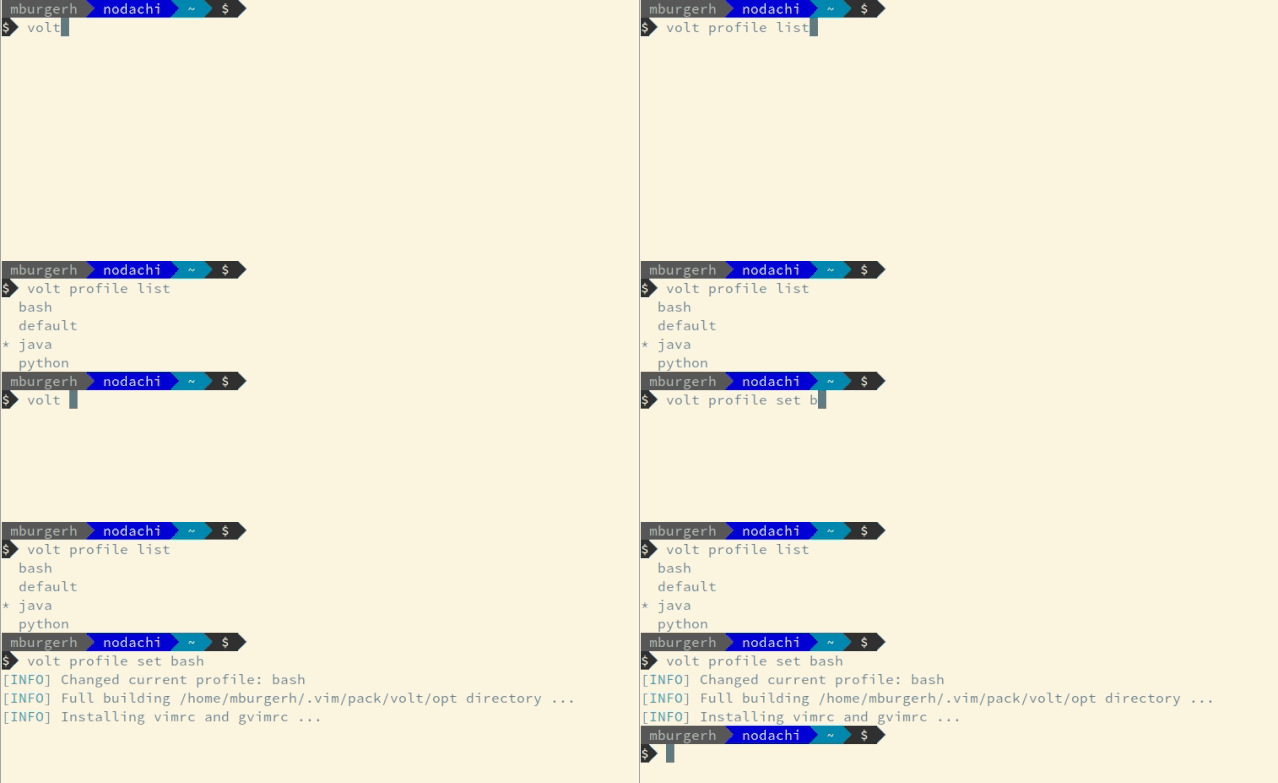
Volt plugin
2、Vim-Rainbow
除了 Python,几乎所有的主流编程语言都使用括号(小括号、方括号和大括号)。通常,它们会嵌套使用多对括号,因此很难搞清楚某个括号的开闭区间。我发现自己经常要数小括号,尤其是在复杂的 Bash 脚本中,以确保无误。
这时候就需要 vim-rainbow 插件!它为每对括号设置不同的颜色,因此很容易识别出哪些括号是一对括号。它非常有用而且五彩斑斓。

vim-rainbow plugin
3、lightline
Vim 有很多这种插件,例如 Powerline,它会在底部栏显示你正在处理的文件、光标所在的文件位置以及文件类型等信息。这些插件各有利弊,在简单比较后,我选择了 lightline。它相对较小,便于安装和扩展,并且不依赖于其他工具或插件。
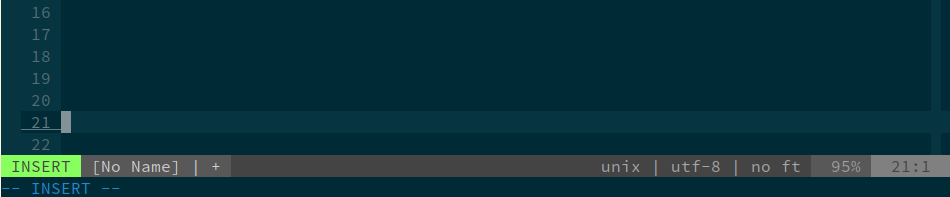
Lightline plugin
4、NERDTree
NERDTree 是一个很经典的插件。在大型项目中,你可能很难找到想要编辑的内容所在文件的确切名称和路径。使用快捷键(我使用的是 F7,因为我在 .vimrc 中配置了这个快捷键),搜索窗会以垂直分屏的方式打开,就可以轻松找到所需文件并打开它。对于大型项目,这是必备插件。对于那些经常忘记文件名的人也很有用,比如我。
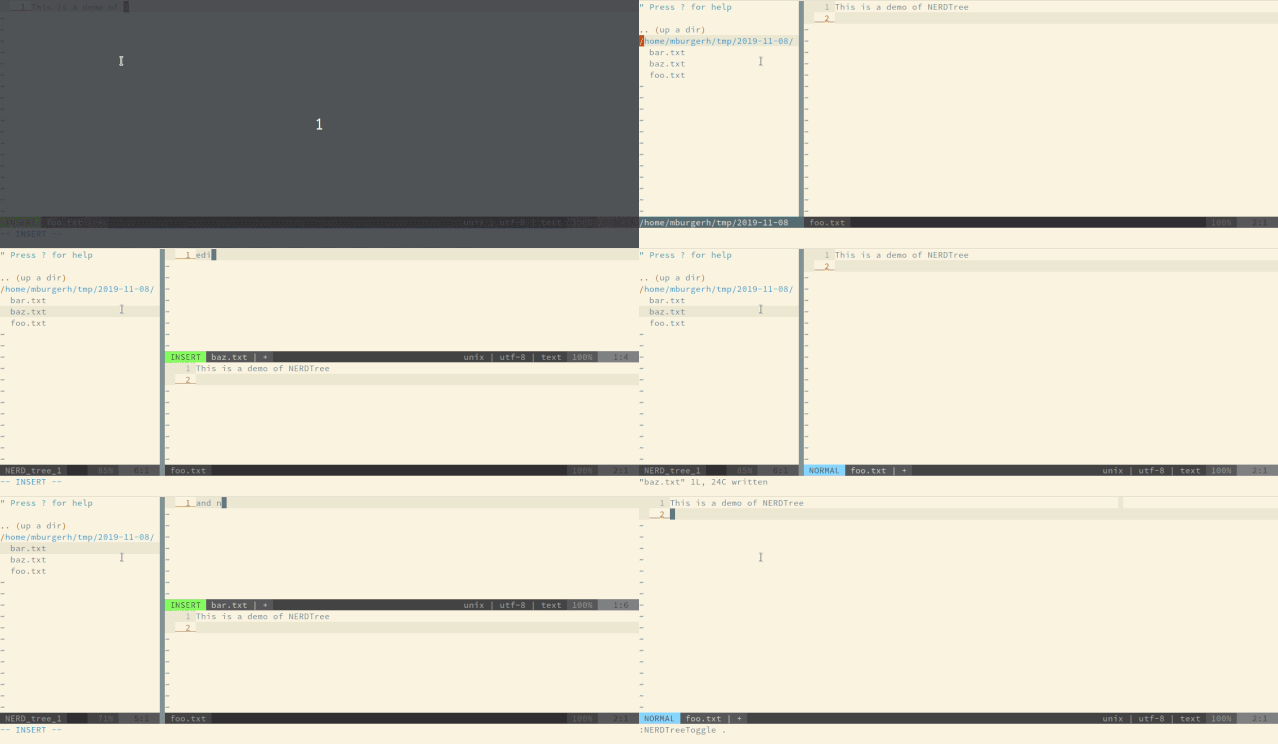
NERDTree vim plugin
5、NERD Commenter
程序员们在写代码时,有时会遇到一些难以调试的问题,导致他们想要注释或不执行某段代码。这时候就需要 NERD Commenter 出场了。选择代码段,按 Leader 键 + cc,代码就会被注释掉。(标准的 Vim Leader 键 是 / 字符。)按 Leader 键 + cn,取消注释。对于大多数文件类型,NERD Commenter 会自动使用正确的注释符。例如,如果你正在编辑 BIND 区域文件,并将文件类型设置为 BIND 区域文件,Vim 会正确地使用 ;(分号)字符进行注释。
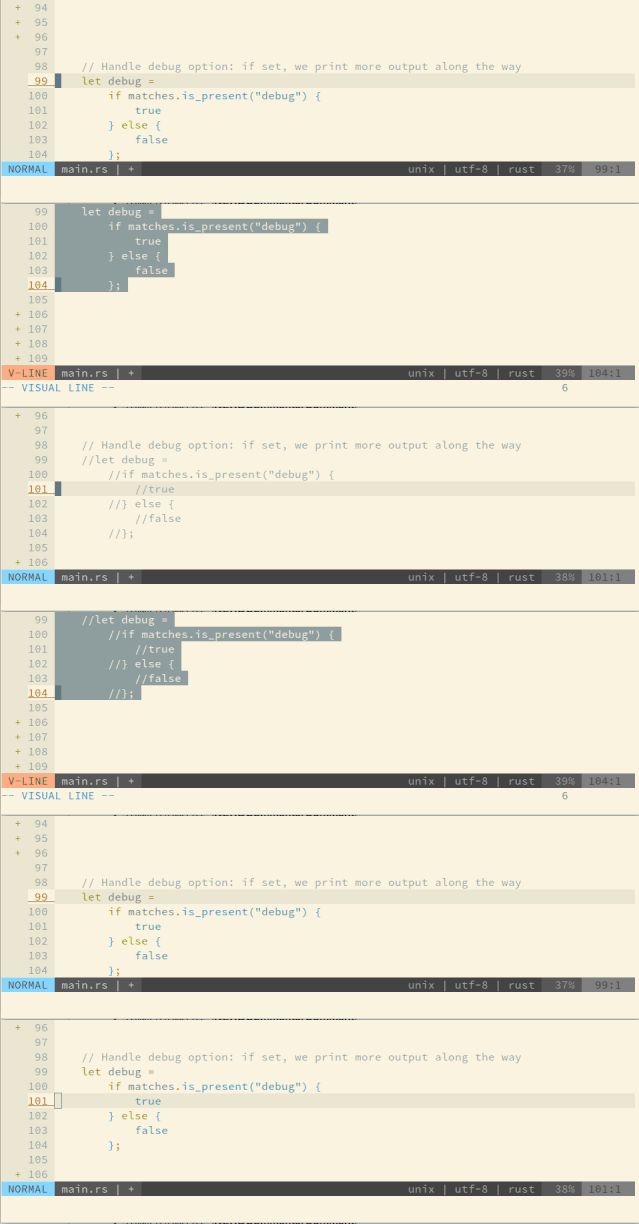
NERD Commenter
6、Solarized
我喜欢我的 Vim 主题配色。我也喜欢终端的主题色。我一直在 Vim 上使用 Solarized 配色,并且将我的终端、文件夹配色和 Vim 设为一致。
但是,有时我会根据周边环境、屏幕亮度以及是否需要分享投屏,来切换明暗模式。
显然,你可以选择自己喜欢的任何配色方案,但我喜欢 Solarized,因为它有明暗模式功能,它可以简单快捷地切换两种模式。我的第二个选择是 Monokai。Volt 插件管理器让我可以轻松地在两者之间切换,因此我在 Python 编程时,使用 Monokai;Bash 编程时,使用 Solarized。
我没有给 Solarized 找相应的图片,因为本文中的所有其他图片都使用了 Solarized 中的浅色或深色效果,可以确认一下这些图片。
7、fzf
当寻找一个文件时,有时你想要一个文件浏览器,有时你只想在键盘上敲打出与文件名模糊匹配的内容,对吗?
fzf(全称 “模糊查找器”)插件提供了这一功能。打出 :FZF 并输入文件名内容。不断缩短的列表将显示出与你输入的文件名内容相匹配的一些文件。我经常使用它,最近使用它的频率估计比使用 NERDTree 还多。缺点是这个插件依赖于 fzf binary,因此也必须安装这个依赖包。它适用于 Fedora、Debian 和 Arch,据我所知并不在 EPEL 中。
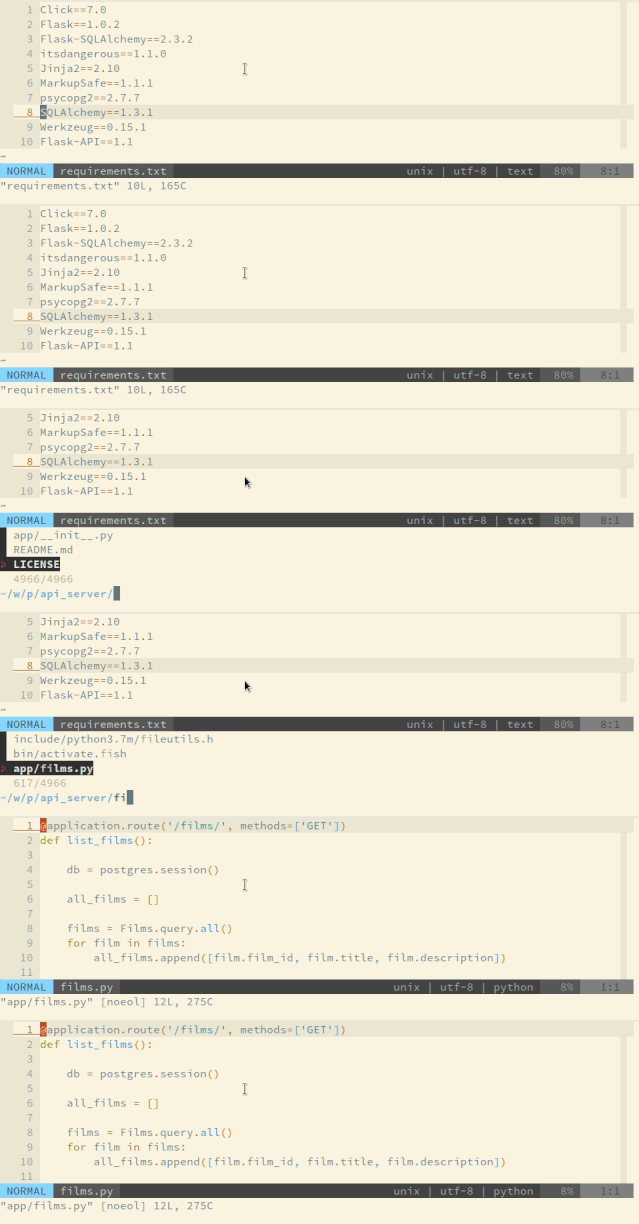
fzf Vim plugin
8、ack
有时,你需要搜索包含特定行或特定单词的文件。我真的很喜欢使用 ack 插件,最好与 ag 结合使用,它俩的组合又被称为 “silver searcher”。这一组合的速度非常快,覆盖了 grep 或 vimgrep 的绝大多数使用场景。缺点是你需要安装 ack 或 ag 才能正常运行。好消息是 Fedora 和 EPEL7 都可以使用 ag 和 ack。
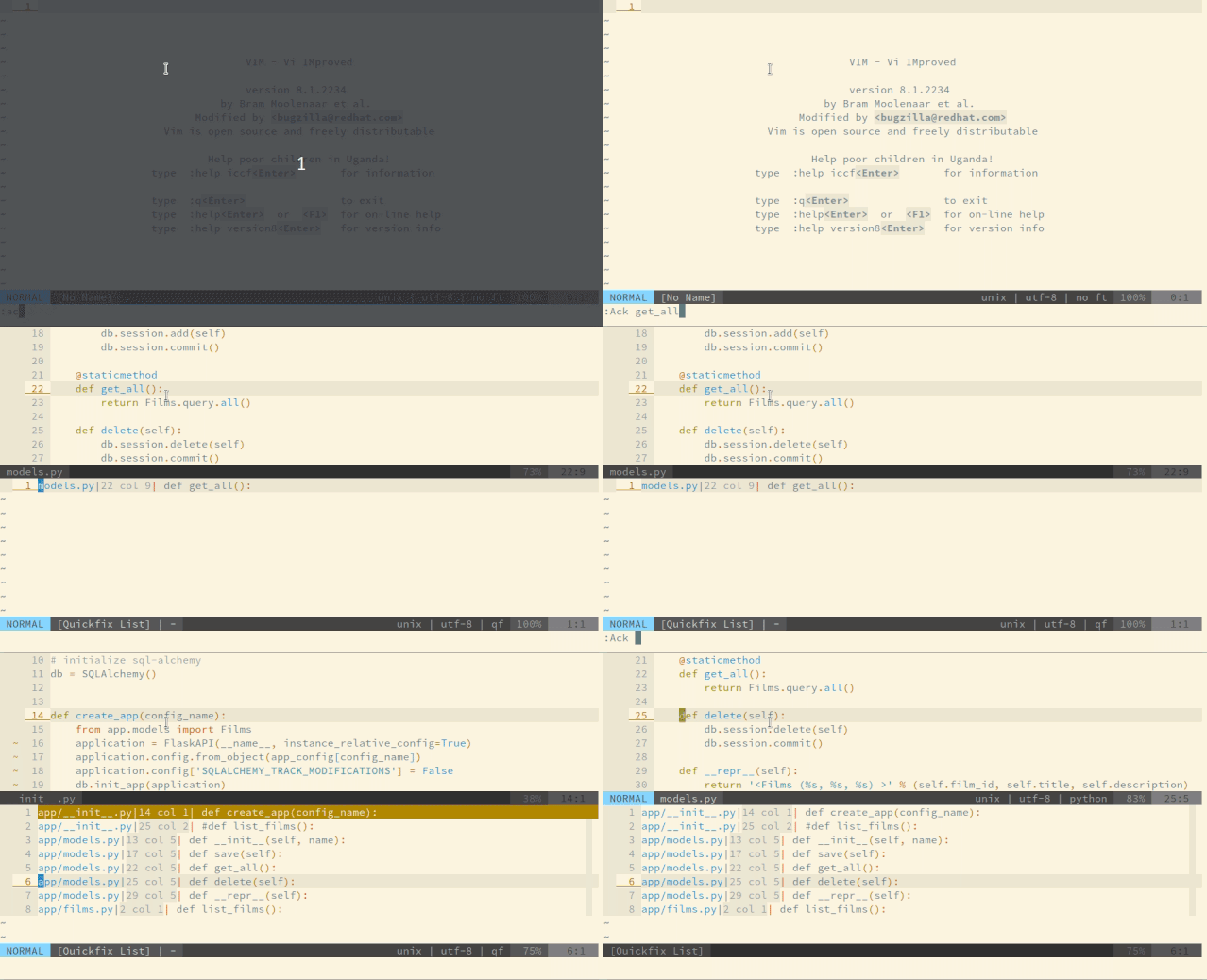
ack vim plugin
9、gitgutter
大多数 IT 人员都使用 Git 和 Git 仓库中的文件进行工作。gitgutter 插件在行号附近添加了一列,通过符号显示该行的状态为:已更改(~)、已添加(+)或者已删除(-)。这有利于跟踪你所做的更改,并且可以使你专注于手头的任务,例如编写补丁来修复一个关键错误。
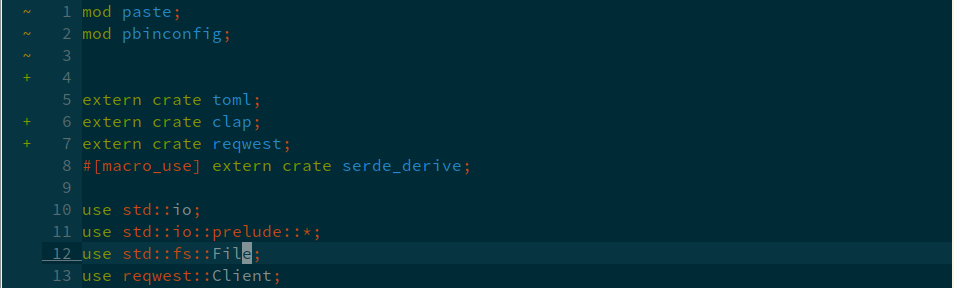
gitgutter vim plugin
10、Tag List
如果你在一个很大的文件中编写代码,会很容易忘记当前所在的位置,你可能需要上下滚动来查找某个功能。使用 Tag List 插件,只需要输入 :Tlist,就能垂直分屏显示出包含变量、类型、类和函数的代码,你可以轻松跳转到这些变量、类型、类和函数。这个功能对于多语言同样适用,例如 Java、Python 以及任何能够使用 ctags 功能的文件类型。
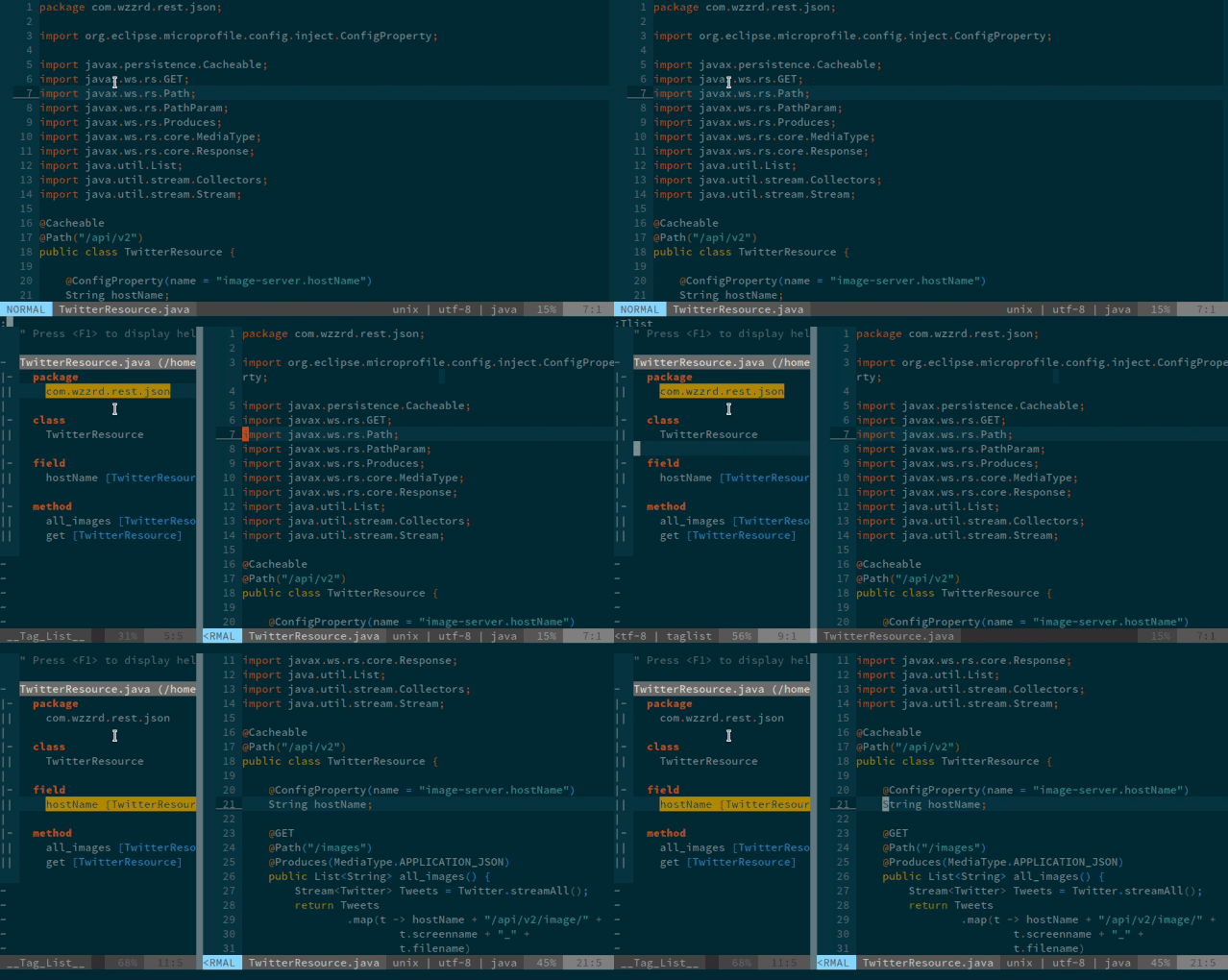
Tag List vim plugin
以上介绍的 10 个 Vim 插件使我作为系统管理员和兼职程序员的生活变得更轻松。你正在使用哪些 Vim 插件?请在评论中分享你最爱的插件。
via: https://opensource.com/article/19/11/vim-plugins
作者:Maxim Burgerhout 选题:lujun9972 译者:hello-wn 校对:wxy
本文由 LCTT 原创编译,Linux中国 荣誉推出
 ?:还在看吗?





 扫一扫
扫一扫


 1426
1426

 被折叠的 条评论
为什么被折叠?
被折叠的 条评论
为什么被折叠?
 到【灌水乐园】发言





