


 本文详细介绍了如何在Windows Server 2016上通过NSSM(Non-Sucking Service Manager)将FRPC配置为系统自启动服务。步骤包括下载并解压NSSM和FRP软件,创建start.bat启动脚本,使用NSSM注册服务,启动和停止服务,以及如何删除服务。
1.首先获取nssm 2.24-101-g897c7ad (2017-04-26)文件
2.再获取frp_0.26.0_windows_amd64文件
3.以上两个文件全部各自解压到D盘目录下,在D:frp_0.26.0_windows_amd64目录下新建文本输入:
frpc.exe -c frpc.ini
保存为start.bat文件。
3.Windows Server 2016为64位系统,NSSM文件目录选择D:ssmwin64,shift+右键选择在此处打开命令窗口:
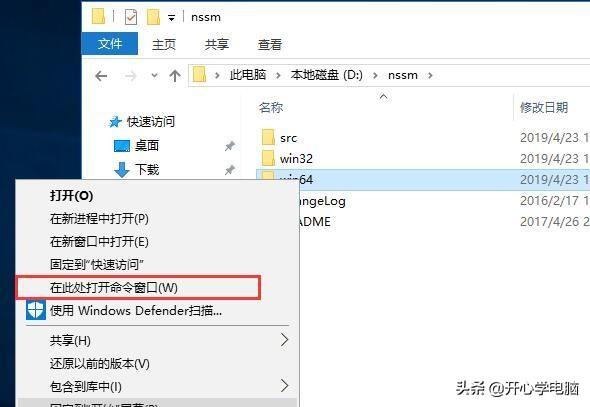
4.以注册服务frpc为例,命令行输入:
nssm.exe install frpc
弹出NSSM设置窗口,说明一下:
Application Path:要注册为服务的程序的路径
Startup directory:要注册为服务的程序所在的文件夹
Arguments:启动参数
在path处选择启动frpc的start.bat,如下图:
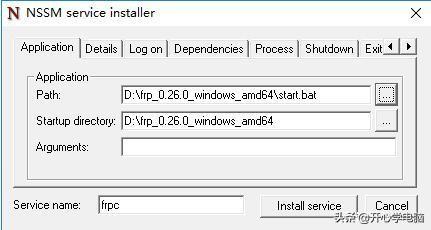
点击Install service,提示成功,说明安装成功
5.在D:ssmwin64,shift+右键选择在此处打开命令窗口,启动frpc服务,命令行输入:
nssm.exe start frpc
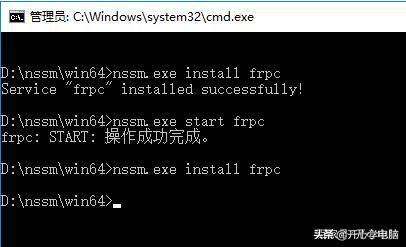
启动后,Win+R,services.msc,你将在本地计算机服务列表看到frpc服务

6.如果我们要删除系统服务,在D:ssmwin64,shift+右键选择在此处打开命令窗口,命令行输入:
nssm remove frpc
在不重启的情况下,如果不小心搞错,需要重新创建相同名称frpc的系统服务,在删除掉系统服务后,本地计算机服务列表看到frpc服务会看到禁止关闭状态,右键frpc选择停止或关系即可删除掉。





 扫一扫
扫一扫


 4108
4108

 被折叠的 条评论
为什么被折叠?
被折叠的 条评论
为什么被折叠?
 到【灌水乐园】发言





