mysql installer汉化_MySQL8安装Installer版的图文教程

本文提供了一篇详细的MySQL8 Installer版安装教程,包括安装过程的每个步骤,从双击msi文件开始,到选择Custom安装,再到组件选择、安装设置,以及配置MySQL的高可用性、端口、认证方式和账户角色。注意,安装过程中可能需要安装微软运行时环境,并确保开启Windows防火墙端口以允许远程访问。
部署运行你感兴趣的模型镜像

安装部分

所需文件在最下方提供

STEP1

双击mysql-installer-web-community-8.0.18.0.msi进行按钮

89ff4f9ba98cd92bf094fbedae96a1c9.png

如果出现如下图提示,因为网络问题可能下载很慢,可以选择跳过,不影响后续安装。

c463d40211c83b8350a44b14aa8ae23a.png

STEP2

MySQL Installer安装完成后进入主页面,为避免安装过多不需要的组件,选择Custom。

PS: 为了节约下载时间,将提供的mysql-8.0.18-winx64.msi、mysql-workbench-community-8.0.18-winx64.msi两个文件复制至C:\ProgramData\MySQL\MySQL Installer for Windows\Product Cache目录下。如选择网络下载安装,可略过复制文件这一步操作。

6834009e730d37100b9a216dd1ba4f42.png

点击下一步,进入组件选择。

STEP3

点击“Filter”框右侧“Edit”按钮进行安装选择项的筛选,在STEP2如果已经复制文件的话,勾选“Already Downloaded”,否则视自己本机操作系统选择32位或者64位来进行筛选。

2d9705d5c6292edaddc837063d532d5c.png

选择需要安装的组件,点击下一步。

66a15920a159fdb956f826fab82d38b0.png

STEP4

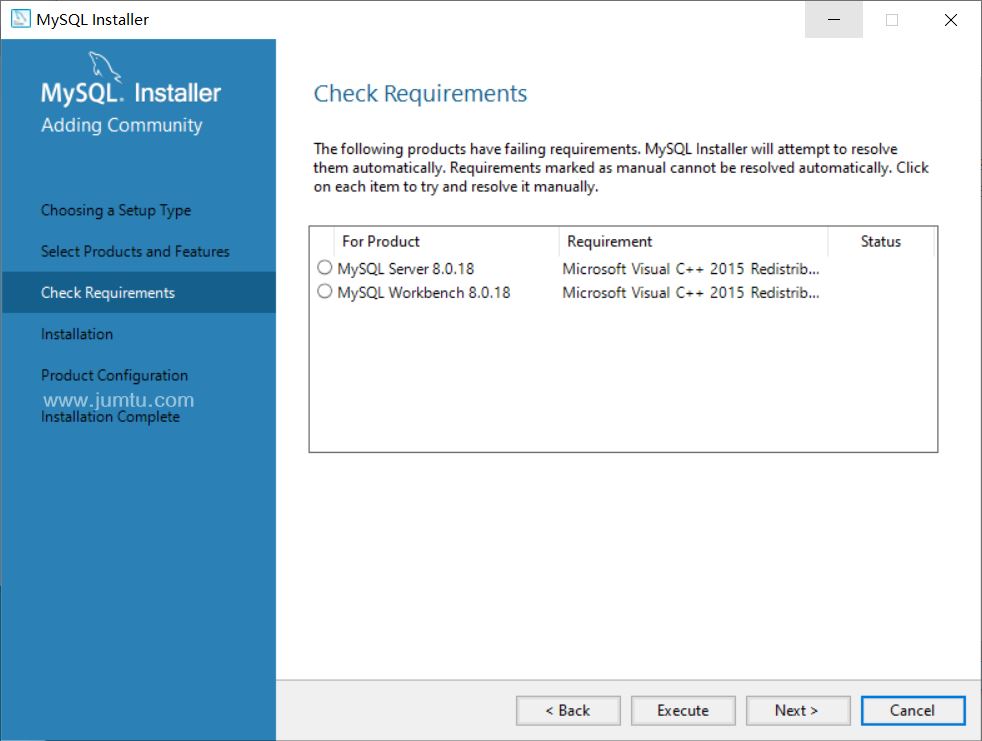
如果需要安装微软运行时环境,请先安装提供的VC_redist.x64.exe文件后在重新进行操作;否则,直接点击下一步。

也可自行前往https://support.microsoft.com/en-us/help/2977003/the-latest-supported-visual-c-downloads进行下载
114e3f8f3f6e31b5cdd0330dbad0ca7f.png

安装完成点击下一步进入后续操作

ff666b481eeac302e58db4f887e33ee2.png

STEP5

MySQL配置

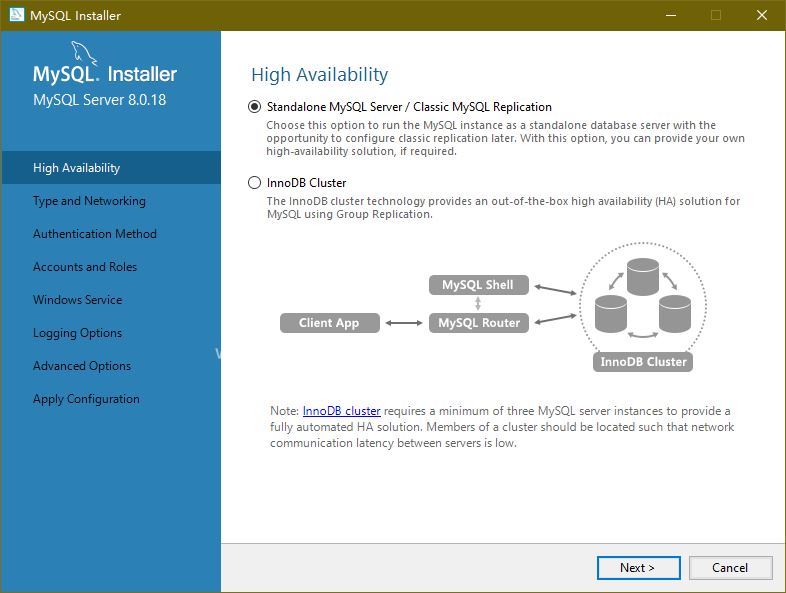
高可用设置,默认。

92a9a55c2d8ccaadb7cd65c63bf747e7.png

端口以及防火墙设置,按下图设置。

注:Open Windows Firewall ports for network access必须勾选,否则将不能远程访问。Show Advanced and Logging Options必选勾选,否则默认大小写不敏感。

a50789298d7c9a228f69fb479a5c4a3f.png

认证方式,默认。

45c6df04012ccb8faef165dd56bedfbf.png

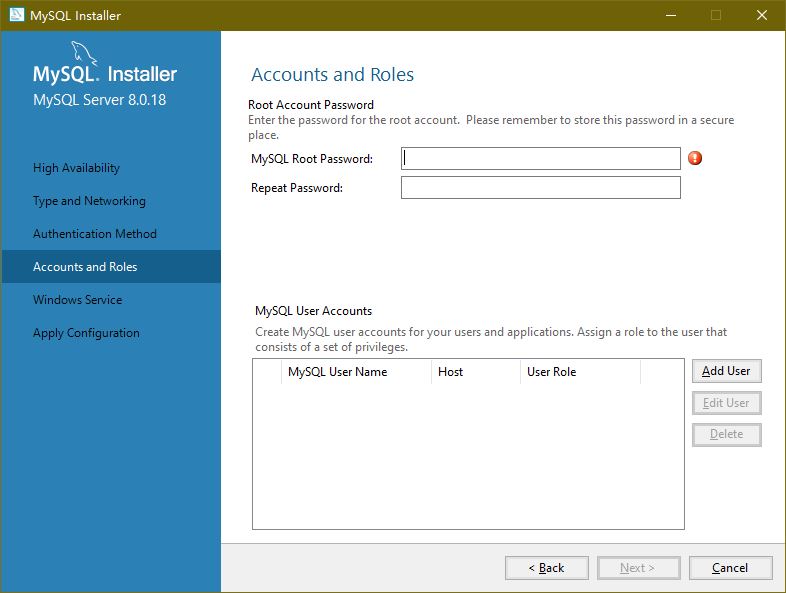
账户角色设置,输入密码即可。

注:root账户默认不允许远程访问,如需远程访问,请添加其他用户,HOST选择“%”
96d9a34e06bb9b803c42291351cbd17c.png

服务名没讲究,默认。

6463e897e4505a081c8051a70014f47b.png

没讲究,直接默认。

744f7a65cb95aa5e8b2263f157bc2c14.png

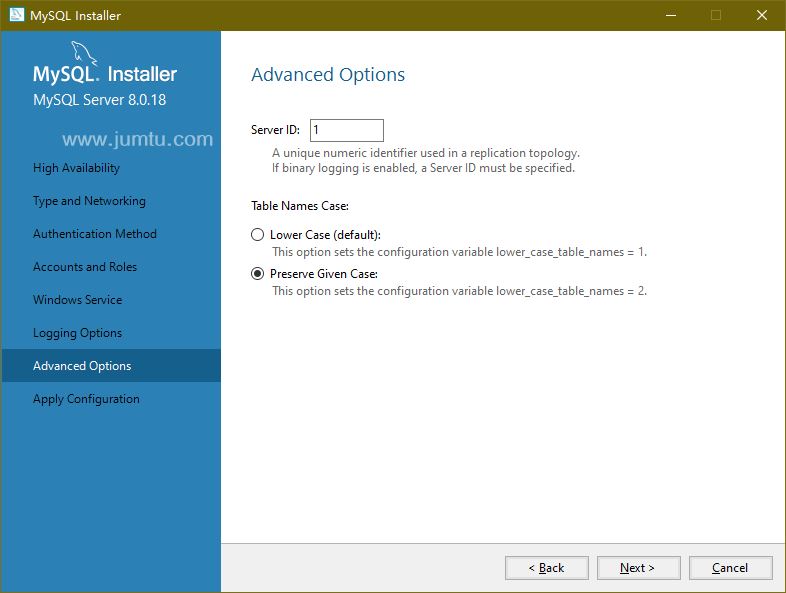
选择"Preserve Given Case"大小写敏感。

9b9af719afa946949c7303645584e679.png

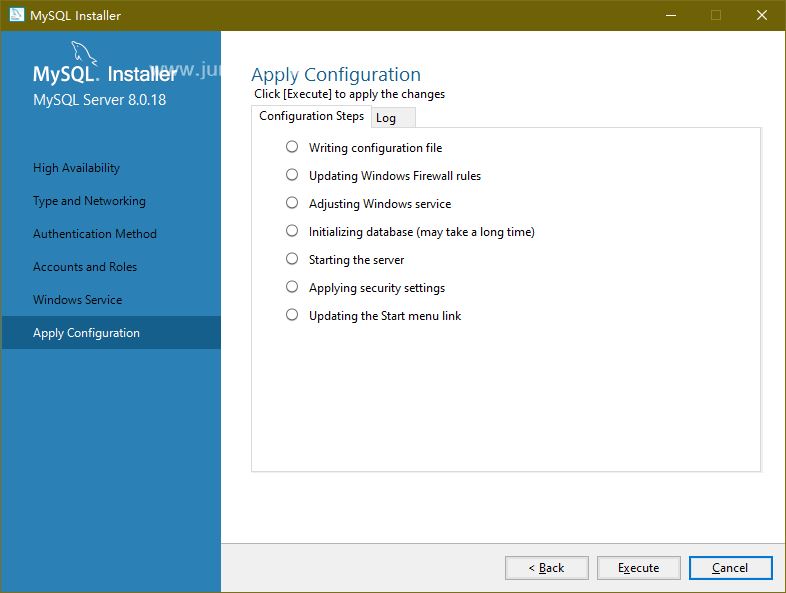
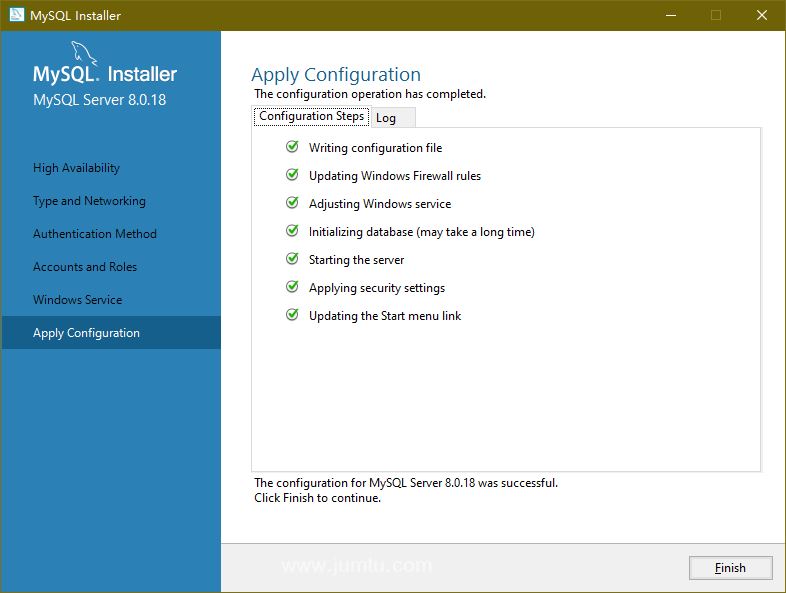
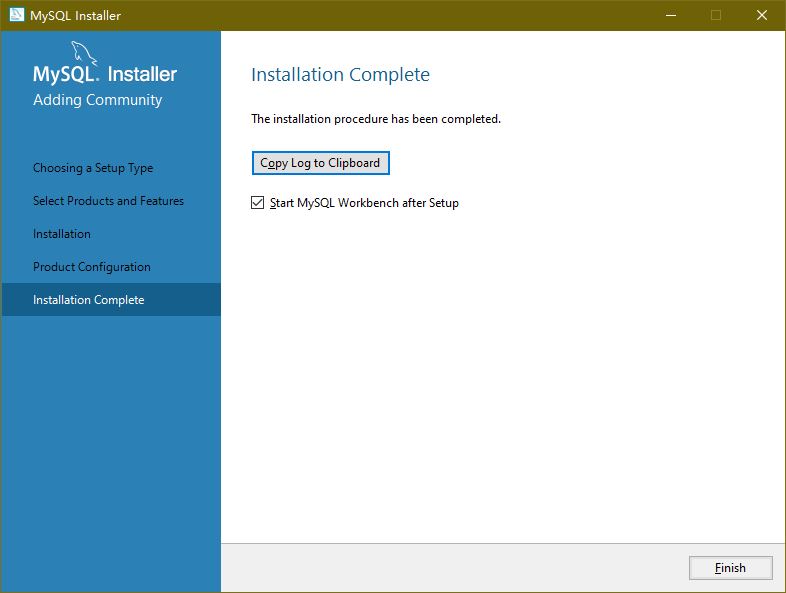
Execute, 一路下一步。

0971f2c2070e125a2e8ef68bf7a29325.png

f25d14863e161d8814a11a09015e1883.png

0325e805657cab87580ac14e42fbd749.png

c00cb3678d6dffe2c5fd98607a09b8d0.png

总结

到此这篇关于MySQL8安装Installer版的图文教程的文章就介绍到这了,更多相关MySQL8安装Installer版内容请搜索聚米学院以前的文章或继续浏览下面的相关文章希望大家以后多多支持聚米学院!

您可能感兴趣的与本文相关的镜像

ACE-Step

ACE-Step

音乐合成
ACE-Step

ACE-Step是由中国团队阶跃星辰(StepFun)与ACE Studio联手打造的开源音乐生成模型。 它拥有3.5B参数量,支持快速高质量生成、强可控性和易于拓展的特点。 最厉害的是,它可以生成多种语言的歌曲,包括但不限于中文、英文、日文等19种语言

由于没有提供关于老吕讲解的MySQL详细汉化安装教程的相关引用内容,以下为通用的MySQL汉化安装步骤: ### 下载MySQL安装包 访问MySQL官方网站(https://dev.mysql.com/downloads/installer/ ),根据自己的操作系统选择合适的MySQL安装包进行下载。 ### 安装MySQL 1. 运行下载好的安装包,选择“Custom”(自定义安装)选项,这样可以更灵活地选择安装组件和安装路径。 2. 在选择安装组件界面,选择需要安装MySQL产品,如MySQL Server、MySQL Workbench等。 3. 选择安装路径,建议不要安装在系统盘(通常为C盘),以避免影响系统性能。 4. 点击“Next”继续安装安装过程中可能需要设置MySQL的root用户密码等信息。 ### 汉化MySQL Workbench 1. 下载MySQL Workbench的汉化包,可通过搜索引擎搜索“MySQL Workbench汉化包”获取。 2. 找到MySQL Workbench的安装目录,通常在“Program Files”文件夹下。 3. 将下载好的汉化包文件复制到MySQL Workbench安装目录下的“data”文件夹中。 4. 重新启动MySQL Workbench,即可看到界面已变为中文。 ### 配置MySQL 1. 打开命令提示符(CMD),以管理员身份运行。 2. 进入MySQL安装目录下的“bin”文件夹,例如: ```bash cd C:\Program Files\MySQL\MySQL Server 8.0\bin ``` 3. 初始化MySQL服务: ```bash mysqld --initialize --console ``` 4. 启动MySQL服务: ```bash net start mysql ``` 5. 使用root用户登录MySQL: ```bash mysql -u root -p ``` 输入之前设置的root用户密码,登录成功后即可开始使用MySQL。 ### 示例代码 以下是一个简单的Python代码示例,用于连接MySQL数据库并执行查询操作: ```python import mysql.connector # 连接到MySQL数据库 mydb = mysql.connector.connect( host="localhost", user="root", password="your_password", database="your_database" ) # 创建游标对象 mycursor = mydb.cursor() # 执行SQL查询 mycursor.execute("SELECT * FROM your_table") # 获取查询结果 myresult = mycursor.fetchall() # 打印查询结果 for x in myresult: print(x) ```
评论
添加红包

请填写红包祝福语或标题

红包个数最小为10个

红包金额最低5元

当前余额3.43前往充值 >
需支付:10.00
成就一亿技术人!
领取后你会自动成为博主和红包主的粉丝 规则
hope_wisdom
发出的红包
实付
使用余额支付
点击重新获取
扫码支付
钱包余额 0

抵扣说明:

1.余额是钱包充值的虚拟货币,按照1:1的比例进行支付金额的抵扣。
2.余额无法直接购买下载,可以购买VIP、付费专栏及课程。

余额充值