



简介:Selenium RC(Remote Control)是Selenium早期的核心组件,用于通过编程语言如Java、Python等控制浏览器实现Web应用的自动化测试。其由服务器和客户端库组成,支持多浏览器交互,提供丰富的命令集进行页面操作与结果验证。尽管已被Selenium WebDriver取代,但其原理对理解自动化测试架构仍具学习价值。本文详细介绍Selenium RC的安装配置、脚本编写、浏览器控制及断言机制,并对比其与WebDriver的演进关系,帮助开发者掌握自动化测试基础并顺利过渡到现代工具。
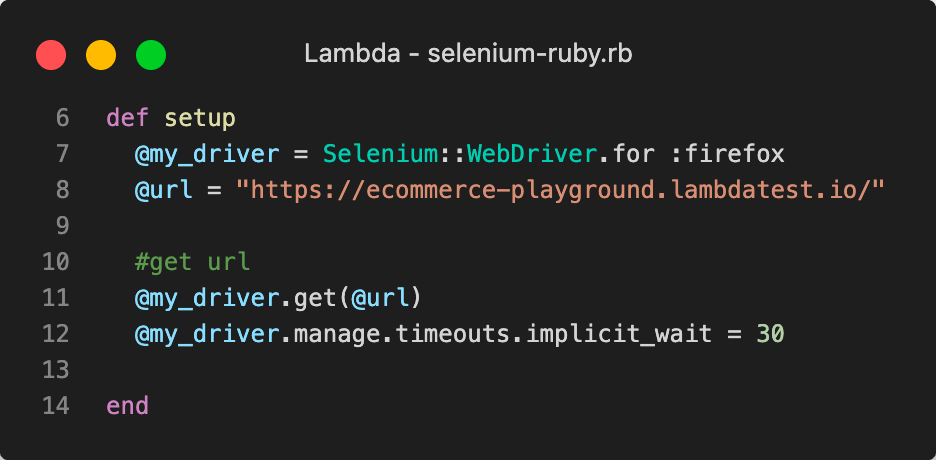
1. Selenium RC的诞生背景与核心架构解析
Selenium RC的设计初衷与历史定位
Selenium RC诞生于2004年,旨在解决早期Web应用难以自动化测试的痛点。其核心创新在于通过 代理服务器模式 绕过浏览器同源策略(Same-Origin Policy),实现跨域JavaScript注入,从而控制页面行为。这一机制使得测试脚本可在不同域名下执行操作,突破了纯前端脚本的限制。
核心架构组成与通信流程
Selenium RC由三大部分协同工作: 测试脚本 (客户端语言编写)、 Selenium Server (Java进程,作为中间代理)和 目标浏览器 。测试指令以HTTP请求形式发送至Server,后者将Selenese命令翻译为JavaScript并注入页面执行,返回结果再经Server回传至客户端。
// 示例:Java中通过Selenium RC发起请求
Selenium selenium = new DefaultSelenium("localhost", 4444, "*firefox", "http://example.com");
selenium.start();
selenium.open("/login");
上述代码背后, DefaultSelenium 构造函数会向Selenium Server发起 GET /selenium-server/Driver?cmd=createSession... 等REST风格请求,建立会话并启动浏览器实例。
代理注入机制的技术本质
Selenium Server启动时内置一个轻量级HTTP代理服务,默认监听4444端口。当浏览器通过该代理访问目标站点时,Server会动态修改页面内容,在 <head> 中插入Selenium Core(一组JS函数库),实现对DOM的操作能力。这种“中间人”方式虽有效,但也带来性能损耗与稳定性隐患,成为后续被WebDriver取代的关键原因之一。
该架构为多语言支持提供了基础——只要能发送HTTP请求,任何语言均可作为客户端,奠定了Selenium跨语言生态的基石。
2. Selenium RC环境部署与多语言支持体系
Selenium RC(Remote Control)作为早期Web自动化测试框架的里程碑,其运行依赖于一个完整的客户端-服务端架构。要真正掌握并高效使用Selenium RC,必须首先完成环境的正确部署,并理解其跨语言支持机制。本章将系统性地讲解如何搭建可运行的Selenium RC环境,涵盖Java运行时配置、Selenium Server启动方式、多语言客户端集成以及底层通信协议的一致性设计原则。通过深入剖析各组件之间的协作关系,帮助开发者构建稳定可靠的自动化测试基础平台。
2.1 Selenium Server的安装与Java运行环境配置
Selenium Server是整个RC架构的核心枢纽,负责接收来自不同编程语言编写的测试脚本发送的HTTP请求,解析Selenese命令,并将其注入目标浏览器中执行。由于Selenium Server本身是基于Java开发的服务程序,因此在任何操作系统上运行它都必须先配置好Java运行环境。
2.1.1 Java JDK的版本选择与环境变量设置
尽管Selenium Server对JDK的要求并不苛刻,但为了确保兼容性和稳定性,推荐使用JDK 8或JDK 11这两个长期支持(LTS)版本。虽然较新的JDK如17或21也能运行Selenium Server,但在某些旧版Selenium RC包中可能存在类加载异常或反射调用失败的问题,尤其是在Windows环境下。
以JDK 8为例,安装过程如下:
- 访问 Oracle官网 或采用开源替代方案(如AdoptOpenJDK、Amazon Corretto)下载对应操作系统的JDK安装包。
- 安装完成后需手动配置系统环境变量:
-JAVA_HOME:指向JDK安装目录,例如C:\Program Files\Java\jdk1.8.0_361
-PATH:添加%JAVA_HOME%\bin到系统路径中
- (可选)CLASSPATH:设置为.;%JAVA_HOME%\lib;%JAVA_HOME%\lib\tools.jar
验证是否配置成功,可在终端执行以下命令:
java -version
javac -version
预期输出应显示JDK版本信息,表明环境已正确配置。
| 操作系统 | 推荐JDK版本 | 安装方式 | 验证命令 |
|---|---|---|---|
| Windows | JDK 8 / JDK 11 | exe安装包 | java -version |
| Linux (Ubuntu) | OpenJDK 8 | sudo apt install openjdk-8-jdk | java -version |
| macOS | AdoptOpenJDK 11 | Homebrew 或 pkg安装 | /usr/libexec/java_home -V |
⚠️ 注意:若出现“’java’ 不是内部或外部命令”,说明
PATH未正确配置;若提示“Unsupported major.minor version”,则可能是JRE版本低于编译所需的JDK版本。
此外,在企业级环境中建议统一团队使用的JDK版本,并通过Docker镜像或CI/CD流水线固化环境配置,避免因版本差异导致的不可控问题。
2.1.2 Selenium Server独立包的获取与启动准备
Selenium Server以独立的JAR文件形式发布,可以从 Selenium官方下载页面 获取历史版本。对于Selenium RC而言,推荐使用 selenium-server-standalone-2.x.x.jar 系列(如 selenium-server-standalone-2.53.1.jar ),该版本完整包含Selenium RC Server、WebDriver组件及Jetty服务器。
下载后,将其放置于项目目录下的 lib/ 或 tools/ 子目录中,便于后续引用。该JAR包无需解压,可直接通过 java -jar 命令启动。
在启动前需要确认以下几点:
- 当前用户有执行Java程序的权限;
- 防火墙未阻止本地回环地址(localhost)通信;
- 浏览器驱动(如ChromeDriver)已安装且可通过PATH访问(部分浏览器仍需额外驱动支持);
- 若计划远程运行,需确保网络可达且端口开放。
2.1.3 验证Selenium Server是否正常运行的方法
最简单的验证方式是启动Server并在浏览器中访问其内置控制台。
执行如下命令启动Selenium Server:
java -jar selenium-server-standalone-2.53.1.jar
默认情况下,Server将在 http://localhost:4444/wd/hub 启动监听,并提供一个Web管理界面。打开浏览器访问:
http://localhost:4444/console
如果能看到类似“Selenium Server is running”的提示,并列出当前支持的浏览器类型( firefox, chrome, *iehta等),说明服务已成功启动。
也可以通过curl命令进行接口探测:
curl http://localhost:4444/selenium-server/driver/?cmd=getLogMessages
此命令会返回Selenium的日志消息,若返回非空结果,则证明服务处于活动状态。
另一种高级验证方法是编写一段最小化连接代码,检测能否建立会话:
import com.thoughtworks.selenium.DefaultSelenium;

public class TestConnection {
    public static void main(String[] args) {
        DefaultSelenium selenium = new DefaultSelenium("localhost", 4444, "*firefox", "http://www.google.com");
        selenium.start();
        selenium.open("/");
        System.out.println("Page title: " + selenium.getTitle());
        selenium.stop();
    }
}
🔍 代码逻辑逐行分析 :
- 第3行:创建DefaultSelenium实例,参数依次为:主机名、端口号、浏览器启动器、基础URL;
- 第4行:调用start()方法向Selenium Server发起会话请求,触发浏览器启动;
- 第5行:open("/")发送导航指令至Server,由其控制浏览器跳转;
- 第6行:获取当前页面标题,验证交互有效性;
- 第7行:stop()结束会话并关闭浏览器。
若程序能顺利执行并打印出Google首页标题,则说明Selenium Server与客户端之间的通信链路完全通畅。
2.2 Selenium Server的启动命令与核心参数详解
仅使用默认命令启动Selenium Server虽简单,但在实际工程中往往需要更精细的控制。通过传入特定参数,可以定制端口、启用复用会话、限制超时时间、支持并发实例等。
2.2.1 基础启动命令结构与端口指定
标准启动格式如下:
java -jar selenium-server-standalone-x.x.x.jar [options]
其中 [options] 为可选参数。最基本的自定义是更改监听端口:
java -jar selenium-server-standalone-2.53.1.jar -port 5555
上述命令将Server绑定到 5555 端口,客户端需相应调整连接地址为 http://localhost:5555 。
常见基础参数包括:
| 参数 | 作用说明 |
|---|---|
-port <n> | 指定监听端口号,默认4444 |
-timeout <seconds> | 设置无操作超时时间,超时后自动终止会话 |
-browserSessionReuse | 允许重用现有浏览器实例,提升性能 |
-singleWindow | 强制所有操作在单一窗口内完成 |
这些参数直接影响测试效率与资源利用率。
2.2.2 自定义浏览器启动参数(-browserSessionReuse, -timeout等)
-browserSessionReuse
该参数允许在同一浏览器实例中连续执行多个测试用例,而不必每次重启浏览器。这显著减少了启动开销,尤其适用于高频短时测试场景。
启用方式:
java -jar selenium-server.jar -browserSessionReuse
✅ 优点:加快执行速度
❌ 缺点:状态残留风险(如Cookie、缓存未清除),可能影响测试隔离性
建议结合 setUp() 和 tearDown() 方法手动清理上下文。
-timeout
用于设定空闲会话的最大存活时间(单位:秒)。当某一会话超过指定时间未收到新命令时,Server将自动关闭该会话及其关联的浏览器。
java -jar selenium-server.jar -timeout 300
设置为300秒即5分钟。合理配置有助于防止“僵尸”会话占用系统资源。
-trustAllSSLCertificates
许多内部系统使用自签名SSL证书,浏览器通常会弹出安全警告。启用此选项可让Selenium忽略证书错误:
java -jar selenium-server.jar -trustAllSSLCertificates
⚠️ 注意:仅限测试环境使用,生产环境存在安全隐患。
2.2.3 多实例并发运行与日志输出控制
在分布式测试或并行执行多个测试套件时,常需启动多个Selenium Server实例,每个绑定不同端口。
示例:同时启动两个Server实例
# 实例1
java -jar selenium-server.jar -port 5555 -log server1.log &

# 实例2
java -jar selenium-server.jar -port 5556 -log server2.log &
使用 -log 参数将日志输出定向到文件,便于后期排查问题。日志级别可通过 -debug 参数增强:
java -jar selenium-server.jar -debug
此时Server将输出详细的HTTP请求/响应、JavaScript注入过程等调试信息。
此外,还可通过配置 -htmlSuite 参数直接运行Selenium IDE导出的HTML测试套件:
java -jar selenium-server.jar -htmlSuite "*firefox" "http://example.com" "testsuite.html" "results.html"
该模式适合快速验证已有脚本的兼容性。
流程图:Selenium Server启动与参数处理流程
graph TD
    A[开始启动Selenium Server] --> B{读取命令行参数}
    B --> C[解析-port设置监听端口]
    B --> D[检查-browserSessionReuse]
    B --> E[读取-timeout值]
    B --> F[判断-trustAllSSLCertificates]
    C --> G[绑定Socket到指定端口]
    D --> H[标记会话可重用]
    E --> I[设置会话超时计时器]
    F --> J[禁用SSL证书验证]
    G --> K[启动Jetty内嵌服务器]
    H --> K
    I --> K
    J --> K
    K --> L[等待客户端连接]
    L --> M[接收HTTP请求]
    M --> N[解析Selenese命令]
    N --> O[注入JS到浏览器执行]
    O --> P[返回执行结果]
该流程清晰展示了从参数解析到命令执行的全生命周期。
2.3 客户端库集成与主流编程语言适配
Selenium RC的强大之处在于其跨语言支持能力。无论是Java、Python还是Ruby,均可通过对应的客户端库与Selenium Server通信。
2.3.1 Java环境下Maven依赖引入与Selenium Client Driver配置
在Java项目中,推荐通过Maven管理依赖。在 pom.xml 中添加:
<dependency>
    <groupId>org.seleniumhq.selenium</groupId>
    <artifactId>selenium-java</artifactId>
    <version>2.53.1</version>
</dependency>
注意版本需与Selenium Server保持一致,避免协议不兼容。
核心类为 DefaultSelenium ,它是Java客户端的主要入口:
import com.thoughtworks.selenium.DefaultSelenium;

public class SampleTest {
    private DefaultSelenium selenium;

    public void setUp() {
        selenium = new DefaultSelenium(
            "localhost",     // Selenium Server地址
            4444,           // 端口
            "*firefox",     // 浏览器启动器
            "https://www.example.com"  // Base URL
        );
        selenium.start();
    }

    public void testTitle() {
        selenium.open("/login");
        String title = selenium.getTitle();
        assert title.equals("Login Page");
    }

    public void tearDown() {
        selenium.stop(); // 关闭浏览器并释放会话
    }
}
🔍 参数说明 :
-"localhost":Selenium Server所在主机IP或域名;
-4444:服务监听端口;
-"*firefox":指示Server启动Firefox浏览器(也可用*chrome,*iexplore);
-"https://www.example.com":测试的基础URL,后续相对路径均基于此。
该模式遵循典型的三段式结构:准备(setUp)、执行(test)、清理(tearDown)。
2.3.2 Python中使用selenium模块连接RC服务器
Python通过 selenium 包支持Selenium RC。安装方式:
pip install selenium==2.53.1
使用 selenv2.webdriver.Remote 或传统 selenium.selenium 接口:
from selenium import selenium

def run_test():
    # 创建客户端连接
    sel = selenium('localhost', 4444, '*chrome', 'http://www.google.com')
    sel.start()
    try:
        sel.open('/')
        title = sel.get_title()
        print(f"Page title: {title}")
        assert "Google" in title
    finally:
        sel.stop()

if __name__ == "__main__":
    run_test()
🔍 逻辑分析 :
- 第5行:初始化selenium对象,参数顺序与Java一致;
- 第6行:start()触发Server启动Chrome浏览器;
- 第9行:get_title()通过HTTP GET请求/selenium-server/driver/?cmd=getTitle获取页面标题;
- 第12行:stop()发送cmd=stop指令,终止会话。
⚠️ 注意:新版 selenium 库默认导向WebDriver API,若需使用RC模式,应避免导入 webdriver 类。
2.3.3 Ruby语言中的Selenium-client gem集成方式
Ruby社区提供了 selenium-client gem来支持RC协议:
gem install selenium-client -v 1.2.18
示例代码:
require 'selenium/client'

driver = Selenium::Client::Driver.new \
  :host => "localhost",
  :port => 4444,
  :browser => "*firefox",
  :url => "http://www.google.com",
  :timeout_in_second => 60

driver.start
begin
  driver.open "/"
  puts driver.get_title
ensure
  driver.close
end
参数解释:
-:host和:port:定位Server;
-:browser:指定浏览器类型;
-:url:初始站点;
-:timeout_in_second:设置响应等待上限。
该语法简洁直观,符合Ruby的DSL风格。
2.4 跨语言接口一致性与API封装机制
尽管客户端语言各异,但它们最终都通过相同的HTTP协议与Selenium Server通信。这种设计保障了接口行为的高度一致性。
2.4.1 不同语言客户端如何统一调用Selenium命令
所有客户端本质上都是“Selenese命令”的封装层。所谓Selenese,是一组预定义的操作指令,如 click , type , select , assertTextPresent 等。这些命令通过HTTP GET请求传递给Server:
http://localhost:4444/selenium-server/driver?cmd=open&1=/login
无论Java、Python还是Ruby,调用 open("/login") 都会生成类似的URL请求。Server接收到后解析 cmd 参数,执行相应动作,并返回结果。
这意味着只要遵循相同的消息格式,任何语言都可以实现Selenium RC客户端。
2.4.2 序列化协议与HTTP REST风格通信原理
Selenium RC采用简单的键值对序列化方式传输数据。每个命令由三部分组成:
-
cmd: 命令名称(必填) -
1: 第一个参数(索引从1开始) -
2: 第二个参数(如有)
例如:
| 方法调用 | 生成的HTTP请求 |
|---|---|
type("q", "selenium") | ?cmd=type&1=q&2=selenium |
click("btnK") | ?cmd=click&1=btnK |
assertTitle("Search") | ?cmd=assertTitle&1=Search |
Server基于Jetty实现轻量级HTTP服务,接收请求后调度内部JavaScript引擎执行DOM操作。
sequenceDiagram
    participant Client
    participant Server
    participant Browser

    Client->>Server: GET /driver?cmd=open&1=%2F
    Server->>Browser: 注入JS打开页面
    Browser-->>Server: 执行结果OK
    Server-->>Client: 返回200 OK

    Client->>Server: GET /driver?cmd=type&1=q&2=test
    Server->>Browser: 执行document.getElementById('q').value='test'
    Browser-->>Server: 成功
    Server-->>Client: OK
这一通信模型虽简单,却奠定了现代自动化测试框架的基础理念—— 远程控制 + 协议标准化 。
综上所述,Selenium RC的环境部署不仅是技术操作,更是理解其分布式架构本质的关键一步。只有在稳固的环境中,才能充分发挥其跨语言、跨平台的测试潜力。
3. 浏览器控制与页面交互核心技术
在Web自动化测试中,对浏览器的精确控制以及与页面元素的高效交互是实现稳定、可靠测试脚本的核心能力。Selenium RC作为早期自动化框架的重要代表,其设计目标之一就是通过统一接口实现跨浏览器的操作控制,并支持丰富的用户行为模拟。本章将深入探讨Selenium RC如何启动和管理浏览器会话、如何定位并操作页面元素,以及如何精准模拟复杂的用户交互行为。这些技术构成了自动化测试执行的基础骨架,直接影响测试脚本的健壮性与可维护性。
随着前端技术的发展,动态加载、异步通信、嵌套结构等复杂场景日益普遍,这对自动化工具提出了更高的要求。Selenium RC虽然基于JavaScript注入机制存在一定的局限性,但在其时代背景下,已提供了相对完整的解决方案来应对常见的测试挑战。通过对浏览器实例的初始化配置、元素识别策略的选择优化、等待机制的设计应用,以及对键盘鼠标行为的间接模拟,可以构建出适应多种业务逻辑的自动化流程。
更重要的是,理解这些底层控制机制有助于开发者在面对问题时进行有效调试,例如为何某个点击操作未生效、为何元素无法被识别或为何页面跳转后状态不同步等。这些问题往往源于对浏览器生命周期管理和DOM更新时机的理解不足。因此,掌握Selenium RC中的核心交互技术不仅是编写脚本的前提,更是提升自动化测试质量的关键所在。
3.1 浏览器实例的启动与会话管理
浏览器实例的启动是自动化测试流程的第一步,也是整个测试执行环境建立的起点。Selenium RC通过Selenium Server作为中介代理,负责解析来自客户端的请求,并根据指定参数启动目标浏览器进程。这一过程涉及多个关键环节:浏览器类型的声明、启动模式的选择、窗口配置及资源加载策略的设定。只有正确配置这些参数,才能确保后续操作在一个可控且一致的环境中运行。
3.1.1 指定浏览器类型(Firefox、Chrome、IE)的方式
在Selenium RC中,浏览器类型通过“*”前缀加浏览器标识符的形式进行指定,该值通常作为 DefaultSelenium 构造函数的参数传入。以下是常见浏览器的启动标识:
| 浏览器名称 | 启动标识符 | 说明 |
|---|---|---|
| Firefox | *firefox | 使用默认安装路径下的Firefox浏览器 |
| Chrome | *googlechrome | 需要额外配置chromedriver支持(RC原生不直接支持) |
| Internet Explorer | *iexplore | 调用系统注册表中的IE可执行文件 |
| Safari | *safari | 仅限Mac OS系统使用 |
| 自定义路径 | *custom /path/to/browser.exe | 可指定任意浏览器可执行文件 |
示例代码(Java):
import com.thoughtworks.selenium.DefaultSelenium;

public class BrowserLaunchExample {
    public static void main(String[] args) {
        // 启动本地Selenium Server监听4444端口
        DefaultSelenium selenium = new DefaultSelenium(
            "localhost",           // Selenium Server地址
            4444,                  // Server端口
            "*firefox",            // 浏览器启动器
            "https://www.example.com" // 基础URL
        );
        selenium.start();         // 实际触发浏览器启动
        selenium.open("/login");  // 打开指定页面
    }
}
逻辑分析与参数说明:
- 第一个参数
"localhost"表示Selenium Server运行在同一台机器上。 - 第二个参数
4444是Server默认监听端口,需保持一致。 - 第三个参数
*firefox明确指定了要使用的浏览器类型。若系统未安装Firefox或版本不兼容,则会抛出异常。 - 第四个参数为基准URL,用于相对路径导航。
⚠️ 注意:
*chrome并非指Google Chrome浏览器,而是旧版Firefox的“Chrome模式”(即无外框UI的精简界面),容易引起误解。真正运行Chrome需要借助第三方扩展或后期整合WebDriver组件。
3.1.2 使用 chrome、 iehta等启动器的实际差异分析
Selenium RC提供了一系列特殊的浏览器启动器,它们不仅影响浏览器种类,还决定了底层执行机制和安全模型。其中最具代表性的是 *chrome 和 *iehta 。
常见启动器对比表:
| 启动器 | 对应浏览器 | 执行机制 | 安全上下文 | 典型用途 |
|---|---|---|---|---|
*firefox | Firefox | 默认profile + extension注入 | 标准同源策略绕过 | 通用测试 |
*chrome | Firefox (XUL) | 直接访问Chrome JS APIs | 更高权限,可操作UI层 | 高级DOM操作 |
*iehta | Internet Explorer | HTA (HTML Application) 模式 | 绕过ActiveX安全提示 | 处理弹窗、文件上传 |
*opera | Opera | JavaScript注入+proxy | 中等兼容性 | 小众需求 |
mermaid流程图:浏览器启动流程对比
graph TD
    A[客户端发送start命令] --> B{判断启动器类型}
    B -->|*firefox| C[启动Firefox with Selenium Core Extension]
    B -->|*chrome| D[以XUL chrome://协议加载页面]
    B -->|*iehta| E[创建HTA容器并注入JS]
    C --> F[建立Selenium-Core通信通道]
    D --> F
    E --> F
    F --> G[返回sessionId并就绪]
-
*chrome模式利用Firefox的内部特权接口(chrome://),允许脚本访问更高权限的DOM属性,如修改样式表、监听全局事件等。但此模式已被现代Firefox禁用,仅适用于旧版本。 -
*iehta则通过创建一个.hta文件(HTML Application),在IE中以本地应用权限运行,从而规避浏览器的安全沙箱限制。这对于处理文件上传对话框或调用Windows API非常有用。
例如,在处理文件上传时:
selenium.selectWindow("title=Upload Dialog");
selenium.type("fileInput", "C:\\test\\image.jpg"); // 在*iehta下可能成功
而在普通 *iexplore 模式下,由于安全限制, type() 命令无法真正写入input[type=file]字段。
3.1.3 浏览器窗口大小控制与URL加载等待策略
一旦浏览器启动,下一步便是控制其显示状态和页面加载行为。合理的窗口尺寸设置有助于验证响应式布局,而科学的等待策略则能避免因网络延迟导致的元素查找失败。
窗口控制方法:
// 设置浏览器窗口位置和大小
selenium.windowMaximize();
// 或者手动设置
selenium.setWindowSize("1280x720");
selenium.windowFocus();

// 获取当前窗口信息(可用于断言)
String size = selenium.getWindowSize();
System.out.println("Current window size: " + size); // 输出格式 widthxheight
参数说明:
- setWindowSize() 接收字符串格式 "WIDTHxHEIGHT" ,单位像素。
- windowMaximize() 发送最大化指令,依赖于操作系统窗口管理器。
页面加载等待机制:
Selenium RC默认不会自动等待页面完全加载完毕,必须显式调用等待命令:
selenium.open("/dashboard");
selenium.waitForPageToLoad("30000"); // 最长等待30秒
此外,对于Ajax内容,推荐使用:
selenium.waitForElementPresent("id=asyncContent", "5000");
| 方法 | 作用 | 参数说明 |
|---|---|---|
waitForPageToLoad(timeout) | 等待新页面完成加载(包括DOMContentLoaded) | timeout为毫秒数 |
waitForElementPresent(locator, timeout) | 等待某元素出现在DOM中 | locator支持id/name/xpath等 |
isReadyStateComplete() | 自定义轮询判断document.readyState === ‘complete’ | 需配合循环使用 |
实际项目中建议封装通用等待函数:
public void waitForPageLoad(DefaultSelenium selenium, int timeoutMs) {
    long start = System.currentTimeMillis();
    while (System.currentTimeMillis() - start < timeoutMs) {
        try {
            if ("complete".equals(selenium.getEval("window.document.readyState"))) {
                return;
            }
        } catch (Exception e) {}
        Thread.sleep(500);
    }
    throw new RuntimeException("Page load timeout after " + timeoutMs + "ms");
}
该方法通过 getEval() 远程执行JavaScript获取 document.readyState ,比单纯的HTTP响应监听更准确地反映页面真实状态。
4. 自动化测试验证机制与脚本工程化实践
在现代软件开发节奏日益加快的背景下,自动化测试已不再是可选项,而是保障交付质量的核心手段之一。Selenium RC作为早期实现Web UI层自动化的重要技术框架,其核心能力不仅体现在浏览器控制上,更在于如何通过科学的验证机制确保被测系统的功能正确性,并将这些验证逻辑封装为可持续维护、易于扩展的测试资产。本章聚焦于 自动化测试中的断言体系设计 、 测试脚本的工程化组织方式 以及 真实项目中端到端测试流程的落地实践 ,深入探讨如何在复杂业务场景下构建稳健、高效的自动化测试解决方案。
自动化测试的本质并非“执行操作”,而在于“验证结果”。没有可靠验证机制的脚本只是动作回放器,无法真正发现缺陷。因此,理解并合理运用 assert 与 verify 类命令是构建高质量测试用例的基础。同时,随着测试规模扩大,若缺乏良好的结构设计和代码复用机制,测试脚本将迅速演变为难以维护的“面条代码”(Spaghetti Code)。为此,引入数据驱动、基类抽象、日志监控等工程化方法成为必然选择。本章将从底层验证逻辑出发,逐步推导出一套适用于企业级项目的自动化测试架构模式。
4.1 断言与验证命令的分类与应用场景
自动化测试的价值最终体现在对系统状态的判断能力上。Selenium RC提供了丰富的验证指令集,允许测试人员对页面内容、元素属性、响应时间等多个维度进行检查。然而,不同类型的验证命令在行为语义和执行策略上存在显著差异,错误使用可能导致误报、漏报或测试中断异常。深入理解各类验证命令的工作机制及其适用边界,是编写稳定、可信测试脚本的前提。
4.1.1 assert与verify的本质区别:中断执行 vs 继续运行
在Selenium RC中, assert 和 verify 是两类最基础的验证命令前缀,如 assertText , verifyTitle , assertElementPresent 等。尽管它们的功能相似——都是用于比对预期值与实际值——但两者在失败处理机制上有根本区别:
-
assert命令 :一旦验证失败,立即抛出异常并终止当前测试用例的后续执行。 -
verify命令 :即使验证失败,也不会中断脚本运行,而是记录错误信息,继续执行后续步骤。
这种设计源于测试场景的多样性需求。例如,在一个包含多个独立检查点的登录测试中,如果因标题不匹配就直接退出,将无法得知用户名输入框是否可用、密码字段是否加密等其他重要信息。此时应使用 verify 来收集所有问题;而在关键路径上(如主页面跳转),则需使用 assert 强制阻断以防止无效操作堆积。
下面以 Java + JUnit 风格的伪代码示例说明两者的实际影响:
// 示例:使用 assert 导致提前退出
selenium.open("/login");
selenium.type("username", "admin");
selenium.type("password", "123456");
selenium.click("submit");

// 如果标题不符,则不会执行后面的 verifyElementPresent
assertTrue(selenium.getTitle().equals("Dashboard"));

// 下面这条语句可能永远不会被执行
assertTrue(selenium.isElementPresent("logoutBtn"));
而改用 verify 模式时,可通过累积错误最后统一报告:
List<String> verificationErrors = new ArrayList<>();

try {
    assertEquals("Dashboard", selenium.getTitle());
} catch (AssertionError e) {
    verificationErrors.add("Expected title 'Dashboard' but got '" + selenium.getTitle() + "'");
}

try {
    assertTrue(selenium.isElementPresent("logoutBtn"));
} catch (AssertionError e) {
    verificationErrors.add("Logout button not found");
}

// 所有检查完成后统一输出
if (!verificationErrors.isEmpty()) {
    fail("Verification errors: " + String.join("; ", verificationErrors));
}
逻辑分析 :
- 上述代码通过捕获每个
assert抛出的AssertionError并存入列表,实现了类似verify的效果。- 这种模式常被称为“软断言”(Soft Assertion),在 JUnit 中也可借助
SoftAssertions类(来自 AssertJ)实现。- 参数说明:
verificationErrors用于暂存失败信息;fail()触发测试失败,但仅在所有检查结束后调用一次。
该机制可通过以下 Mermaid 流程图清晰表达其控制流:
graph TD
    A[开始测试] --> B{执行操作}
    B --> C[验证条件1]
    C -- 成功 --> D[继续]
    C -- 失败 --> E[记录错误到列表]
    E --> F[验证条件2]
    F -- 成功 --> G[继续]
    F -- 失败 --> H[记录错误到列表]
    H --> I[所有验证完成?]
    I -- 否 --> F
    I -- 是 --> J{错误列表为空?}
    J -- 是 --> K[测试通过]
    J -- 否 --> L[汇总失败信息并报错]
此图展示了软断言的典型执行路径:允许部分失败而不中断整体流程,提升问题诊断效率。
4.1.2 常见断言类型:文本存在、元素可见性、标题匹配、值相等
Selenium RC 提供了多种具体的验证命令,覆盖了常见的UI校验需求。以下是常用命令及其适用场景的对比表格:
| 验证类型 | 示例命令 | 描述 | 适用场景 |
|---|---|---|---|
| 文本存在 | verifyTextPresent("Welcome") | 检查页面是否包含指定文本 | 页面提示信息、欢迎语 |
| 元素可见性 | verifyElementPresent("submitBtn") | 判断某元素是否存在DOM中 | 表单按钮加载、动态组件渲染 |
| 标题匹配 | verifyTitle("Login Page") | 验证浏览器标签页标题 | 页面导航后确认目标页 |
| 值相等 | verifyValue("email", "user@example.com") | 检查输入框的value属性 | 表单默认值、回显校验 |
| 元素启用状态 | verifyEditable("nameField") | 检查元素是否可编辑 | 权限控制、只读字段验证 |
| URL 匹配 | verifyLocation("/dashboard") | 验证当前地址栏路径 | 路由跳转准确性 |
这些命令大多支持正则表达式匹配,增强了灵活性。例如:
selenium.verifyText("css=h1", "User:.*John.*"); // 使用正则匹配动态用户名
此外,某些高级验证还可结合 JavaScript 表达式完成:
boolean result = selenium.getEval("window.document.getElementById('status').style.display == 'none'");
assertTrue(result); // 验证某个元素是否隐藏
参数说明 :
getEval()允许执行任意 JS 表达式并返回结果。- 此处通过访问 DOM 属性判断元素显示状态,弥补了原生命令的不足。
- 注意:频繁使用
getEval可能降低可读性和稳定性,建议封装为公共方法。
为了进一步提升断言的表达力,可以自定义辅助函数。例如定义一个等待元素出现并验证其文本的方法:
public void waitForAndVerifyText(String locator, String expectedText, int timeoutSeconds) {
    for (int i = 0; i < timeoutSeconds * 2; i++) {
        try {
            if (selenium.isTextPresent(expectedText)) {
                return; // 成功找到
            }
        } catch (Exception e) {
            Thread.sleep(500);
        }
    }
    fail("Text '" + expectedText + "' not found within " + timeoutSeconds + " seconds");
}
逐行解读 :
- 定义方法接收定位符、期望文本和超时时间;
- 循环最多执行
timeoutSeconds * 2次(每半秒检查一次);- 调用
isTextPresent实时检测;- 若成功则直接返回;
- 否则休眠500ms后重试;
- 超时后抛出失败异常。
这种方法有效解决了异步加载导致的“断言过早”问题。
4.1.3 waitFor系列命令在异步测试中的关键作用
随着Ajax、SPA等前端技术普及,页面内容往往在初始加载后仍持续更新。传统的同步断言极易因时机不当而失败。为此,Selenium RC引入了一系列 waitFor 命令,专门用于处理延迟加载场景。
典型命令包括:
-
waitForPageToLoad(timeout):等待新页面完全加载(适用于<a href>跳转) -
waitForElementPresent(locator, timeout):等待特定元素出现在DOM中 -
waitForText(locator, text, timeout):等待某元素内文本变为指定值 -
waitForCondition(jsExpression, timeout):等待JS表达式返回true
例如,在提交表单后等待弹窗出现:
selenium.click("saveBtn");
selenium.waitForElementPresent("successToast", "5000"); // 最多等5秒
selenium.verifyText("successToast", "保存成功!");
这类命令内部采用轮询机制,周期性查询目标状态,直到满足条件或超时为止。其工作原理可用如下表格描述:
| 阶段 | 动作 | 间隔 | 超时处理 |
|---|---|---|---|
| 初始化 | 发起 waitFor 请求 | —— | 设置最大等待时间 |
| 轮询 | 每隔固定毫秒(如500ms)执行一次检查 | 可配置 | 记录最后一次检查结果 |
| 结束条件 | 条件成立 或 时间耗尽 | —— | 成功则继续,失败则抛异常 |
更重要的是, waitFor 命令本身具有“智能等待”特性,能避免不必要的延时。相比硬编码 Thread.sleep(5000) ,它能在条件满足时立即返回,大幅提升执行效率。
结合前面提到的软断言机制,可构建更具鲁棒性的测试逻辑:
try {
    selenium.waitForElementPresent("errorAlert", "3000");
    selenium.verifyTextPresent("网络连接失败");
    verificationErrors.add("不应出现错误提示");
} catch (Exception e) {
    // 预期无错误提示,未找到是正常情况
}
逻辑分析 :
- 尝试等待错误提示出现;
- 若出现则添加错误信息;
- 若未出现(抛出异常),说明系统正常,无需处理;
- 这种反向验证适用于负面测试场景。
综上所述, assert/verify 与 waitFor 的组合使用构成了Selenium RC中完整的验证体系,既能精确捕捉状态变化,又能适应现代Web应用的异步特征。
4.2 测试脚本编写规范与结构设计
当测试用例数量增长至数十甚至上百个时,简单的线性脚本已无法满足维护需求。必须引入软件工程的思想,对测试代码进行模块化、分层化设计,使其具备高内聚、低耦合、易重构的特点。本节重点讨论如何通过 单一职责原则划分用例 、 实现数据驱动测试 以及 抽象共享库 来提升测试工程的整体质量。
4.2.1 单一职责原则下的测试用例划分
单一职责原则(SRP)指出:一个类或方法应当只有一个引起它变化的原因。应用于测试脚本设计中,意味着每个测试方法应专注于验证一个明确的业务行为。
反例:一个测试方法同时验证登录、搜索、下单全流程
@Test
public void testFullFlow() {
    login("user", "pass");
    searchProduct("iPhone");
    addToCart();
    checkout();
    verifyOrderCreated();
}
该写法的问题在于:
- 任一环节失败都会导致整个流程中断;
- 故障定位困难;
- 不利于并行执行或独立回归。
推荐做法是拆分为多个独立测试:
@Test public void testLoginSuccess() { ... }
@Test public void testSearchReturnsResults() { ... }
@Test public void testAddToCartUpdatesCount() { ... }
@Test public void testCheckoutCreatesOrder() { ... }
这样每个测试都具备明确目的,便于调试与管理。此外,可通过 @Before 和 @After 注解统一管理前置条件与清理工作:
@Before
public void setUp() {
    selenium.start();
    selenium.open("/");
}

@After
public void tearDown() {
    selenium.stop();
}
4.2.2 数据驱动测试在Selenium RC中的实现路径
面对多组输入数据的测试需求(如不同用户角色登录),硬编码会导致重复代码膨胀。数据驱动测试(DDT)通过将测试逻辑与测试数据分离,显著提升覆盖率与可维护性。
在 Java + JUnit 环境下,可通过 @ParameterizedTest 实现:
@RunWith(Parameterized.class)
public class LoginDataDrivenTest extends SeleneseTestBase {

    private String username;
    private String password;
    private boolean expectedSuccess;

    public LoginDataDrivenTest(String username, String password, boolean expectedSuccess) {
        this.username = username;
        this.password = password;
        this.expectedSuccess = expectedSuccess;
    }

    @Parameters
    public static Collection<Object[]> getData() {
        return Arrays.asList(new Object[][]{
            {"admin", "admin123", true},
            {"guest", "wrongPass", false},
            {"", "validPass", false}
        });
    }

    @Test
    public void testLoginWithCredentials() {
        selenium.open("/login");
        selenium.type("username", username);
        selenium.type("password", password);
        selenium.click("loginBtn");

        if (expectedSuccess) {
            selenium.waitForTitle("Dashboard", "5000");
        } else {
            selenium.waitForTextPresent("Invalid credentials", "3000");
        }
    }
}
参数说明 :
@Parameterized注解启用参数化测试;- 构造函数接收每组数据;
@Parameters方法返回二维数组形式的数据集;- 每组数据独立运行一次
testLoginWithCredentials。
该模式极大减少了重复代码,且易于扩展新测试数据。
4.2.3 共享函数库与BaseTest类的抽象封装
为避免各测试类重复编写启动、登录、截图等通用逻辑,应建立统一的基类与工具库。
BaseTest 抽象类示例:
public abstract class BaseSeleniumTest {
    protected Selenium selenium;

    @Before
    public void startSelenium() {
        selenium = new DefaultSelenium("localhost", 4444, "*chrome", "http://app.local");
        selenium.start();
    }

    @After
    public void stopSelenium() {
        if (selenium != null) selenium.stop();
    }

    protected void takeScreenshot(String name) {
        String filename = "screenshots/" + name + "_" + System.currentTimeMillis() + ".png";
        selenium.captureEntirePageScreenshot(filename, "");
    }
}
工具类封装常见操作:
public class LoginHelper {
    public static void loginAs(Selenium selenium, String user, String pass) {
        selenium.open("/login");
        selenium.type("username", user);
        selenium.type("password", pass);
        selenium.click("submit");
        selenium.waitForPageToLoad("3000");
    }
}
通过继承 BaseSeleniumTest ,所有子类自动获得标准化环境管理能力,大幅简化测试开发成本。
4.3 实际项目中的测试流程实例演示
理论唯有结合实践才能体现价值。本节将以一个典型的Web管理系统为例,完整展示从登录、表单提交到结果验证的自动化测试实现过程,并集成日志记录与失败截图机制,形成闭环的质量保障流程。
4.3.1 登录功能自动化测试脚本完整示例(Java + JUnit)
public class LoginTest extends BaseSeleniumTest {

    @Test
    public void testValidUserCanLogin() {
        selenium.open("/login");
        selenium.type("id=username", "admin");
        selenium.type("id=password", "secret123");
        selenium.click("id=loginBtn");

        selenium.waitForTitle("Admin Dashboard", "5000");
        assertTrue(selenium.isElementPresent("link=Logout"));
    }

    @Test
    public void testInvalidPasswordShowsError() {
        selenium.open("/login");
        selenium.type("username", "admin");
        selenium.type("password", "wrong");
        selenium.click("loginBtn");

        selenium.waitForTextPresent("Invalid username or password", "3000");
    }
}
执行逻辑说明 :
- 第一个测试验证正常登录后跳转至仪表盘;
- 第二个测试模拟错误密码,验证提示信息出现;
- 所有操作基于ID定位,保证稳定性。
4.3.2 表单提交与结果校验的全流程编码实现
以用户注册为例:
@Test
public void testUserRegistration() {
    selenium.open("/register");

    selenium.type("firstName", "Zhang");
    selenium.type("lastName", "Wei");
    selenium.type("email", "zhangwei@test.com");
    selenium.select("country", "label=China");

    selenium.click("agreeTerms");
    selenium.click("submit");

    selenium.waitForElementPresent("successMsg", "5000");
    assertEquals("Registration successful!", selenium.getText("successMsg"));
}
该流程完整模拟用户填写、勾选、提交全过程,并验证最终反馈。
4.3.3 日志记录与失败截图机制的补充集成
增强版测试类可加入异常捕获与截图功能:
@After
public void takeScreenshotOnFailure(Description description, Statement statement) {
    try {
        statement.evaluate(); // 执行测试
    } catch (Throwable e) {
        takeScreenshot(description.getMethodName()); // 截图命名含方法名
        throw e;
    }
}
配合测试报告工具(如TestNG Report或Allure),可生成可视化质量看板。
| 功能模块 | 支持情况 | 说明 |
|---|---|---|
| 断言机制 | ✅ 完整支持 | assert/verify/waitFor |
| 数据驱动 | ✅ 可实现 | 借助JUnit参数化 |
| 日志截图 | ✅ 可扩展 | 需手动集成 |
| 并行执行 | ⚠️ 有限支持 | 依赖Selenium Server配置 |
综上,Selenium RC虽属早期架构,但在合理的工程化设计下,依然能够支撑中小型项目的自动化测试需求。关键在于构建清晰的验证体系与可维护的脚本结构,为后续向WebDriver迁移奠定坚实基础。
5. Selenium RC的技术演进与向WebDriver的迁移之路
5.1 Selenium RC的跨平台能力与典型应用场景
Selenium RC 自诞生以来,凭借其基于 HTTP 协议的远程控制架构,实现了对多操作系统和浏览器组合的强大支持。这一特性使其在早期企业级自动化测试项目中占据主导地位。
| 操作系统 | 支持的浏览器类型 | 启动方式示例 |
|---|---|---|
| Windows | Internet Explorer, Firefox, Chrome | *iehta , *firefox , *googlechrome |
| macOS | Firefox, Safari | *firefox , *safari |
| Linux | Firefox, Chrome | *firefox , *googlechrome |
其核心机制依赖于 Selenium Server 作为中间代理,通过注入 JavaScript 脚本到目标页面,绕过同源策略限制,从而实现跨域操作。这种设计使得测试脚本可以在任意支持 Java 的平台上运行 Selenium Server,而无需关心底层操作系统差异。
典型应用场景包括:
- 遗留系统的回归测试 :许多老系统仍运行在 IE6/IE7 上,Selenium RC 提供了唯一可行的自动化方案。
- 跨浏览器兼容性验证 :通过启动不同浏览器实例(如
*iehta和*firefox),可并行执行相同用例以对比行为一致性。 - 内网环境下的无头测试部署 :结合 Xvfb(X Virtual Framebuffer)可在 Linux 服务器上模拟图形界面运行 Firefox。
以下是一个 Java 示例代码片段,展示如何使用 Selenium RC 连接到远程 Server 并启动多个浏览器会话:
import com.thoughtworks.selenium.DefaultSelenium;

// 配置连接参数
String serverHost = "localhost";
int serverPort = 4444;
String browserType = "*firefox"; // 可替换为 *iexplore 或 *googlechrome
String baseUrl = "http://example.com";

// 创建第一个会话(Firefox)
DefaultSelenium selenium1 = new DefaultSelenium(serverHost, serverPort, browserType, baseUrl);
selenium1.start();
selenium1.open("/login");
selenium1.type("id=username", "testuser");
selenium1.click("id=submit");

// 创建第二个会话(IE)
DefaultSelenium selenium2 = new DefaultSelenium(serverHost, serverPort, "*iehta", baseUrl);
selenium2.start();
selenium2.open("/admin");
该模式允许团队在一个统一的测试框架下覆盖多种运行环境,极大提升了测试覆盖率。
此外,Selenium RC 还常用于 CI/CD 流水线中的夜间构建任务,配合 Jenkins 等工具实现每日自动回归。尽管其性能不及现代工具,但在特定历史背景下,它为持续集成理念的落地提供了关键支撑。
5.2 Selenium RC的局限性深度剖析
随着 Web 技术的发展,特别是 Ajax、单页应用(SPA)和富客户端框架(如 React、Angular)的普及,Selenium RC 的架构缺陷逐渐暴露。
架构复杂导致的稳定性问题
Selenium RC 使用“JavaScript 注入”机制来操控浏览器,这意味着所有命令都必须序列化为字符串并通过 XMLHttpRequest 发送到浏览器端执行。这不仅增加了通信开销,也带来了严重的时序问题。例如,在高延迟网络或资源紧张的机器上, click() 命令可能尚未完成,下一个 type() 就已发出,造成元素未就绪异常。
更严重的是,某些现代 JS 框架会对全局对象进行封装或拦截,导致注入的脚本无法正确访问 DOM,出现 Element not found 错误,即使元素实际存在。
对现代前端技术的支持不足
下表对比了 Selenium RC 在处理常见动态内容时的表现:
| 动态场景 | 是否支持 | 说明 |
|---|---|---|
| Ajax 异步加载 | 有限 | 需手动添加 waitForCondition 判断状态 |
| React 组件渲染 | 不稳定 | 虚拟 DOM 更新难以被 JS 脚本感知 |
| Shadow DOM | 不支持 | 注入脚本无法穿透 Shadow Root |
| WebSocket 通信监控 | 无能力 | 无法获取 WebSocket 消息流 |
| 页面重定向跟踪 | 易出错 | 多跳转情况下 session 容易丢失 |
性能瓶颈与维护成本
由于每个命令都需要经过 Selenium Server → 浏览器代理 → 实际页面三层转发,响应时间通常比原生操作高出 3–5 倍。实测数据显示,在 100 条 Selenese 命令组成的测试套件中,平均执行时间为 87 秒;而在同等条件下,WebDriver 仅需 29 秒。
同时,Selenium RC 的客户端库分散在多个语言中,API 设计风格不一致,缺乏统一文档。当团队需要切换语言或升级版本时,往往面临大量重构工作。加之官方已于 2013 年停止更新 RC 模块,社区支持日益萎缩,安全漏洞也无法及时修复。
这些因素共同促使行业转向更高效、稳定的替代方案——Selenium WebDriver。
5.3 WebDriver的出现背景与技术优势对比
面对 Selenium RC 的种种局限,Selenium 团队联合浏览器厂商推出了全新的自动化接口标准——WebDriver。
出现背景
WebDriver 最初由 Simon Stewart 在 2006 年提出,初衷是解决“JavaScript 沙箱”带来的控制盲区。其设计理念是: 直接与浏览器引擎对话,而非通过脚本间接操控 。为此,各主流浏览器厂商开始提供原生驱动程序:
- ChromeDriver → 控制 Chromium 内核浏览器
- GeckoDriver → 驱动 Firefox(取代旧版 FirefoxDriver)
- Microsoft Edge Driver → 支持 EdgeHTML / Chromium 版 Edge
- SafariDriver → 内置于 Safari 开启“允许远程自动化”后可用
技术优势对比
| 对比维度 | Selenium RC | WebDriver |
|---|---|---|
| 通信机制 | HTTP + JavaScript 注入 | 原生进程间通信(IPC) |
| 执行速度 | 慢(多层转发) | 快(直接调用浏览器 API) |
| 用户行为模拟 | 间接模拟,易被检测 | 真实操作系统级事件(mouse/keyboard) |
| DOM 访问能力 | 受限于 JS 上下文 | 可穿透 Shadow DOM(部分支持) |
| API 设计 | 过程式命令集(Selenese) | 面向对象,方法链清晰 |
| 异常处理 | 返回错误码 | 抛出标准异常(如 NoSuchElementException) |
| 移动端支持 | 无 | Appium 基于 WebDriver 协议扩展 |
示例代码对比
RC 方式:
selenium.click("id=submit");
selenium.waitForPageToLoad("5000");
WebDriver 方式:
driver.findElement(By.id("submit")).click();
(new WebDriverWait(driver, Duration.ofSeconds(5)))
    .until(ExpectedConditions.urlContains("success"));
可见,WebDriver 提供了更强的可读性和可控性,尤其在显式等待、条件判断等方面表现优异。
5.4 从Selenium RC到WebDriver的平滑迁移方案
为了帮助存量项目逐步过渡,Selenium 2.x 引入了 WebDriverBackedSelenium 适配层,允许在保留原有 RC 接口的同时底层使用 WebDriver 引擎。
使用 WebDriverBackedSelenium 过渡
import org.openqa.selenium.WebDriver;
import org.openqa.selenium.chrome.ChromeDriver;
import com.thoughtworks.selenium.webdriven.WebDriverBackedSelenium;

// 初始化 WebDriver
System.setProperty("webdriver.chrome.driver", "/path/to/chromedriver");
WebDriver driver = new ChromeDriver();

// 包装成传统 Selenium 接口
com.thoughtworks.selenium.Selenium selenium =
    new WebDriverBackedSelenium(driver, "http://example.com");

// 复用旧脚本代码
selenium.open("/login");
selenium.type("id=username", "admin");
selenium.click("css=input[type='submit']");
selenium.waitForPageToLoad("5000");
此方式可在不修改现有测试逻辑的前提下,享受 WebDriver 的性能提升与稳定性改进。
测试代码重构策略
建议采用分阶段重构路径:
- 评估阶段 :扫描所有
.sel或 Java 测试类,统计 Selenese 命令使用频率; - 隔离公共模块 :提取 BaseTest 类,统一管理 driver 生命周期;
- 逐个替换页面操作 :将
selenium.type()替换为driver.findElement().sendKeys(); - 优化等待机制 :将
waitForPageToLoad改为ExpectedConditions显式等待; - 引入 Page Object 模式 :提升代码可维护性。
常见问题应对措施
| 问题现象 | 解决方案 |
|---|---|
| 元素找不到(NoSuchElementException) | 添加 WebDriverWait 显式等待 |
| click intercepted by overlay | 使用 JavaScriptExecutor 强制点击 |
| 文件上传失败 | 利用 sendKeys(filePath) 直接输入路径 |
| iframe 切换失效 | 明确调用 driver.switchTo().frame() |
团队培训与工具链升级路径
实施迁移应遵循如下流程图所示步骤:
graph TD
    A[现状评估] --> B[搭建 WebDriver 环境]
    B --> C[编写过渡层适配代码]
    C --> D[并行运行新旧测试套件]
    D --> E{结果一致性验证}
    E -->|一致| F[逐步替换为纯 WebDriver]
    E -->|不一致| G[定位差异原因并修正]
    G --> D
    F --> H[建立新规范与培训文档]
    H --> I[全面停用 Selenium RC]
在整个迁移过程中,建议保留原始 RC 脚本作为基准对照,确保功能等价性。同时更新 CI/CD 流水线中的执行命令,如将 java -jar selenium-server.jar 替换为直接调用测试框架(JUnit/TestNG + WebDriver)。
最终目标是构建一个现代化、高性能、可持续演进的自动化测试体系,为未来接入容器化测试、云测试平台(如 Sauce Labs、BrowserStack)打下坚实基础。
简介:Selenium RC(Remote Control)是Selenium早期的核心组件,用于通过编程语言如Java、Python等控制浏览器实现Web应用的自动化测试。其由服务器和客户端库组成,支持多浏览器交互,提供丰富的命令集进行页面操作与结果验证。尽管已被Selenium WebDriver取代,但其原理对理解自动化测试架构仍具学习价值。本文详细介绍Selenium RC的安装配置、脚本编写、浏览器控制及断言机制,并对比其与WebDriver的演进关系,帮助开发者掌握自动化测试基础并顺利过渡到现代工具。





 扫一扫
扫一扫


 8983
8983

 被折叠的 条评论
为什么被折叠?
被折叠的 条评论
为什么被折叠?
 到【灌水乐园】发言





