


 在Windows 10系统中,当用户尝试访问局域网共享磁盘时,可能会遇到访问受限的问题。为了解决这个问题,可以按照以下步骤操作:1. 打开注册表编辑器;2. 定位到特定键值并新建DWORD值;3. 将新值命名为'AllowInsecureGuestAuth',并设置为1;4. 重启系统。在修改注册表前,建议先备份,以防万一。
很多win10系统用户因为工作需求,都会选择创建局域网共享。不过,部分windows10系统用户有时也会遇到访问局域网共享磁盘时提示访问受限的情况,这该怎么办呢?下面,小编就向大家介绍Win10系统不能访问局域网共享磁盘问题的解决方法。
解决方法:
1、按WIN+R组合键调出运行,输入regedit,调出注册表编辑器。

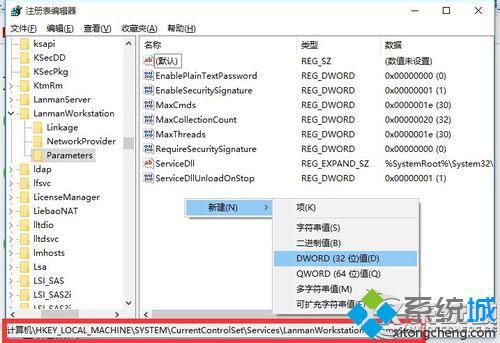
2、定位到\Hkey_LOCAL_MACHINE\SYSTEM\CurrentControlSet\Services,找到LanmanWorkstationParameters选项,在右侧空白处右击鼠标,从其右键菜单中选择“新建”-“DWORD值(32位)”项。
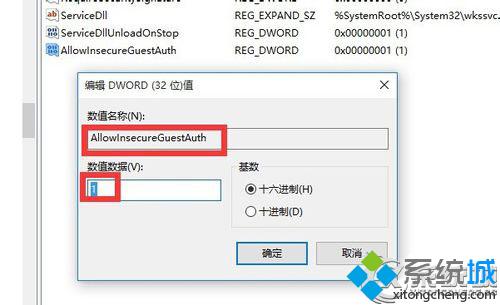
3、将新创建的DWORD项重命名为“AllowInsecureGuestAuth”,同时将其值修改为“1”,点击“确定”完成设置操作。
4、修改完成后,重启一下Win10系统,应该可以顺利访问了。
Win10系统不能访问局域网共享磁盘问题的解决方法就介绍到这里了。方法虽然简单,但是大家在修改注册表之前,建议还是先备份比较好,因为如果出现错误可是会很麻烦的。
相关推荐:





 扫一扫
扫一扫


 2442
2442

 被折叠的 条评论
为什么被折叠?
被折叠的 条评论
为什么被折叠?
 到【灌水乐园】发言





