


 本文介绍了一种适用于大文件(如100M甚至1GB)的分片上传和下载方法。通过自定义的大文件上传控件,实现文件和文件夹的批量上传与下载。该方法在网络出现问题时仅需重传失败的分片,并能实时跟踪上传进度。
一般10M以下的文件上传通过设置Web.Config,再用VS自带的FileUpload控件就可以了,但是如果要上传100M甚至1G的文件就不能这样上传了。我这里分享一下我自己开发的一套大文件上传控件供大家参考
这是前端代码:
{{message}}
//定义一个名为button-counter的新组件
Vue.component('http-uploader6', {
data() {
return{
upApp:null
}
},
mounted() {
//初始化up6
const_this =this;
this.upApp =newHttpUploaderMgr();
this.upApp.load_to("up6-div");
},
destoryed() {
//this.editor.destory();
},
methods: {
open_file:function() {this.upApp.openFile(); }
, open_folder:function() {this.upApp.openFolder(); }
},
template:'
});
varapp =newVue({
el:'#app',
data: {
message:'演示up6如何在vue中使用'
}
});
这是后台存储部分代码:
using System.Web;
using up6.db.model;
namespace up6.db.biz
{
///
/// 路径生成器基类
/// 提供文件或文件夹的存储路径
///
public class PathBuilder
{
///
/// 根级存储路径,
///
///
public string getRoot()
{
return HttpContext.Current.Server.MapPath("/upload");
}
public virtual string genFolder(ref FileInf fd)
{
return string.Empty;
}
public virtual string genFile(int uid,ref FileInf f)
{
return string.Empty;
}
public virtual string genFile(int uid,string md5,string nameLoc)
{
return string.Empty;
}
}
}
文件和文件夹批量上传
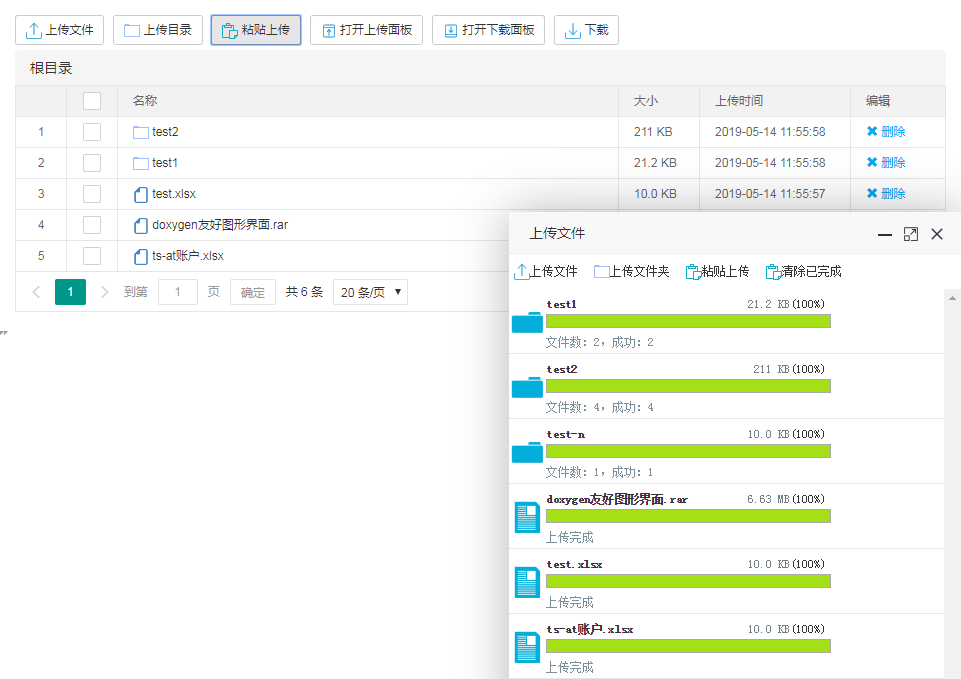
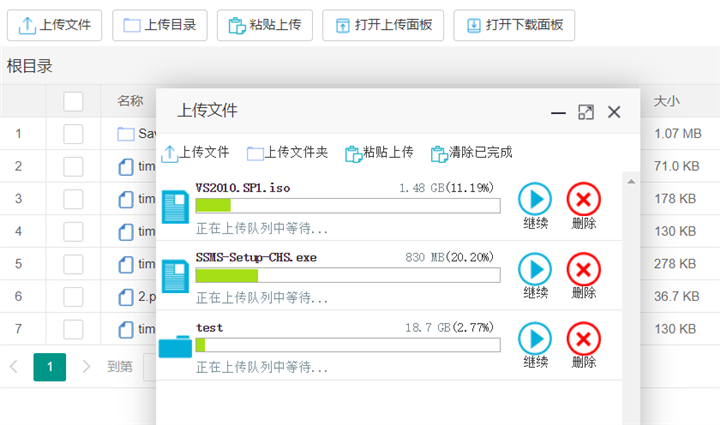
当网络问题导致传输错误时,只需要重传出错分片,而不是整个文件。另外分片传输能够更加实时的跟踪上传进度。
上传成功后打开我们的存储文件夹查看,发现自动生成了几个文件夹,打开文件夹确认上传文件成功

文件及文件夹批量下载
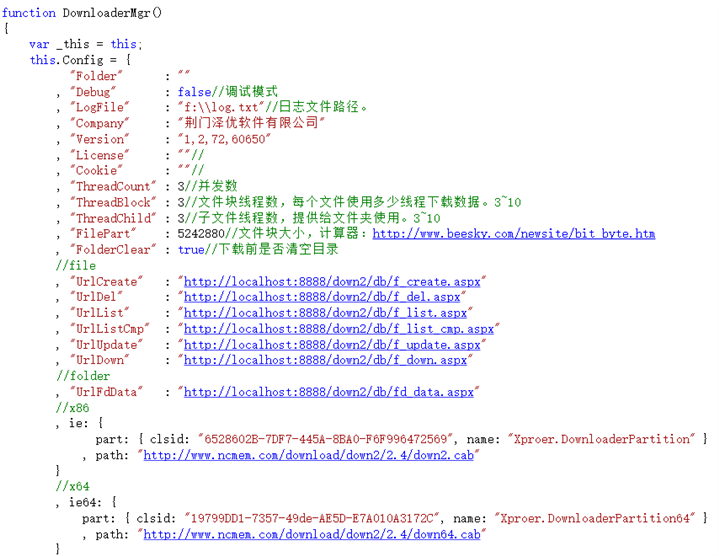
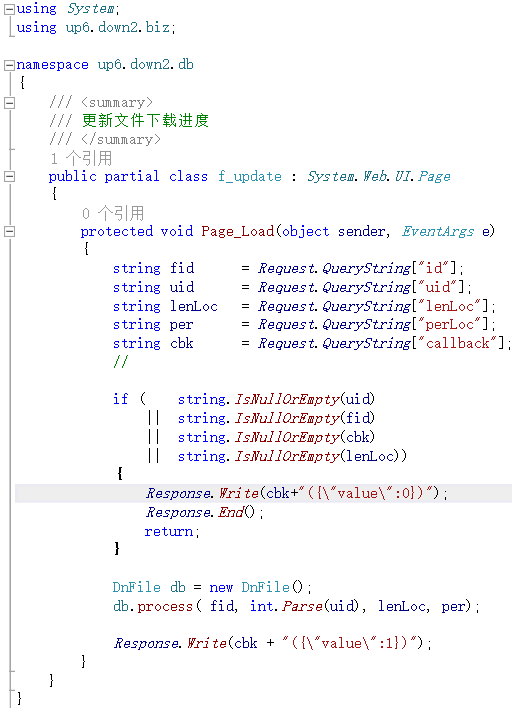
下载代码截图:
首先勾选多个上传的文件或文件夹,你会发现多了一个下载按钮
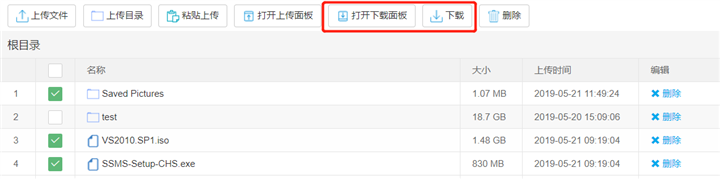
然后点击下载按钮,设置下载目录文件夹

设置完成后继续点击下载按钮,页面的右下角出现了下载面板,你选择的文件已出现在目录中,然后点击全部下载,或者单个点击继续,自动加载未上传完的任务。在刷新浏览器或重启电脑后任然可以自动加载未完成的任务

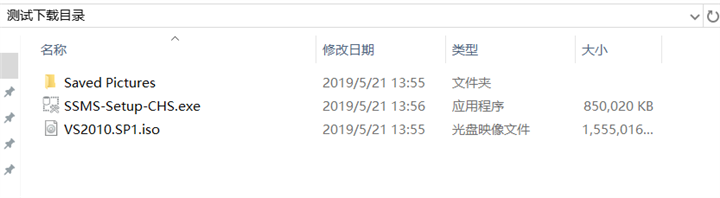
下载完成后打开我们设置的下载目录文件夹,发现需下载的文件或文件夹确认已下载成功,经确认文件夹内的内容与下载文件夹内容一致
勾选多个上传的文件或文件夹,你会发现多了一个下载按钮
然后点击下载按钮,设置下载目录文件夹
我设置的是桌面的测试下载目录,设置好点击确定后,继续点击下载按钮,你会发现在页面的右下角出现了下载面板,你选择的文件已出现在目录中,然后点击全部下载,或者单个点击继续
下载完成后打开我们设置的下载目录文件夹,发现需下载的文件或文件夹确认已下载成功,文件夹内的内容与下载文件夹内容一致
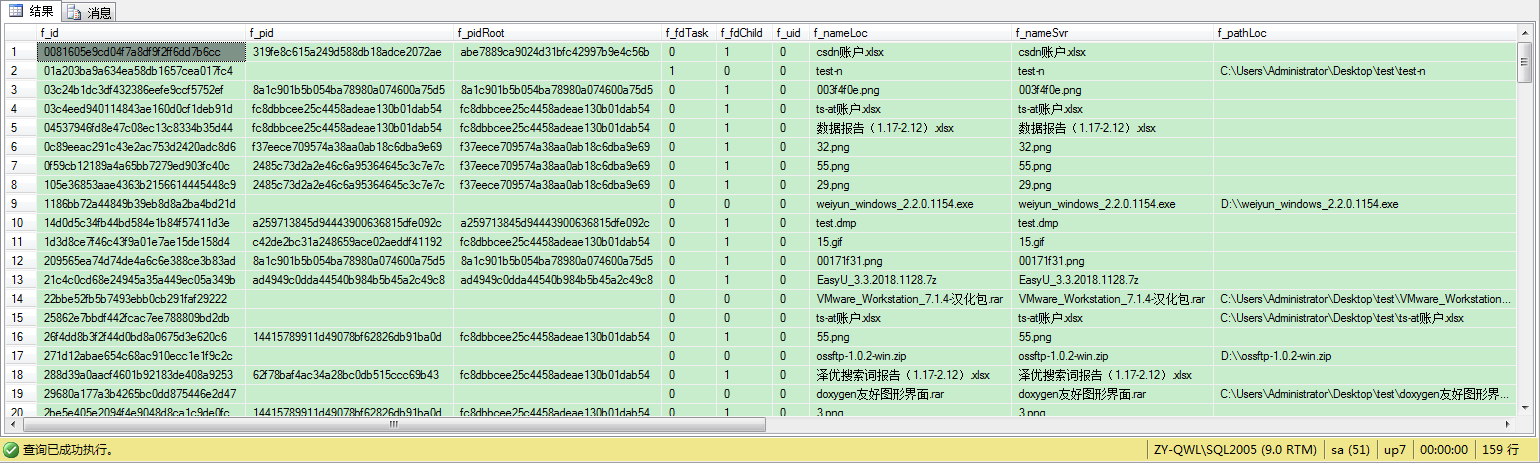
数据库记录





 扫一扫
扫一扫


 1538
1538

 被折叠的 条评论
为什么被折叠?
被折叠的 条评论
为什么被折叠?
 到【灌水乐园】发言





