


 本文是PyQt5系列教程的一部分,介绍了如何使用PyQt5创建基本的图形用户界面(GUI)窗口,包括设置窗口大小、位置、标题,以及如何加载图标。此外,还提到了面向对象编程的概念,并展示了如何添加关闭按钮及其事件处理。通过实例代码,读者可以学习到如何在Python中构建简单的GUI应用程序。

上回说过了PyQt5环境的搭建,我们今天还简单的写几个小程序,对PyQt的编程熟悉一下,为下阶段的学习做个铺垫吧。
我记得初中学习计算机的时候,因为学习里面的机器都是windows98操作系统,使用的教材里面就画了最基本windows窗口,并告诉我们一个窗口能够关闭、最大化、最小化等等。
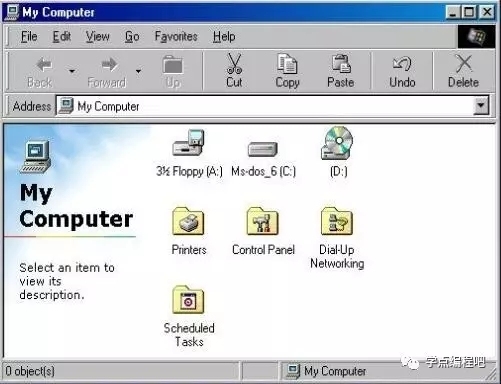
今天我们就用PyQt5编写一个最基本的windows窗口。
先将代码展示如下,然后我们细细讲解。
#!/usr/bin/python3
# coding = utf-8

import sys
from PyQt5.QtWidgets import QApplication, QWidget

if __name__ == '__main__':

    app = QApplication(sys.argv)

    w = QWidget()
    w.resize(250, 150)
    w.move(300, 300)
    w.setWindowTitle('学点编程吧出品')
    w.show()

    sys.exit(app.exec_())
执行的结果如下图:
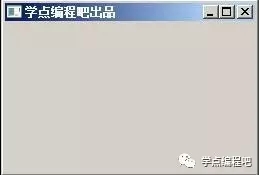
我想这个大概就是最简单的图形界面程序了,虽然简单但是确实现了图形界面程序均有的功能。
import sys
from PyQt5.QtWidgets import QApplication, QWidget
这段代码表明我们引入了python的相关模块,这就包括了sys模块,以及PyQt5中的QtWidgets模块。我们在第一章《我与PyQt5有个约会》中描述了QtWidgets模块包含了一整套UI元素组件,用于建立符合系统风格的classic界面,非常方便。同时为了更方便的使用我们还明确了使用QtWidgets模块中的QApplication, QWidget。我们可以使用help命令看一下。
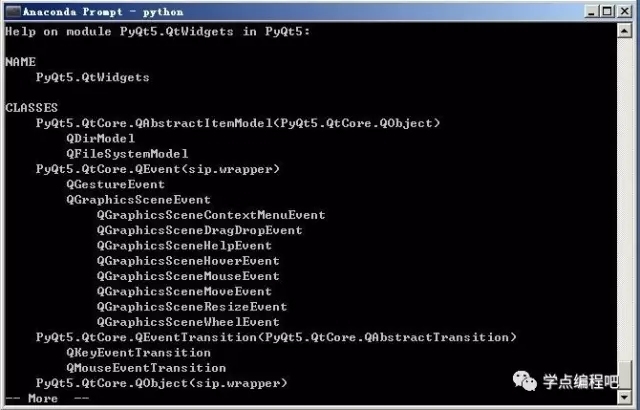
使用help()命令是一个非常好的习惯,便于我们快速查找一些帮助信息,大家尽量多用。
if __name__ == '__main__':这个属于Python基础知识,如果写了这句话并将执行的语句放到这个判断语句的后面,那么只有在程序本身被执行的时候才能运行这个判断语句下面的语句。否则程序被作为模块导入的时候就会执行。可以参考看一下《Python零基础入门10天搞定》这门课程,虽然这门课主要是以Python2.7为例进行讲解,但是原理是相通的。
app = QApplication(sys.argv)每个PyQt5应用程序必须创建一个应用程序对象。 sys.argv参数是来自命令行的参数列表。 Python脚本可以从shell运行。 写了这句话就能让我们的程序从命令行启动。
w = QWidget()QWidget小部件是PyQt5中所有用户界面对象的基类。 我们提供了QWidget的默认构造函数。 默认构造函数没有父类。 没有父类口小部件称为窗口。
w.resize(250, 150)resize()方法调整窗口小部件的大小。这里我们设定窗口的大小:宽250像素,高150像素。
w.move(300, 300)move()方法将
 最低0.47元/天 解锁文章






 扫一扫
扫一扫


 1815
1815

 被折叠的 条评论
为什么被折叠?
被折叠的 条评论
为什么被折叠?
 到【灌水乐园】发言





