


 本文详细记录了在Windows 10系统上通过安装Ubuntu子系统来解决IBSimu开源离子束仿真软件安装过程中遇到的问题。在Ubuntu中,通过安装必要的库和依赖,如libcairo2-dev、libgsl-dev等,以及解决编译错误,最终成功安装并设置了环境变量。文章还提供了安装Ubuntu子系统、更新系统、配置环境变量以及编译和运行IBSimu的步骤,帮助读者解决类似问题。
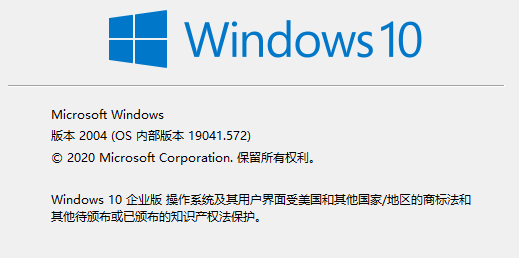
在分享|国外一款用于离子束仿真的开源软件IBSimu一文中介绍了国外开源的一个程序包IBSimu,用来仿真离子源的引出过程,并且给出了安装过程,但是在实际操作过程中我发现使用msys2+mingw的方式总是出现问题,尝试了两天后依然没解决zlib库的问题,听朋友说在win10上安装ubuntu比较不错,于是尝试了这个,找到国外一个教程,发现还是有问题,果然菜是原罪,折腾了两天发现依然是环境配置有问题,今天下午找到我一个会linux的师弟,折腾了整整半天终于搞定了,我现在分享出来。首先是ubuntu的安装关于在windows系统上安装ubuntu的教程请看适用于 Linux 的 Windows 子系统安装指南 (Windows 10),按照这个教程一步步操作就行,需要说明的一点是需要检查CPU是否开启的虚拟化,没有的话需要在bios界面开启虚拟化,结果如下图所示。开启bios虚拟化的过程请参考百度知道:电脑怎么在bios开启虚拟化。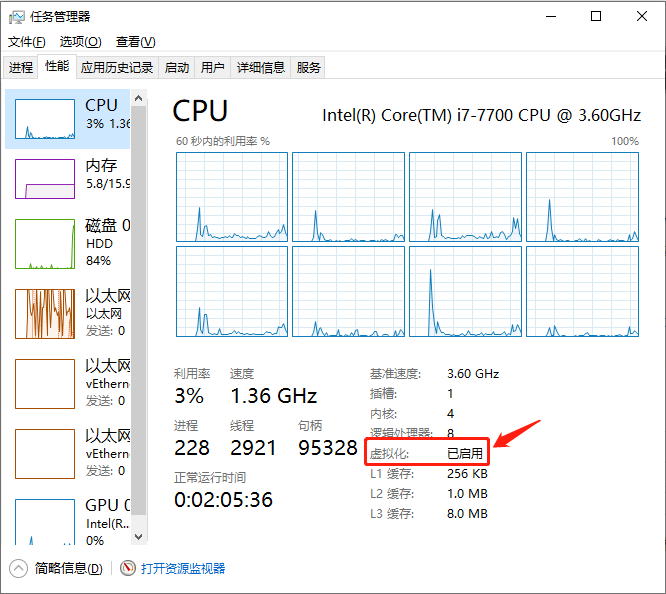 另一个需要注意的点是先更新windows系统,最好更新到最新的win10,在windows官方系统有说,我使用的是2004版本,win+R然后输入winver,确定后即可查看自己的系统版本。更新版本很费时间,我这边花了大半天时间。
 然后是在ubuntu上安装和编译IBSimu,详细过程如下:这是在国外一个安装教程的基础之上进行的修改。
 这里显示库安装不全面,还有一些其他的库需要安装。按照上图提示,通过搜索包含相关库的源获取,然后安装。过程如下:对于ubuntu系统,可用apt-file包查询缺失的文件,用
 现在,要设置两个环境变量,以便在以后的程序运行中让编译器能顺利找到本次安装的程序。你可以直接在终端里运行以下命令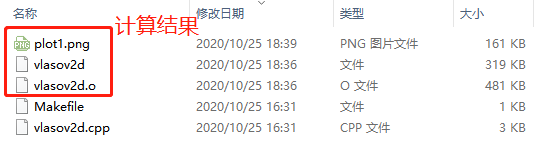
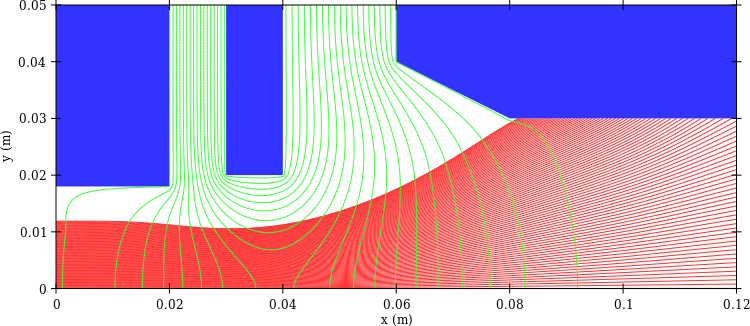
另一个需要注意的点是先更新windows系统,最好更新到最新的win10,在windows官方系统有说,我使用的是2004版本,win+R然后输入winver,确定后即可查看自己的系统版本。更新版本很费时间,我这边花了大半天时间。然后是在ubuntu上安装和编译IBSimu,详细过程如下:这是在国外一个安装教程的基础之上进行的修改。安装库环境
以ubuntu环境为例,CentOS等是相似的。sudo apt install libcairo2-devsudo apt install libgsl-devsudo apt install libgtk-3-devsudo apt install gccgit clone git://ibsimu.git.sourceforge.net/gitroot/ibsimu/ibsimu编译
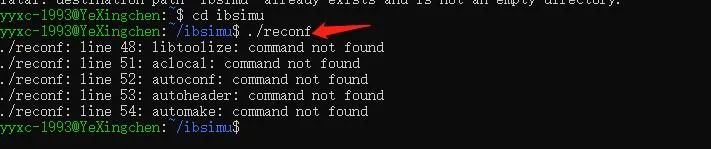
cd ibsimu./reconf./configure --prefix=`pwd`make -j4 ##4核或者8核,我这里用的4核make installpwd指令意为返回当前执行命令的目录,而`pwd`的意思是先运行pwd后把结果填上去,但是有的环境有可能不能这么写,比如在ubuntu下这个指令可以正常执行,但在一个全新的arch虚拟机里,就得写成./configure --prefix=/home/yyxc-1993/ibsimu在实际操作过程中,在./reconf这个环节遇到了一些问题这里显示库安装不全面,还有一些其他的库需要安装。按照上图提示,通过搜索包含相关库的源获取,然后安装。过程如下:对于ubuntu系统,可用apt-file包查询缺失的文件,用sudo apt install apt-file命令安装apt-file。sudo apt install apt-file# 假设缺失的文件是cairo2sudo apt-file update# 第一次用要用update命令刷新缓存sudo apt-file search cairo2# 在返回的结果里,左侧一列是软件包名,右侧一侧是查找到的文件名,在软件包名中找一个看上去差不多的包安装(依赖装多了没关系),例如libcairo2-dev这个sudo apt install libcairo2-dev# ...checking for cos in -lm... yeschecking for LIBPNG... yeschecking for FONTCONFIG... yeschecking for FREETYPE... yesconfigure: error: required library cairo not found# 报错提示cairo包找不到sudo pacman -S cairoconfigure命令导致配置出错,可以尝试重新git clone IBSimu库再执行编译的步骤。到这里,IBSimu的安装就完成了,接下来是如何做一个仿真案例。接下来遇到了路径的问题,我这里直接给出结果环境变量设置
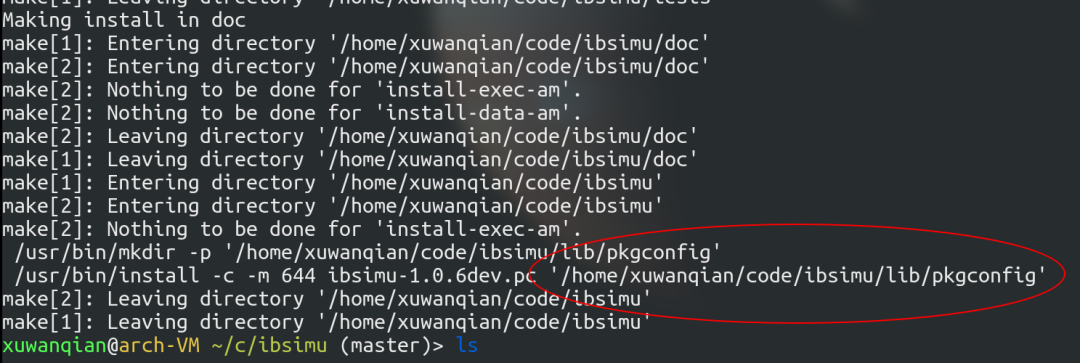
老外:在你编译任何项目之前,你必须设置好环境变量。下面是我在arch虚拟机里运行的结果,可以看到最终编译的结果被安放在了圈出来的位置。在之前的ubuntu虚拟机里,这个结果是/home/yyxc-1993/code/ibsimu/lib/pkgconfig现在,要设置两个环境变量,以便在以后的程序运行中让编译器能顺利找到本次安装的程序。你可以直接在终端里运行以下命令export PKG_CONFIG_PATH="/home/yyxc-1993/code/ibsimu/lib/pkgconfig"export LD_LIBRARY_PATH="/home/yyxc-1993/code/ibsimu/lib".bashrc文件中的参数。你也可以输入source ~/.bashrc来立即让bash读取这个文件,而不用重新打开一个终端。注:如果你使用的不是bash,例如zsh,要更改的文件就是.zshrccdnano ~/.bashrcexport PKG_CONFIG_PATH="/home/yyxc-1993/code/ibsimu/lib/pkgconfig"export LD_LIBRARY_PATH="/home/yyxc-1993/code/ibsimu/lib"export PKG_CONFIG_PATH="/home/xuwanqian/code/ibsimu/lib/pkgconfig"export LD_LIBRARY_PATH="/home/xuwanqian/code/ibsimu/lib"makefile的设置
CC = g++LDFLAGS = `pkg-config --libs ibsimu-1.0.6dev`CXXFLAGS = -Wall -g `pkg-config --cflags ibsimu-1.0.6dev`vlasov2d: vlasov2d.o$(CC) -o vlasov2d vlasov2d.o $(LDFLAGS)vlasov2d.o: vlasov2d.cpp$(CC) -c -o vlasov2d.o vlasov2d.cpp $(CXXFLAGS)clean:$(RM) *~ *.o vlasov2d ##vlasov2d是cpp文件的文件名make./vlasov2d





 扫一扫
扫一扫


 4609
4609

 被折叠的 条评论
为什么被折叠?
被折叠的 条评论
为什么被折叠?
 到【灌水乐园】发言





