


 本文详细介绍了MongoDB的安装流程,包括下载、解压、启动服务等步骤,并提供了在生产环境中将MongoDB安装为Windows服务的方法。此外,文章还讲解了如何创建存储目录、自定义端口号以及如何通过bat脚本简化启动过程。
官方文档:http://docs.mongodb.org/manual/tutorial/
1、下载软件
http://www.mongodb.org/downloads
2、解压
解压后进入bin目录

3、启动
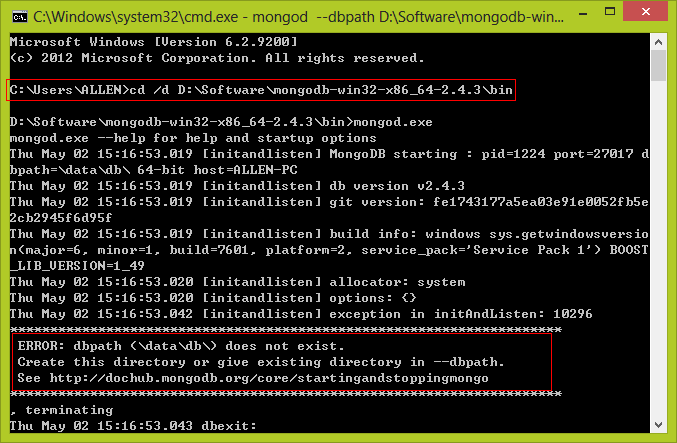
发生错误,文件夹不存在,应先建立文件夹而后再启动服务,如下:
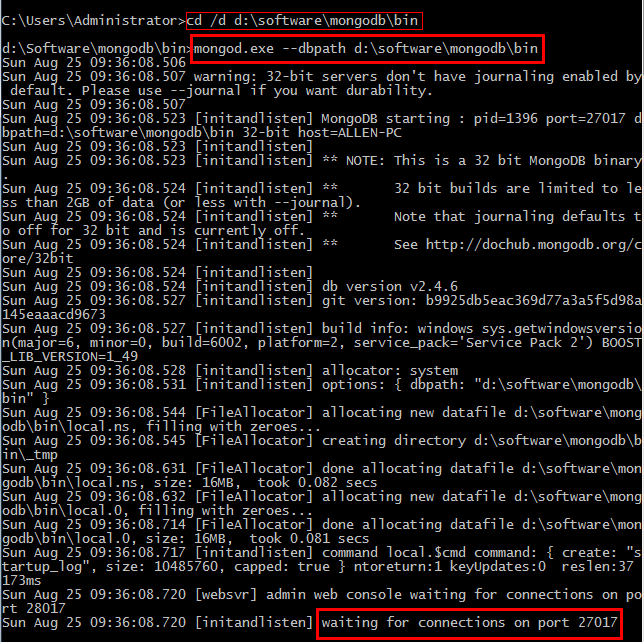
启动后就会等待客户端连接,此刻重新启动另一个cmd
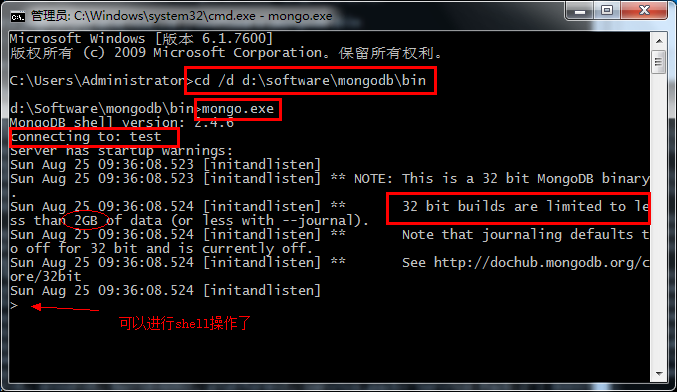
示例:


官方文档说:mongod或者mongod.exe启动时,数据库文档默认会在C:\data\db下,端口默认会是27017。
--port 12345(自定义端口号)
附上启动停止的官方文档:
http://docs.mongodb.org/manual/tutorial/manage-mongodb-processes/
总结:
①新建存储目录比如d:\data
②进入mongodb所在文件夹并启动mongod.exe附上数据存储目录。
比如:
cd /d d:\mongodb\bin
mongod.exe --dbpath d:\data
或者综合①②我们可以在桌面上新建bat,写入d:\mongodb\bin\mongod.exe --dbpath d:\data,这样启动mongodb只需要双击bat就行了。
二、生产环境中通常需要将Mongodb安装程序windows服务的方法
如下图:
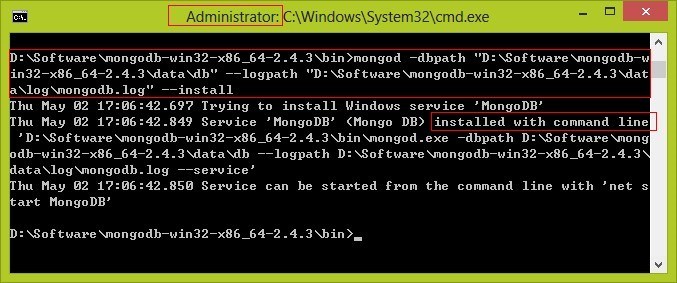
加了一个--journal参数:
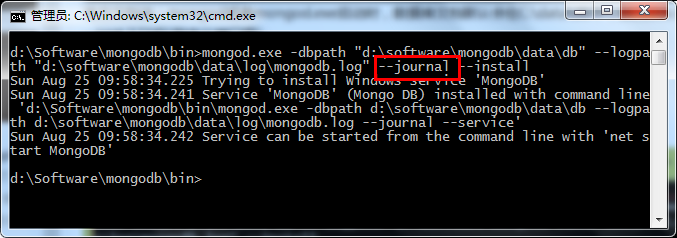
注意:需要Run cmd as Administrator

在服务面板中启动跟使用cmd在bin目录下启动只能启动一次。
启动服务:


启动后就使用mongo命令就可以进行shell编程(注意如果想在全局命令下使用mongo,需要将如D:\software\mongodb\bin添加到Path环境变量)

卸载服务:

Attachment List





 扫一扫
扫一扫


 被折叠的 条评论
为什么被折叠?
被折叠的 条评论
为什么被折叠?
 到【灌水乐园】发言





