


 本文介绍了如何在uni app中引入和使用vant weapp组件库,包括 vant-button, vant-icon, vant-cell 的全局与局部引入。详细展示了 vant-field 的双向绑定实现,登录验证码功能,van-popover 和 van-picker 结合实现的选择器,以及 vant-area 和地图定位功能的运用。同时讨论了vant weapp选择器相对于uni或原生picker的优点和封装组件的需求。"
105718274,9496549,CentOS 7 自建Yum仓库教程,"['yum', '服务器管理', 'Linux系统管理', '软件部署']
本文介绍了如何在uni app中引入和使用vant weapp组件库,包括 vant-button, vant-icon, vant-cell 的全局与局部引入。详细展示了 vant-field 的双向绑定实现,登录验证码功能,van-popover 和 van-picker 结合实现的选择器,以及 vant-area 和地图定位功能的运用。同时讨论了vant weapp选择器相对于uni或原生picker的优点和封装组件的需求。"
105718274,9496549,CentOS 7 自建Yum仓库教程,"['yum', '服务器管理', 'Linux系统管理', '软件部署']
本次小程序的开发使用uni app+vant weapp,vant weapp如何引用和部分组件使用方法如下
引入
在github(https://github.com/youzan/vant-weapp)下载dist文件,在项目目录下创建wxcomponents/vant,把dist文件复制进来
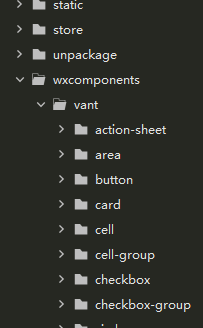
在pages.json中,如果很多个页面都会引用某组件,就在globalstyle中引入
"globalStyle": {
"navigationBarTextStyle": "black",
"navigationBarTitleText": "uni-app",
"navigationBarBackgroundColor": "#F8F8F8",
"backgroundColor": "#F8F8F8",
"usingComponents": {
"van-button": "/wxcomponents/vant/button/index",
"van-icon": "/wxcomponents/vant/icon/index",
"van-cell": "/wxcomponents/vant/cell/index"
}
}
单页引用,在对应页的style中
{
"path": "pages/home/home",
"style": {
"navigationBarTitleText": "首页",
 最低0.47元/天 解锁文章






 扫一扫
扫一扫


 1万+
1万+

 被折叠的 条评论
为什么被折叠?
被折叠的 条评论
为什么被折叠?
 到【灌水乐园】发言





