


 本文详细介绍了一个包含三台服务器和Windows客户端的集群环境搭建过程。从拓扑图展示开始,逐步介绍硬件环境设置,包括各服务器的主机名、IP地址、服务及备注。深入讲解了虚拟磁盘创建、故障转移群集服务部署、网络配置、域服务安装、节点加入域环境、RAID-5设置、ISCSI安装、第二块网卡添加、虚拟网络磁盘创建、故障转移集群服务添加、服务配置、DTC配置、SQL故障转移创建等步骤。
一、拓扑图
二、硬件环境
三台服务器 + windows客户端
| 主机名称 | IP地址 | 服务 | 备注 |
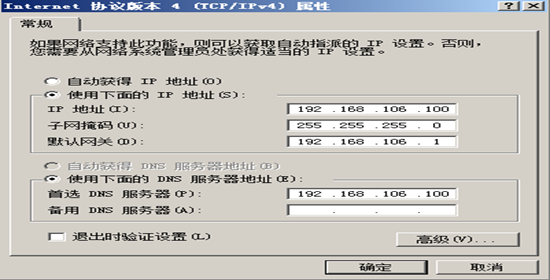
| dc.imnc.cn | 192.168.106.100 | LDAP,DNS raid5 | 虚拟磁盘 3个 |
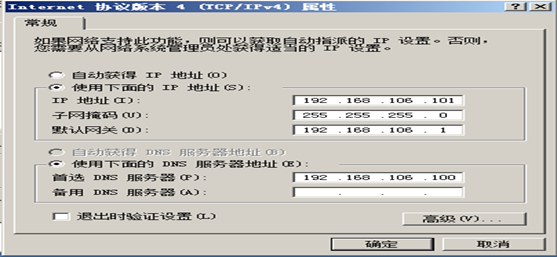
| n1.imnc.cn | 192.168.106.101 | web | iis 故障转移 |
| 10.10.10.1 |
| 心跳网卡 | |
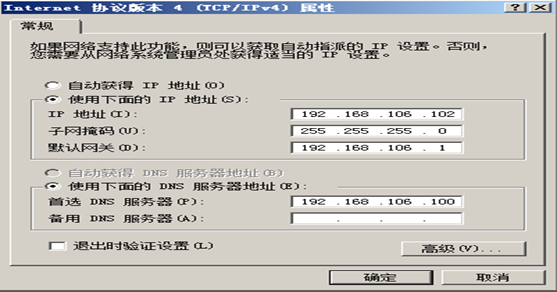
| n2.imnc.cn | 192.168.106.102 | web | iis 故障转移 |
| 10.10.10.2 |
| 心跳网卡 in | |
| cluster.imnc.cn | 192.168.106.240 | 故障转移群集 | 集群地址 |
| www.imnc.cn | 192.168.106.200 | web 主服务器 | 集群服务故障转移 |
| Sqlserver.imnc.cn | 192.168.106.210 | MSDTC | 分布式事务协调器 |
| sql.imnc.cn | 192.168.106.220 | Sql | 集群服务故障转移 |
四、部署步骤
1.检查虚拟机的SID(重新封装 sysprep) ,计算机名称,MAC地址/IP地址;虚拟机安装vmware tools;为方便实验关闭每台虚拟机的防火墙
2.修改IP地址(dc)
修改IP地址(n1)
修改IP地址(n2)
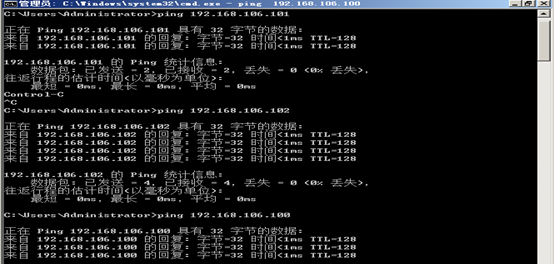
测试网络是否连通(其他俩个节点同理)
3.在dc上安装AD域服务
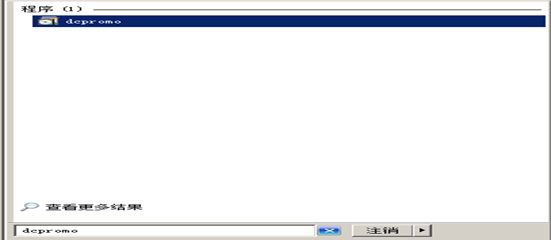
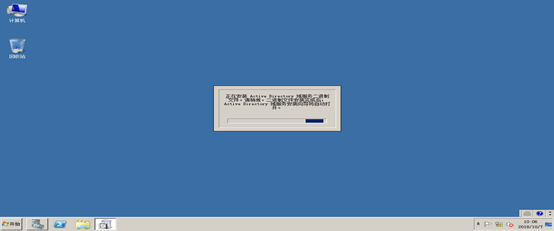
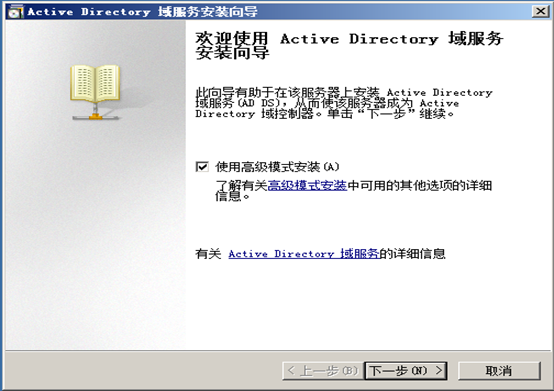
创建域名imnc.cn
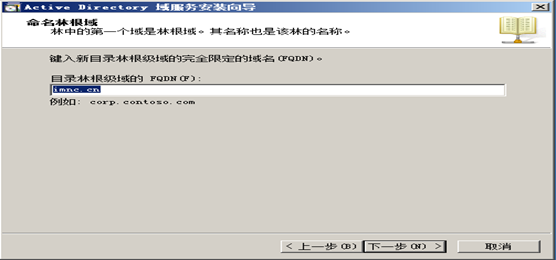
点击下一步直到完成,重启dc。域用户登录
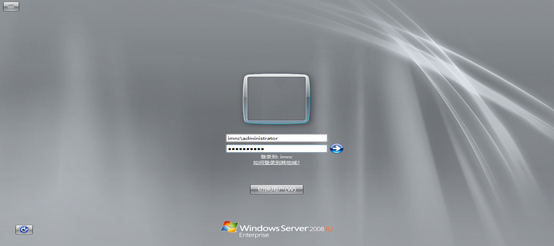
DC域控信息
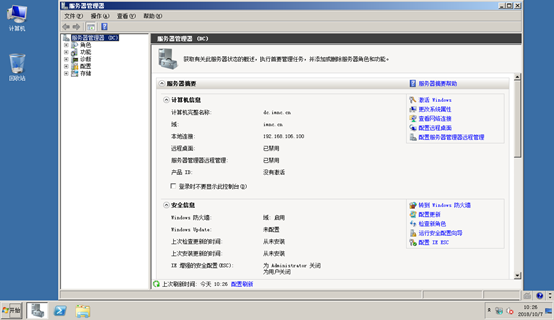
4.将每个节点加入到dc域环境下
N1(192.168.106.101)
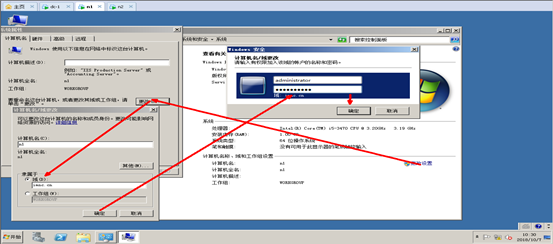
加入dc.imnc.cn域成功
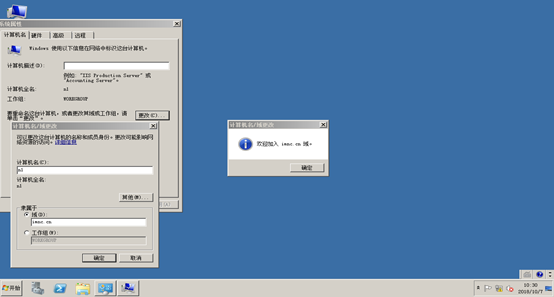
重启计算机,用域用户登录
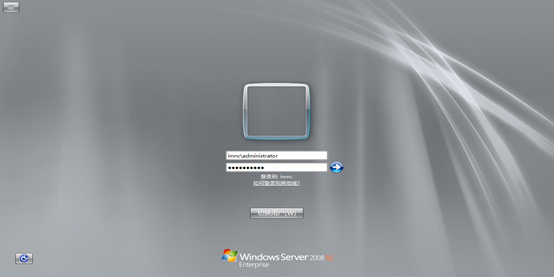
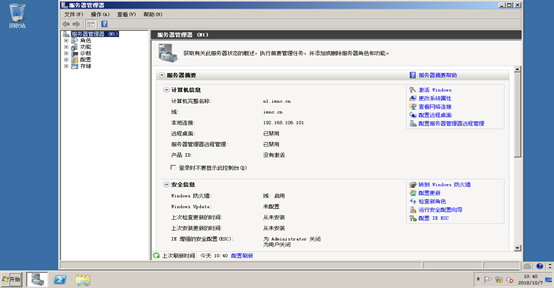
N2(192.168.106.102)加入dc域步骤同N1相同
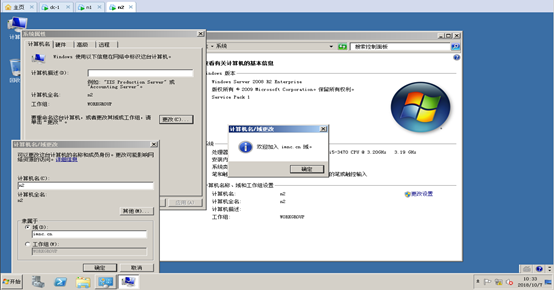
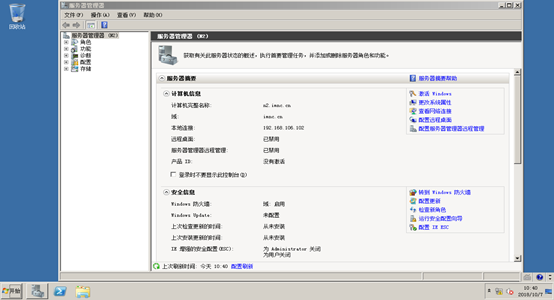
5.在DC中添加硬盘,做成Raid-5
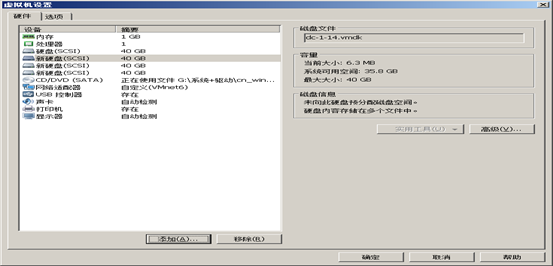
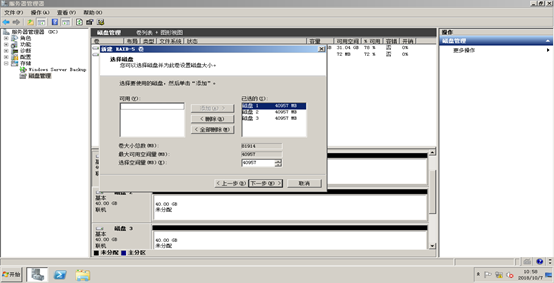
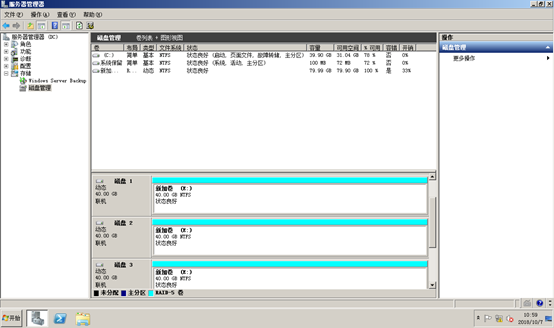
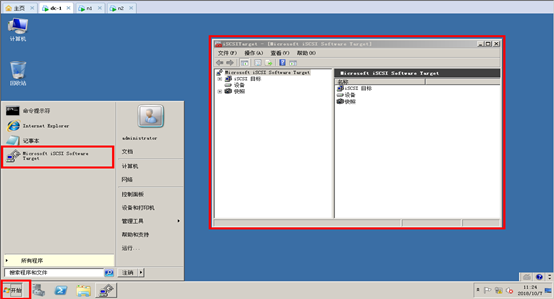
6.在DC中添加镜像和安装ISCSI
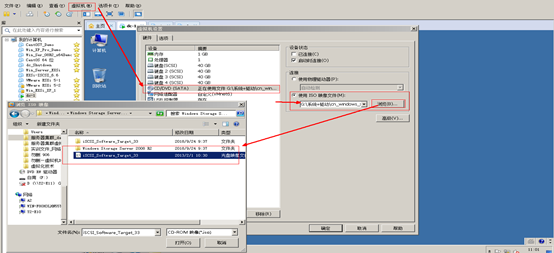
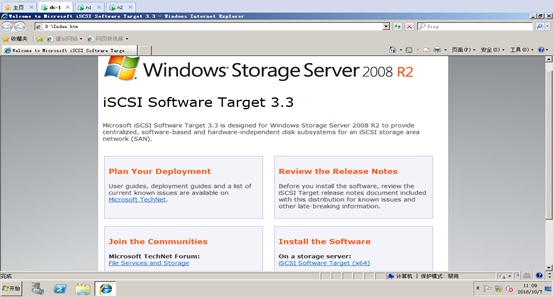
安装ISCSI
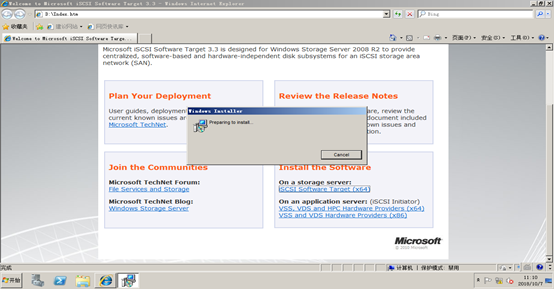
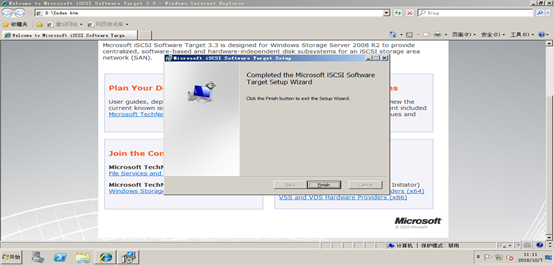
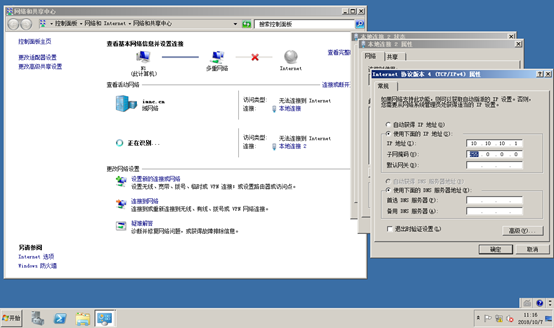
7.在N1和N2上添加第二块网卡
N1——IP 10.10.10.1
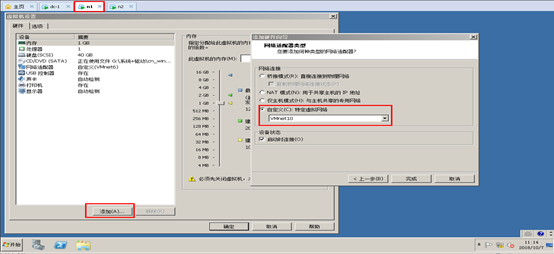
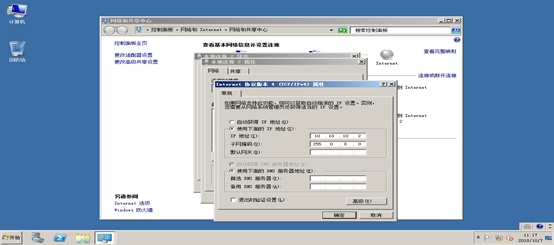
N2——IP 10.10.10.2
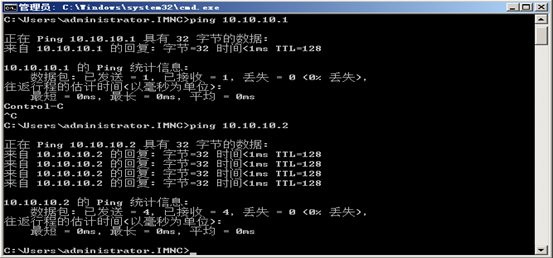
测试N1和N2第二块网络连接
8.创建虚拟网络磁盘
DC主机上创建虚拟网络磁盘
创建iscsi目标
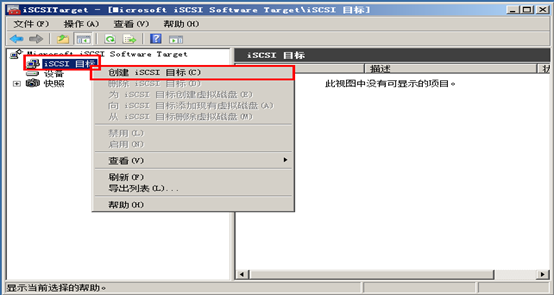
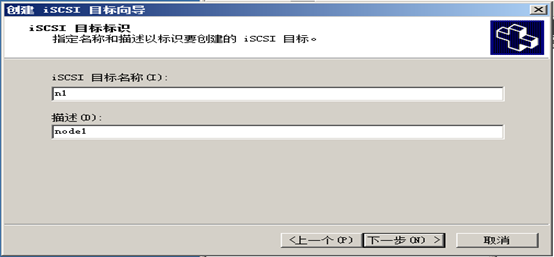
通过IP来查找N1
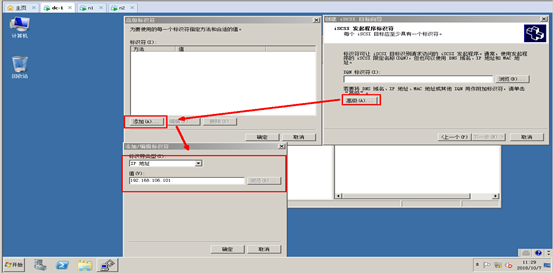
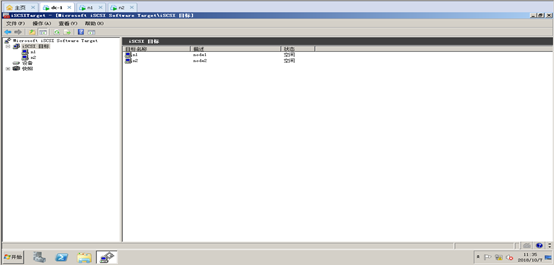
创建虚拟磁盘
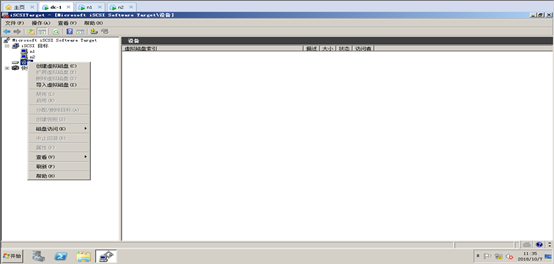
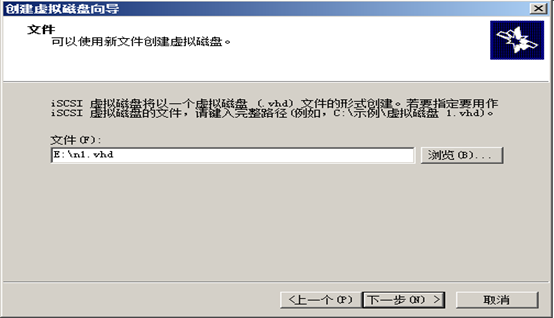
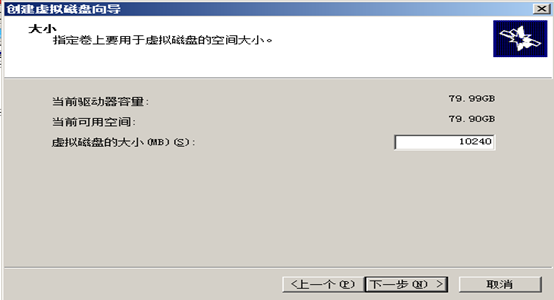
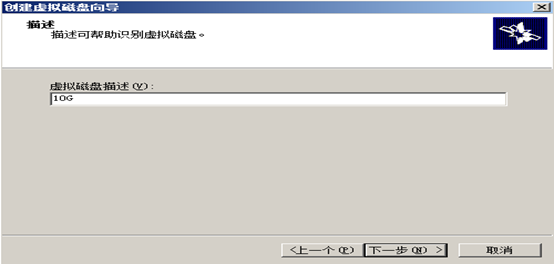
创建虚拟磁盘访问目标,添加N1和N2俩个节点
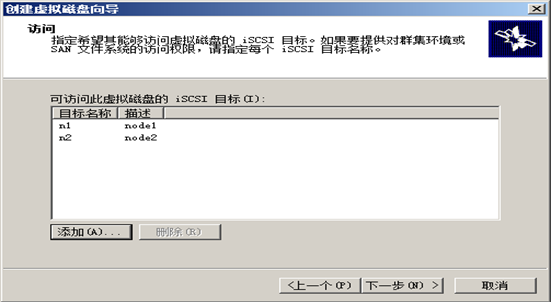
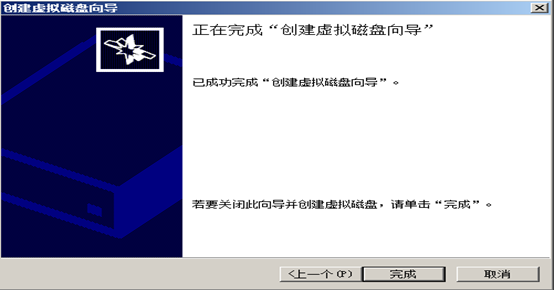
同理添加SQL.vhd(10G)和Web.vhd(10G)
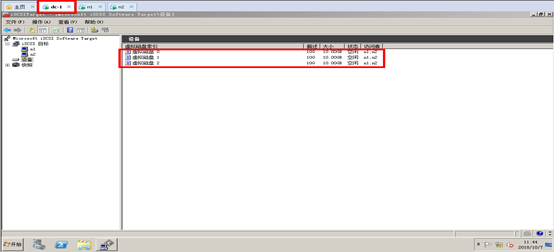
测试虚拟网络磁盘
N1测试连接DC上虚拟网络磁盘(N2同理)
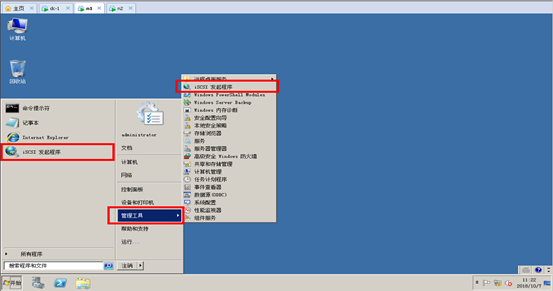
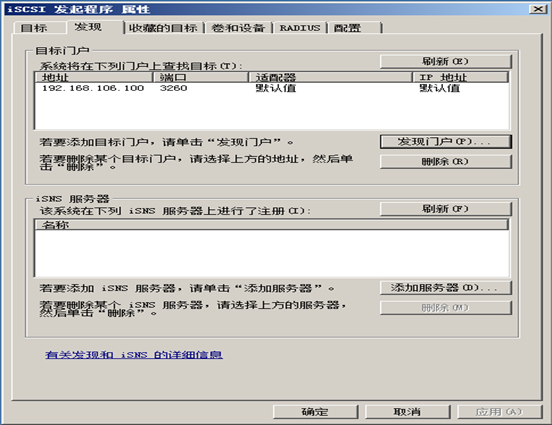
测试连接成功(N2同理)
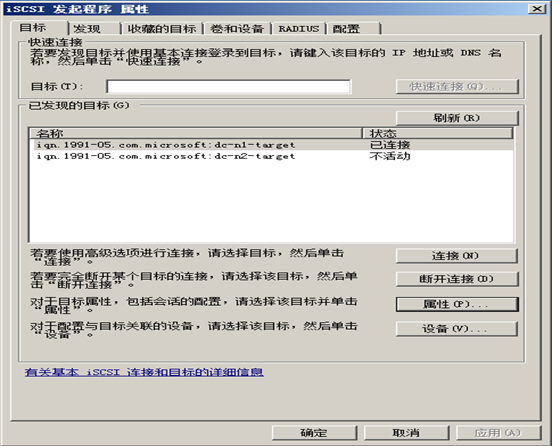
在N1中挂载虚拟网络磁盘(N2同理)
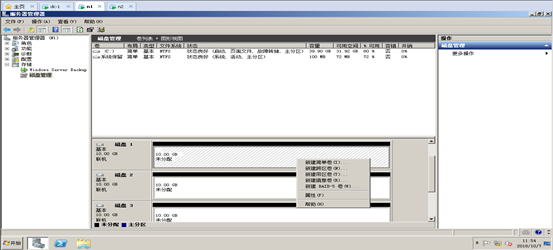
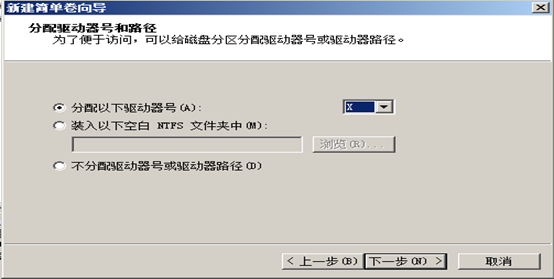
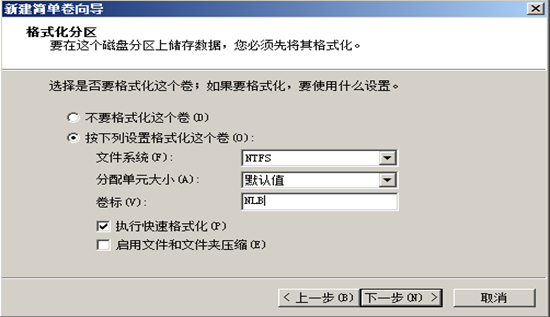
N1中挂载虚拟网络磁盘情况
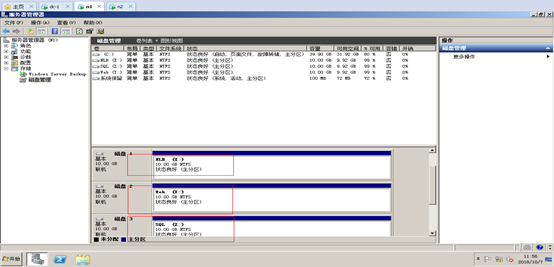
N2中挂载虚拟网络磁盘情况
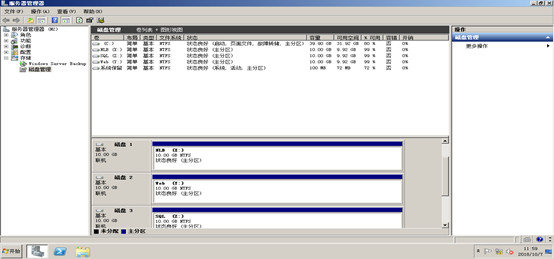
9.在N1中添加故障转移集群服务
在N1中-添加功能-.NET Framework3.5 和故障转移群集(N2同理)
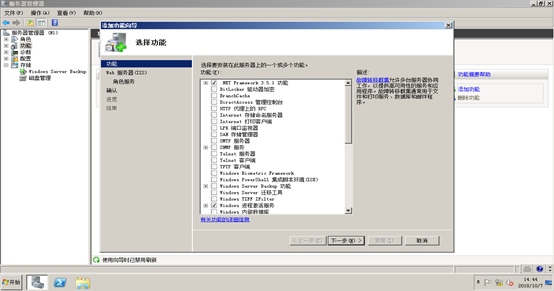
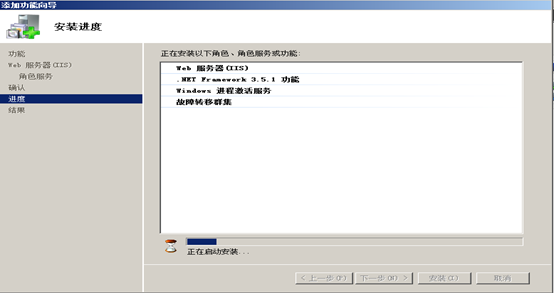
在N1和N2完成后(都已添加故障转移群集)
在N1中验证配置
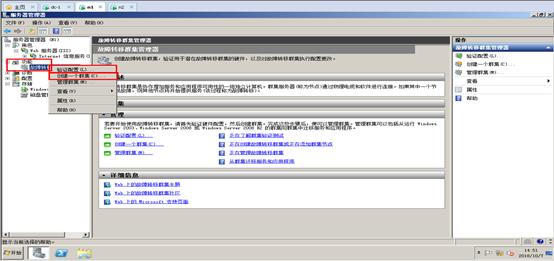
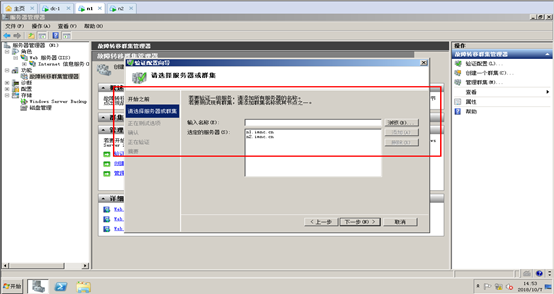
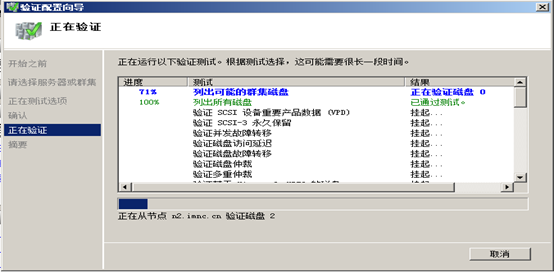
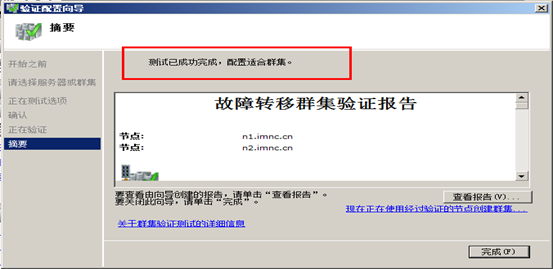
测试成功,创建群集
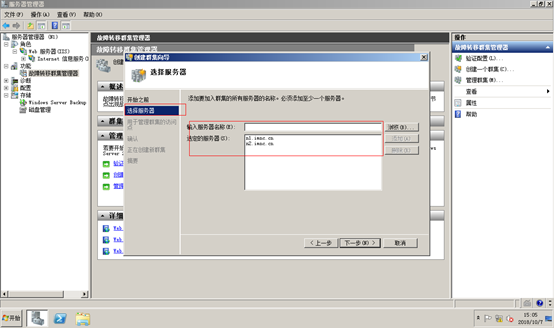
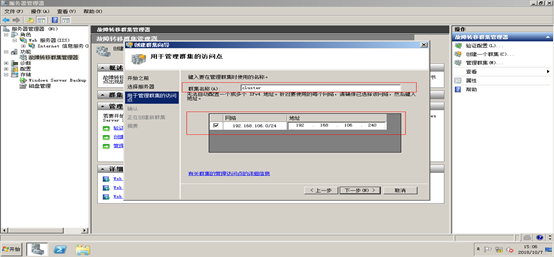
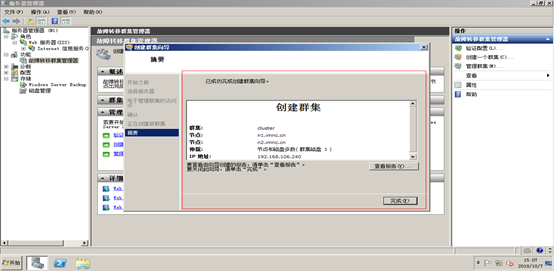
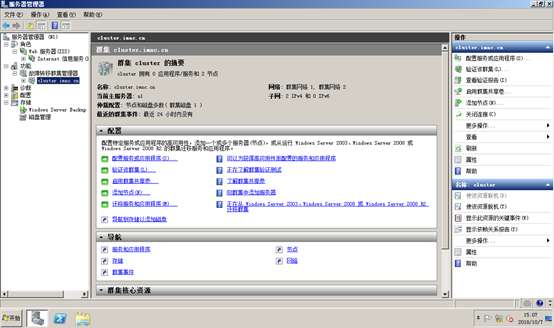
群集Cluster创建成功
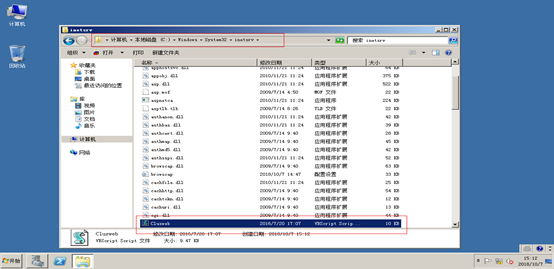
将指定脚本文件放到指定路径下
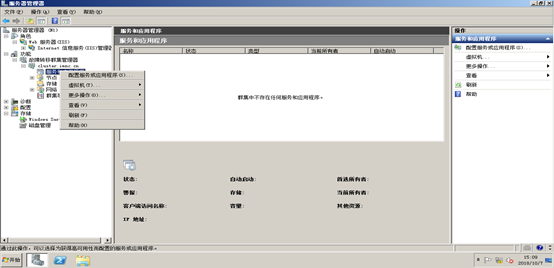
在群集中配置服务
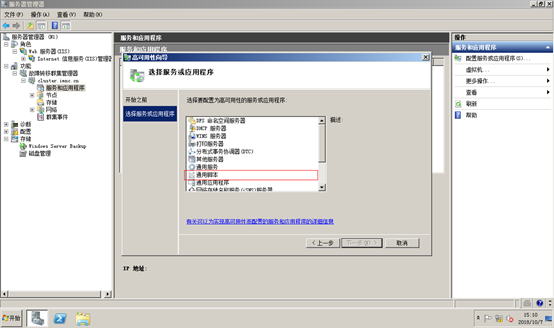
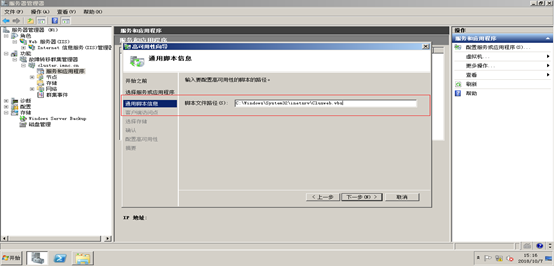
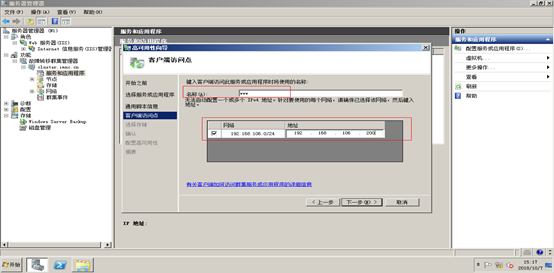
指定服务名称为:WWW
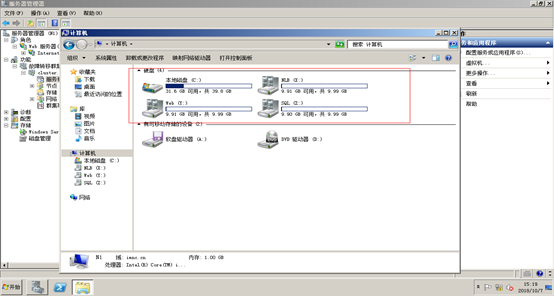
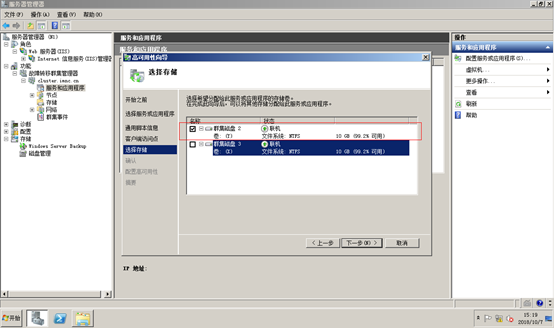
根据前面分配虚拟磁盘是Web盘存放www内容
脚本服务创建成功
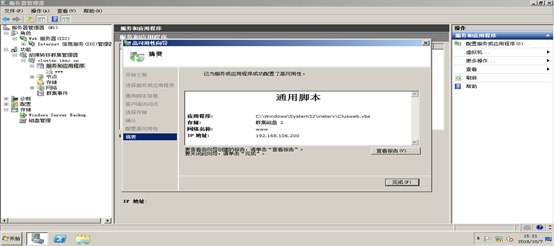
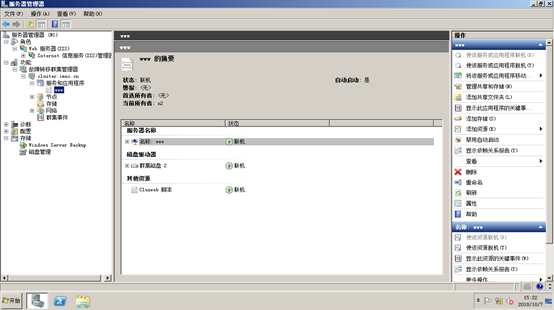
测试www服务—node1
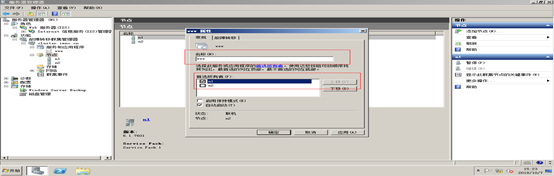
访问www.imnc.cn成功
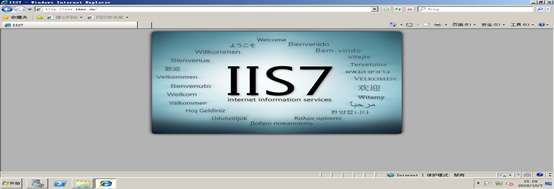
测试www服务—node2
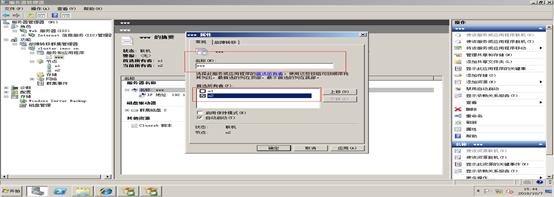
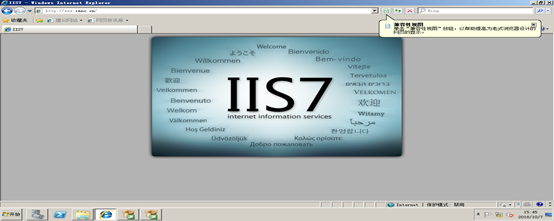
访问www.imnc.cn成功(www故障转移成功)
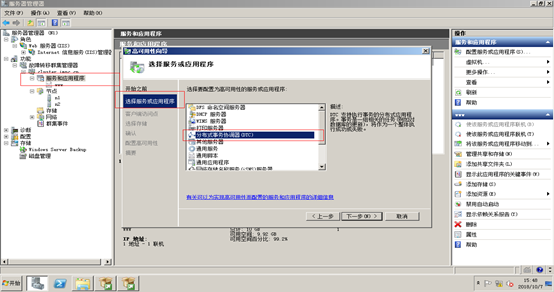
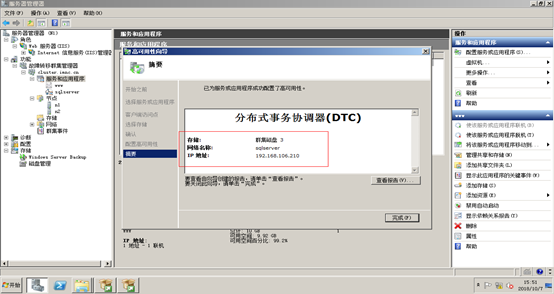
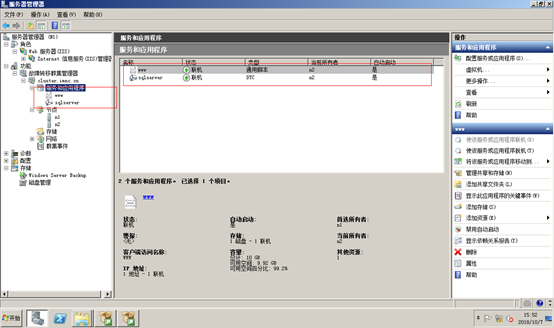
配置分布式事物协调器DTC
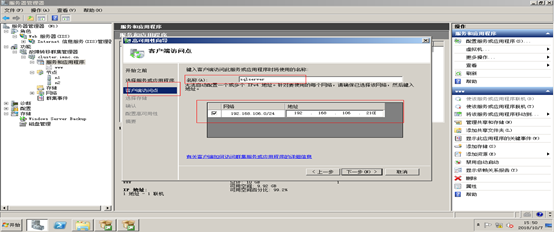
将磁盘NLB作为DTC的存储
10.创建SQL故障转移
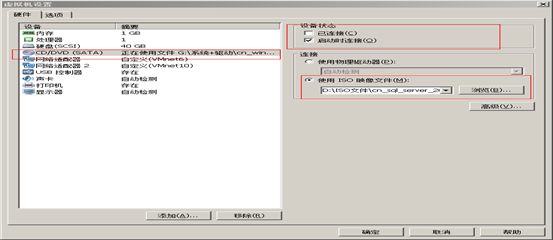
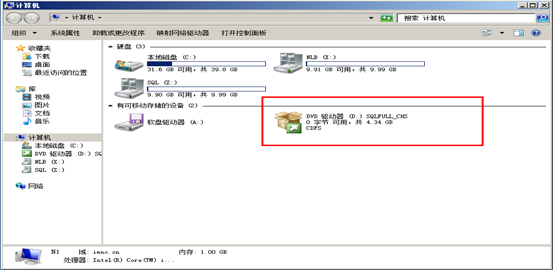
在N1中添加SQL2008R2镜像文件
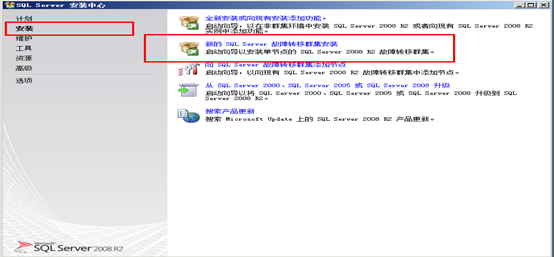
选择安装新的SQL Server故障转移群集安装
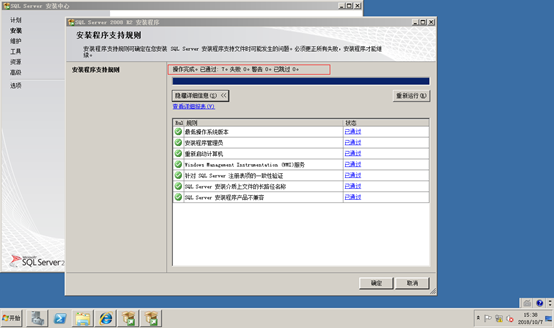
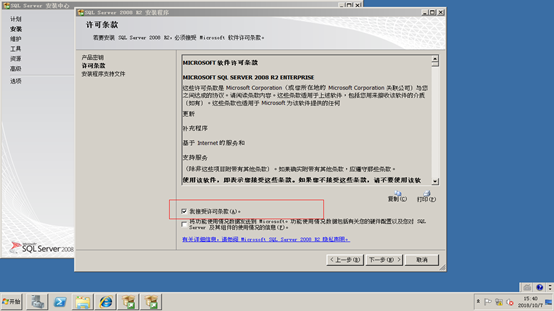
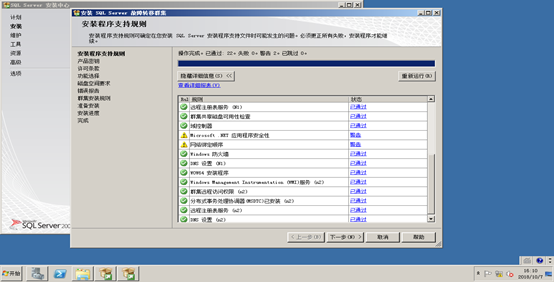
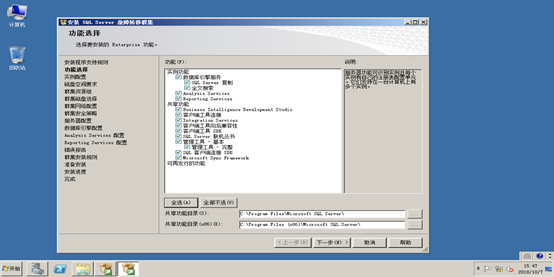
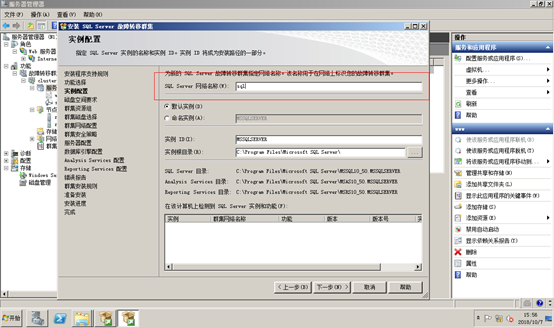
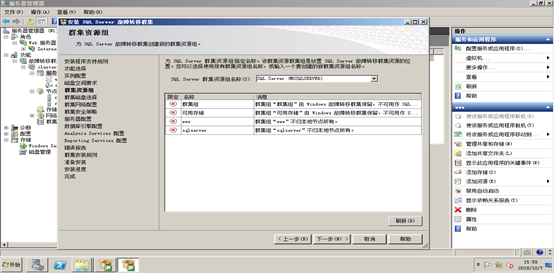
新添加一块磁盘sqlserver(w)
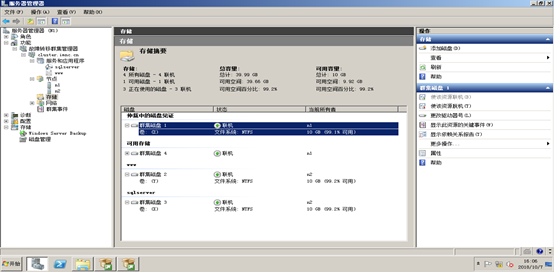
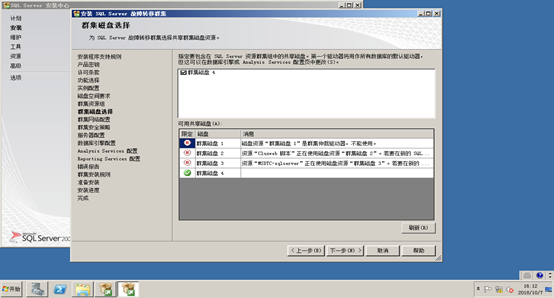
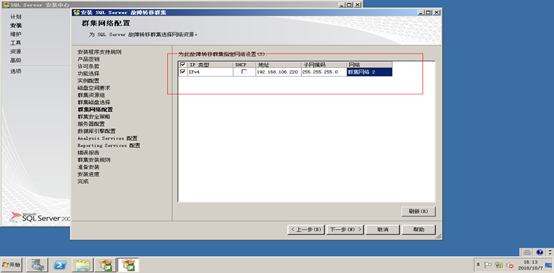
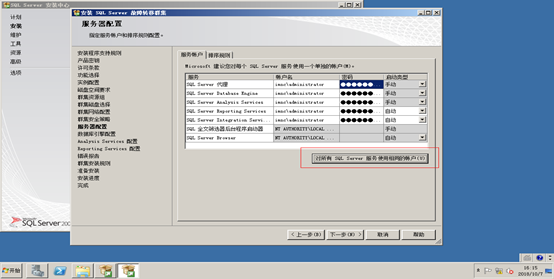
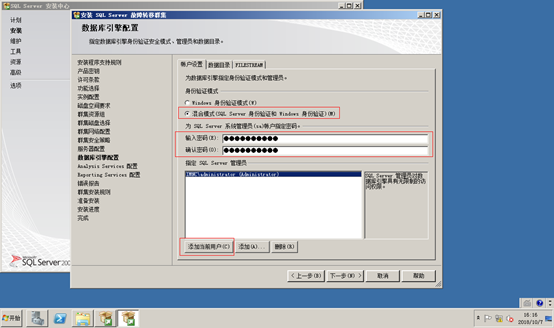
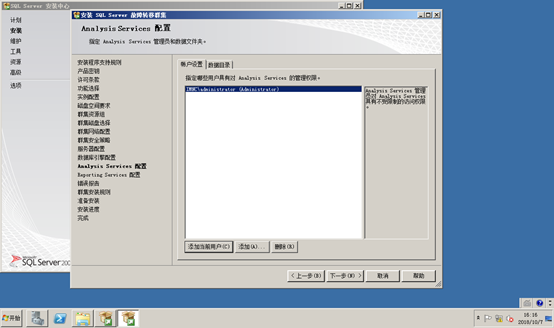
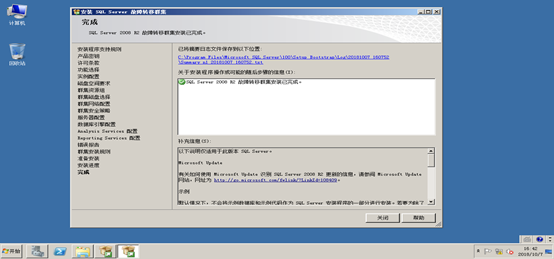
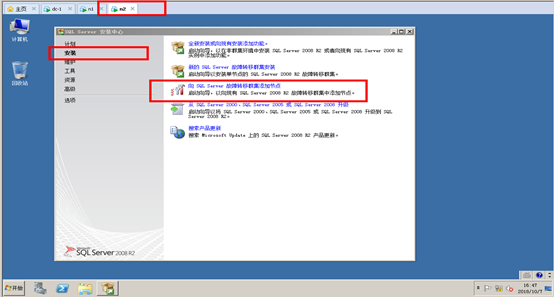
在N2上添加,向SQL Server中添加新的节点
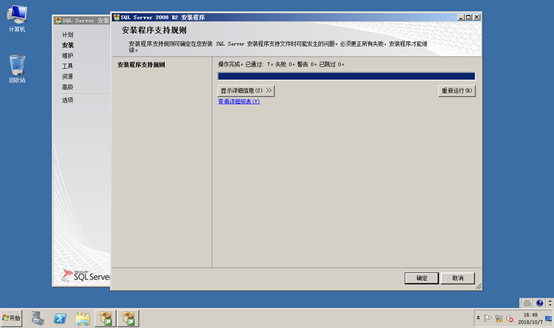
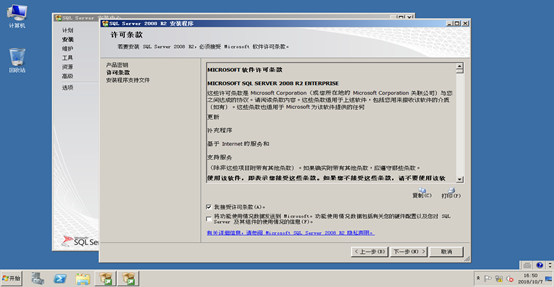
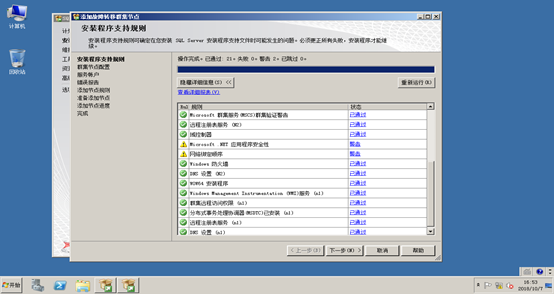
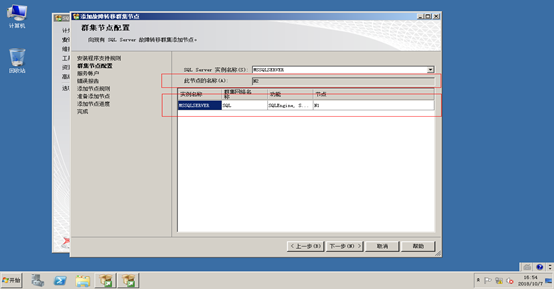
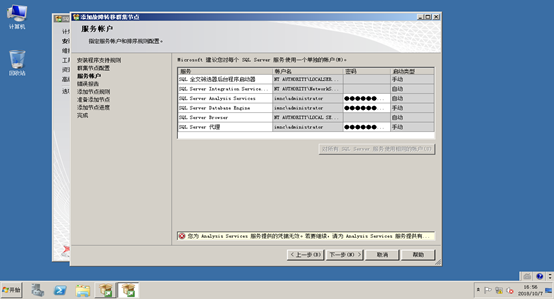

添加新节点成功
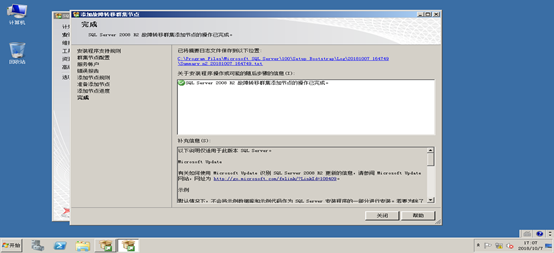
测试SQL 故障转移
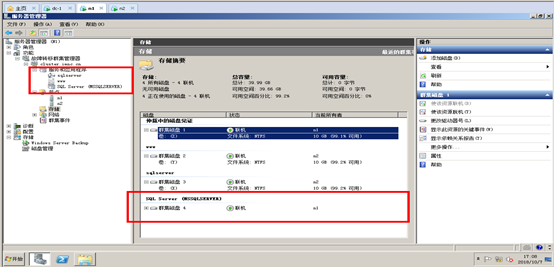
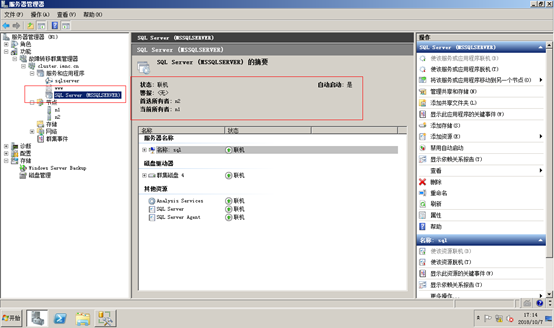
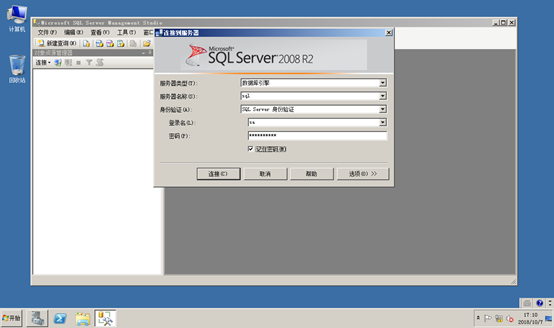
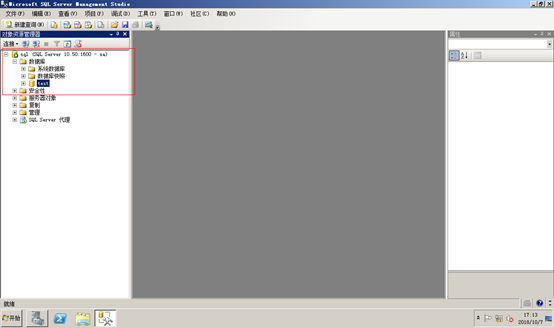
SQL故障转移测试成功
2018-11-30





 扫一扫
扫一扫


 8044
8044

 被折叠的 条评论
为什么被折叠?
被折叠的 条评论
为什么被折叠?
 到【灌水乐园】发言





