


 本文详细介绍了如何在CentOS6.8环境下安装JDK,包括卸载原有JDK版本、下载并解压新版本、设置环境变量等步骤,最后验证安装效果。
安装jdk的操作
环境:centos6.8
检查centos6.8自带的jdk
#查询版本
[hadoop@sf package]$ java -version
java version "1.7.0_99"
OpenJDK Runtime Environment (rhel-2.6.5.1.el6-x86_64 u99-b00)
OpenJDK 64-Bit Server VM (build 24.95-b01, mixed mode)
#查询文件全名
[hadoop@sf package]$ rpm -qa | grep java
tzdata-java-2016c-1.el6.noarch
java-1.7.0-openjdk-1.7.0.99-2.6.5.1.el6.x86_64
java-1.6.0-openjdk-1.6.0.38-1.13.10.4.el6.x86_64
卸载自带的jdk(使用root帐号)
[root@sf package]# rpm -e --nodeps tzdata-java-2016c-1.el6.noarch
[root@sf package]# rpm -e --nodeps java-1.7.0-openjdk-1.7.0.99-2.6.5.1.el6.x86_64
[root@sf package]# rpm -e --nodeps java-1.6.0-openjdk-1.6.0.38-1.13.10.4.el6.x86_64
[root@sf package]# rpm -qa | grep java
[root@sf package]#
下载jdk,orcale官网下载,使用xftp或者FileZilla传输到虚拟机中(略)
解压缩jdk(root帐号)
##解压缩
[root@sf app]# tar -zxvf jdk-8u131-linux-x64.tar.gz
##移动到自己的应用路径下
[root@sf package]# mv jdk1.8.0_131 /home/hadoop/app/

设置环境变量(光标处插入-i,保存退出 ctrl+c,:wq)
[root@sf jdk1.8.0_131]# pwd
/home/hadoop/app/jdk1.8.0_131
[root@sf jdk1.8.0_131]# vim /etc/profile

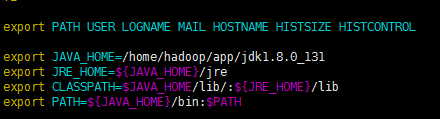
## /etc/profile里面添加的内容
export JAVA_HOME=/home/hadoop/app/jdk1.8.0_131
export JRE_HOME=${JAVA_HOME}/jre
export CLASSPATH=$JAVA_HOME/lib/:${JRE_HOME}/lib
export PATH=${JAVA_HOME}/bin:$PATH

#光标处插入 i,保存退出 ctrl+c,:wq
#执行配置文件使生效
[root@sf jdk1.8.0_131]# source /etc/profile
检查jdk是否生效
[root@sf jdk1.8.0_131]# java -version
java version "1.8.0_131"
Java(TM) SE Runtime Environment (build 1.8.0_131-b11)
Java HotSpot(TM) 64-Bit Server VM (build 25.131-b11, mixed mode)
[root@sf jdk1.8.0_131]#
liunx中jdk安装结束。





 扫一扫
扫一扫


 被折叠的 条评论
为什么被折叠?
被折叠的 条评论
为什么被折叠?
 到【灌水乐园】发言





