


 本文介绍了Visual Studio中的多种实用技巧,包括工具箱控件排序、代码显示、字体设置、环境设置重置、自定义断点条件、插入跟踪点、快速代码块输入等。这些技巧能够帮助开发者提高开发效率。
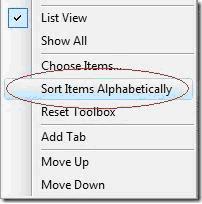
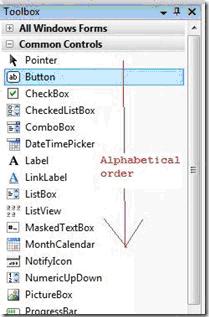
21、在工具箱选项卡上右键,可以选择按字母顺序排列控件列表
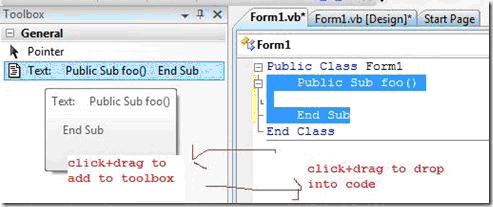
22、你可以使用使用拖拽的方式将代码显示在工具箱的常规选项卡上
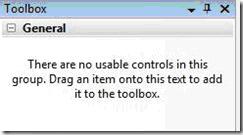
想要显示内容只需要如下图一样将代码点击并拖拽(Click+Drag)进工具箱即可
23、在字体设置时,默认(Default)选项和自动(Automatic)选项到底有什么区别?
默认选项指的是Visual Studio本身的默认设置,依赖于你自己的VS设置文件(.vssettings file),这个设置可以是最初安装时的设置,也可以是你通过工具—导入/导出设置中进行重置的设置。
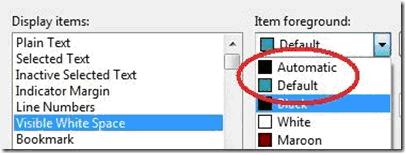
自动选项表示颜色是继承于其他的某个元素,比如下面的这个可见空白选项,设置为自动则为黑色,设置为默认则为蓝色,其实自动设置的颜色是继承自操作系统的窗口颜色的。
如果我们更改了窗体的颜色,比如绿色:
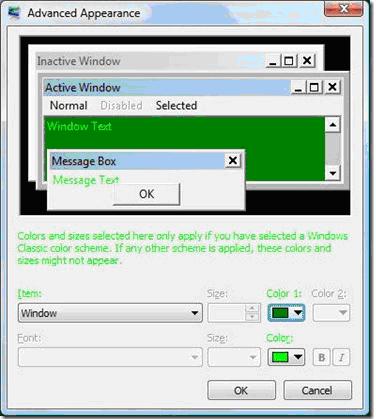
那让我们再看一下设置时的效果,果不其然:
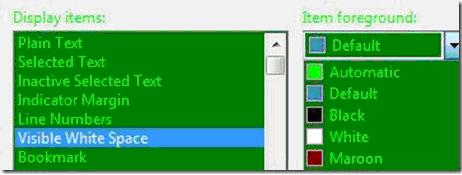
但是你实验后,可能会发现其他的一些元素设置也改变了颜色,这是为什么呢?
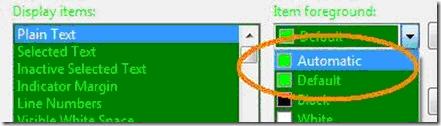
比如下面的纯文本(Plain Text)选项,他的默认选项也被设置成了和自动选项一样的颜色, 其实纯文本也是继承自操作系统的设置的,所以自动和默认在下面的图片中显示的是相同的颜色,如果我们将纯文本设置为绿色,那每一个IDE中继承纯文本颜色的的UI元素也都会被更改为绿色。
24、重置VS环境设置
依次选择工具—导入到处设置—重置所有设置,即可完成环境初始化。

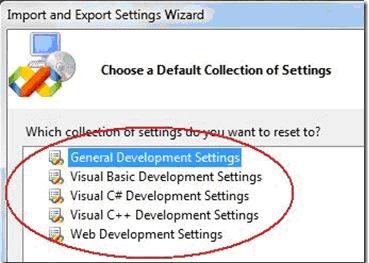
25、Visual Stdio会在你每次关闭时都会自动保存你的配置信息

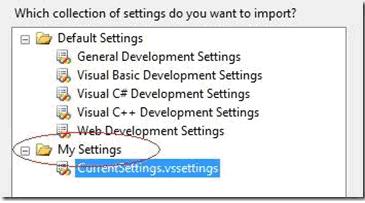
每当你想在改变配置前进行配置的备份,可以依次选择工具—导入/导出工具—导入,随后选择“我的配置”下的“当前配置.vssettings文件”即可,如下图:
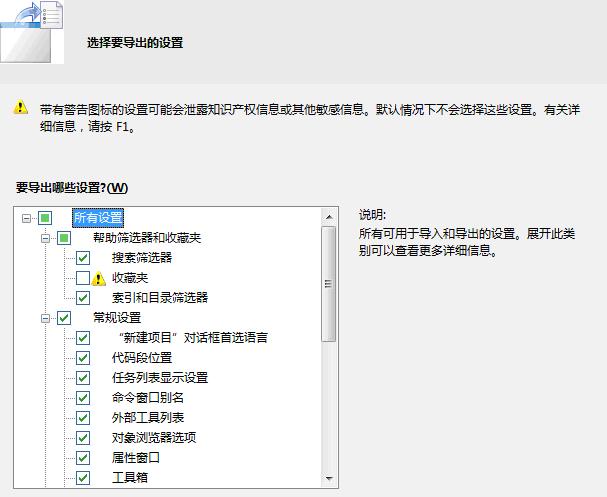
PS:其实在导出选定的环境设置时还可以做很多事情,比如如果你很牛,不需要某些选项的话可以试着在这里进行设置,不过貌似我就不用试了(在作者博文的第10页前后讲了很多具体选项的用法,想了解的可以具体看看)。
26、你可以自定义断点触发的条件
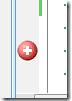
方法:直接在断点上右键,选择Condition(条件)
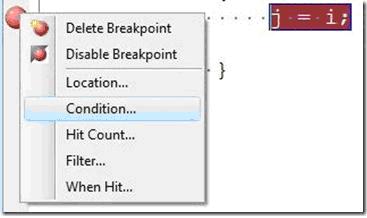
这里你有两个选择:当特定表达式为true时触发,或者当特定的值改变时触发。
这里的例子因为我要做循环,所以可以在条件栏填入:i>5
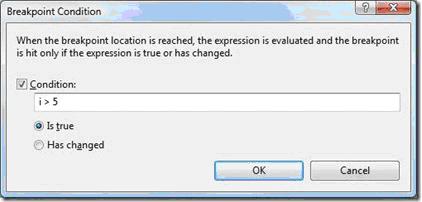
现在你会发现断点现在有一个加号,这表示断点是条件式的。
当然右键断点时你还会发现很多其他的选项,说明如下:
位置——查看文件路径、行号及字符信息;
命中次数——查看断点命中次数
筛选器——限制在某些进程和线程中设置断点:
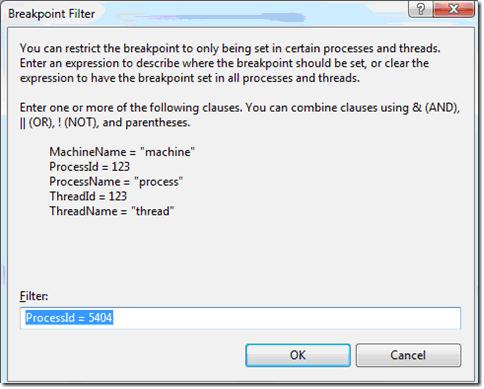
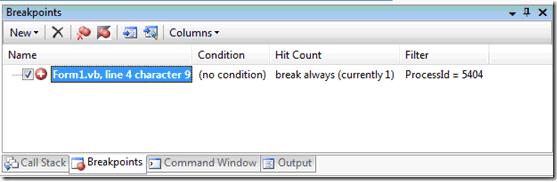
随后你会发现断点筛选信息显示在了断点窗口,效果如下:
27、你可以使用插入跟踪点,从而得到你需要的输出信息
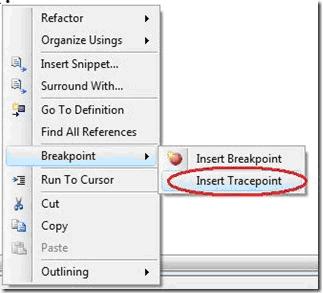
比如我们要跟踪循环变量的值,可以如下进行:
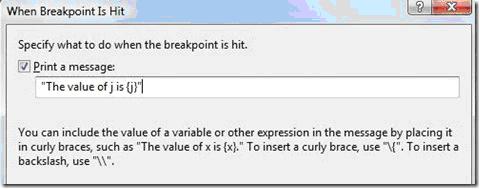
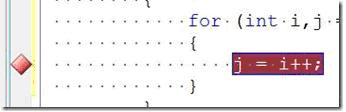
效果如下图(注意断点是菱形符号):
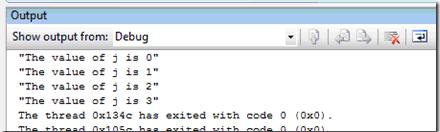
跟踪点记录的数值会在调试面板的输出窗口中显示
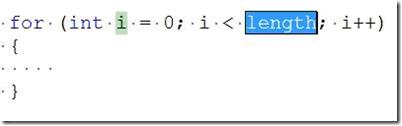
28、可以使用“TAB TAB”键快速插入代码块
比如下面的for循环操作:
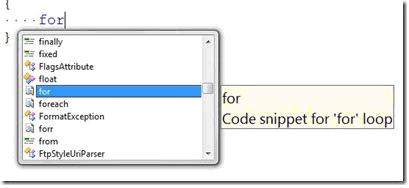
插入后的效果:
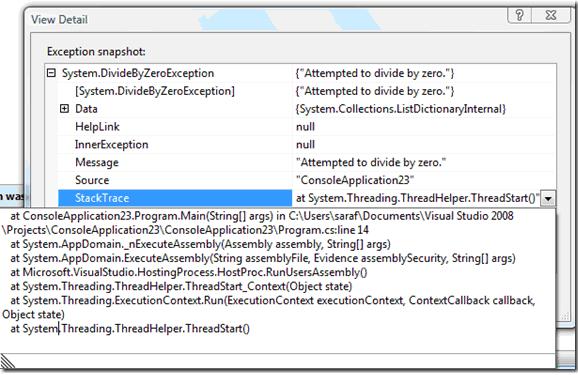
29、在弹出异常提示信息时,可以查看一下异常详情,这样有助于调试
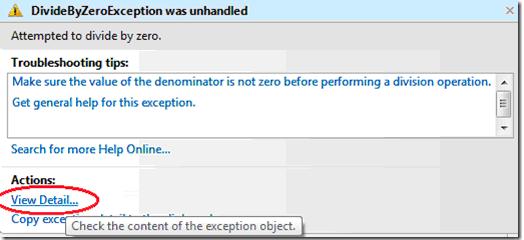
点击查看详情可以打开显示异常信息的对话框,效果如下:
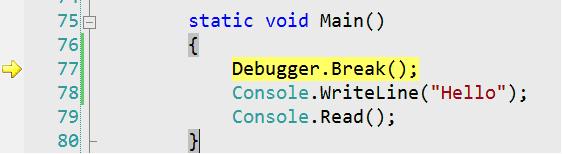
30、编写代码添加断点
只需在需要程序中断的地方添加Debugger.Break()即可,注意:Debugger需要引入System.Diagnostics命名空间,效果如下:
待续。。。。
出处:http://www.cnblogs.com/RockyMyx/
本文版权归作者和博客园共有,欢迎转载,但请在文章页面明显位置给出原文连接,否则保留追究法律责任的权利。





 扫一扫
扫一扫


 被折叠的 条评论
为什么被折叠?
被折叠的 条评论
为什么被折叠?
 到【灌水乐园】发言





