VMware & centos 7 配置克隆虚拟机

VMware & centos 7 配置克隆虚拟机

之前一直使用的是centos6,买了新电脑试了一下centos7,安装过程果然采坑不少,下面是我成功安装的过程

克隆虚拟机

安装虚拟机,安装完成后配置基本设置,不进行这一步也可以
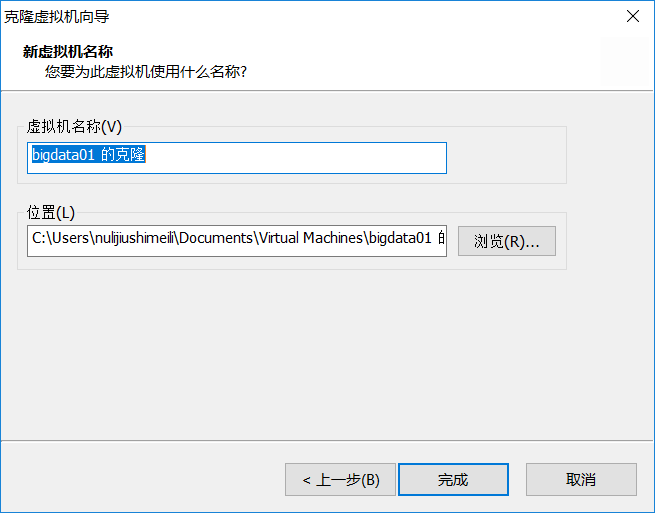
下面是克隆的步骤
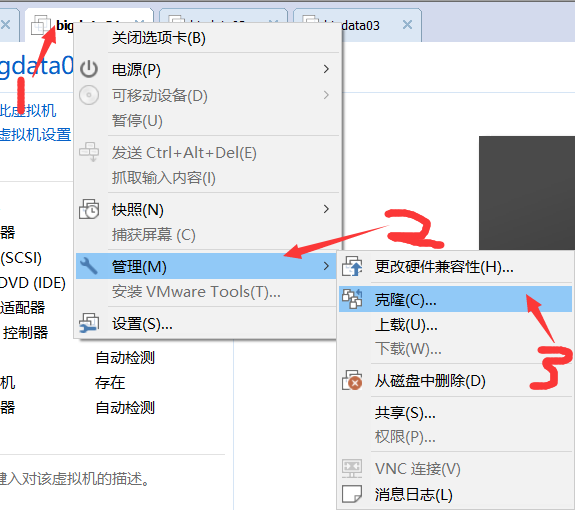
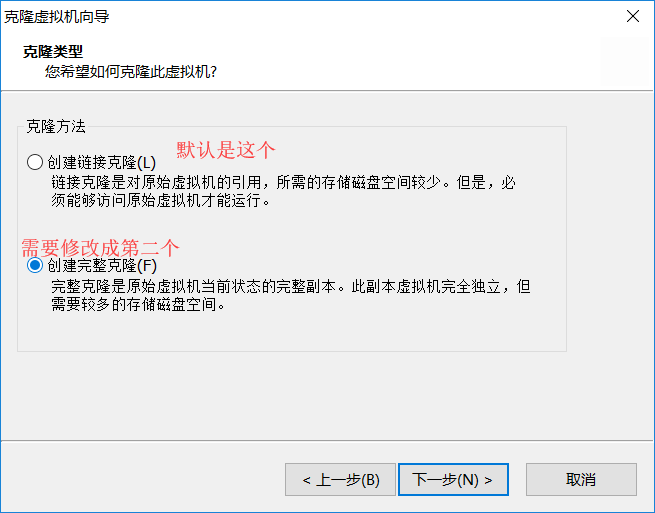
1364969-20180909180643772-358192446.png
1364969-20180909180906232-477065824.png
修改名称等待完成
1364969-20180909180936595-2054602267.png

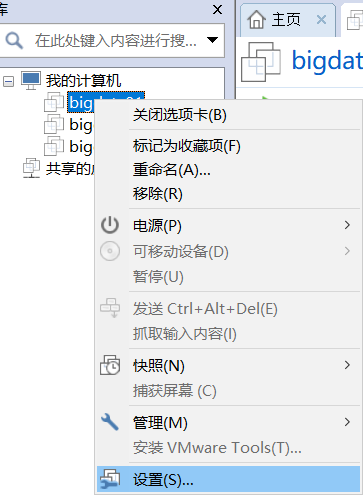
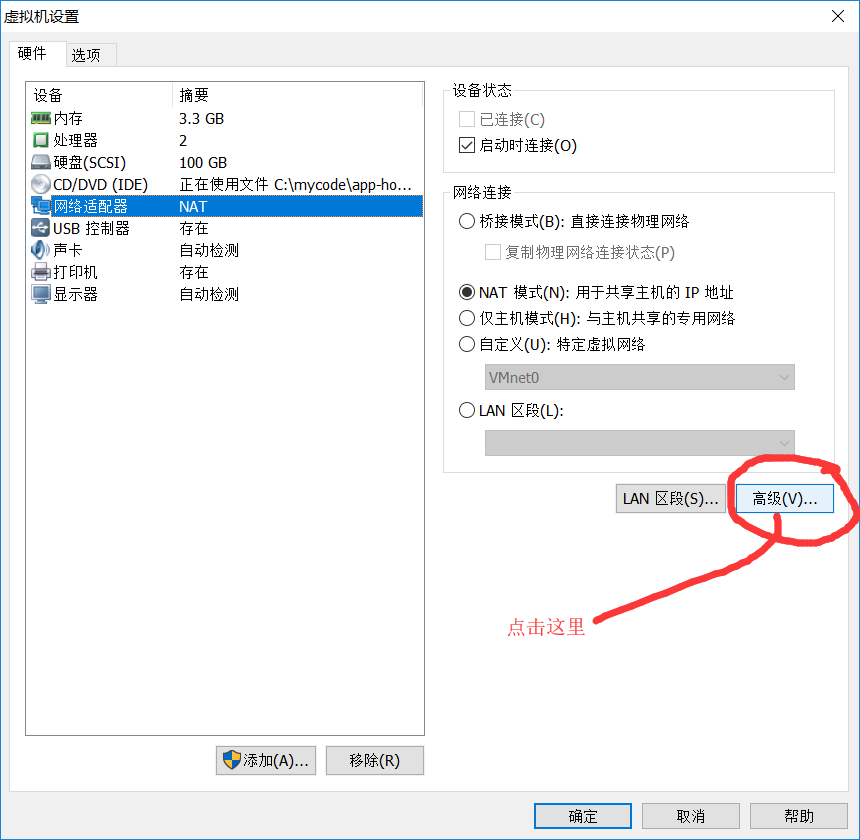
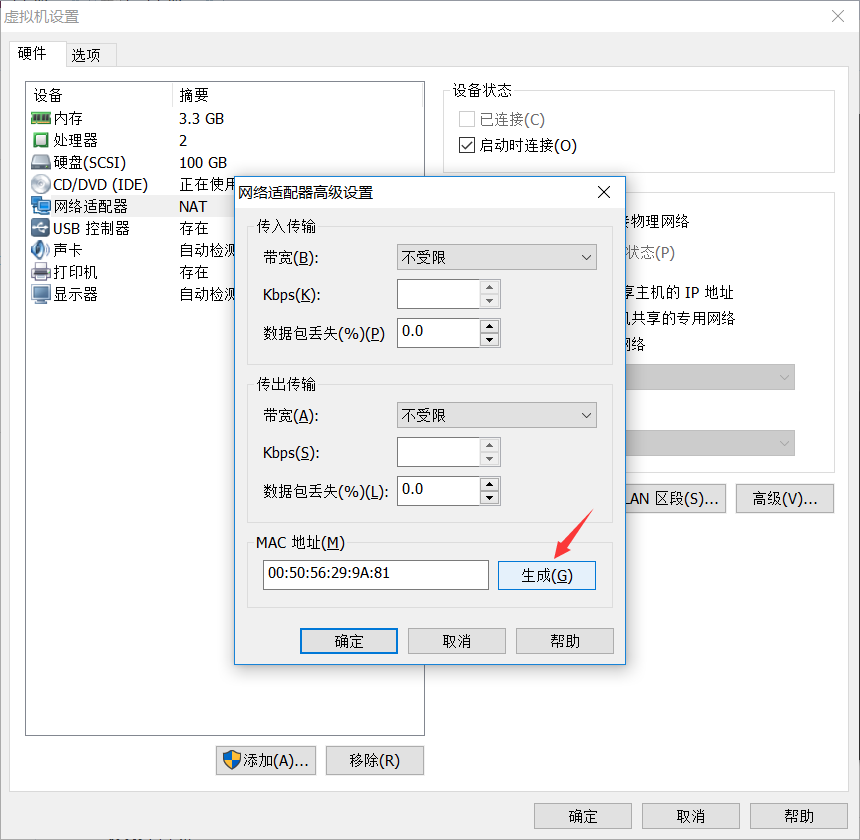
为虚拟机设置新的mac地址

为虚拟机设置新的mac地址
1364969-20180909181058154-695491445.png
1364969-20180909181202882-165178330.png
1364969-20180909181237361-1864263624.png
为了不出现麻烦,最好每个虚拟机都做一次

打开虚拟机进行网卡设置

1364969-20180909182134462-176799636.png
1364969-20180909182110284-2006107245.png

centos 7 装好之后网卡是ifcfg-ens33, 可以直接删除,然后创建新的网卡ifcfg-eth0,进行下面的配置

1364969-20180909182401846-413202197.png

DEVICE=eth0                  # 这是网卡的名字
IPADDR=192.168.40.200         # 这是静态IP地址
NETMASK=255.255.255.0        # 子网掩码
NETWORK=127.0.0.0      
BROADCAST=127.255.255.255
ONBOOT=yes                     # 这里必须是yes
NAME=eth0
BOOTPROTO=none            
GATEWAY=192.168.40.2     # 网关
TYPE=Ethernet
PROXY_METHOD=none
BROWSER_ONLY=no
PREFIX=24                        # 如果掩码是255.255.255.0,则值为24,如果掩码是255.255.0.0,则是16
DEFROUTE=yes
IPV4_FAILURE_FATAL=no
IPV6INIT=no
DNS1=114.114.114.114      

进入/etc/udev/rules.d/这个目录,删除文件70-persistent-ipoib.rules,rm -f 70-persistent-ipoib.rules

配置虚拟网络映射

$ sudo vim /etc/hosts

1364969-20180909183427969-446885138.png

如果你需要在Windows上进行远程登录,需要配置Windows和虚拟机之间的网络映射
C:\Windows\System32\drivers\etc\hosts
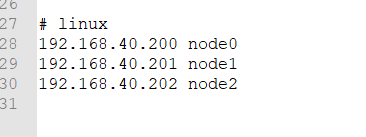
1364969-20180909183856224-835170599.png

转载于:https://www.cnblogs.com/nulijiushimeili/p/9614545.html

<think>我们正在回答用户关于在VMware中创建并配置CentOS 7虚拟机的问题。根据引用[2]的内容,我们可以提供详细的步骤。 注意:用户要求使用中文回答,并且我们引用的内容需要标注引用标识。 步骤分解: 1. 创建新的虚拟机 2. 选择安装来源(ISO文件) 3. 设置虚拟机名称和位置 4. 设置磁盘大小 5. 自定义硬件设置(如CPU、内存等) 另外,根据引用[1]的内容,我们可能还需要配置网络(如vmnet8虚拟交换机),但用户问题主要集中在创建和配置CentOS 7虚拟机,所以我们先完成基本安装,网络配置可以后续进行。 由于用户要求生成相关问题,我们将在回答后提出几个相关问题。 注意:用户要求回答结构清晰,逐步解决问题。</think>### 在VMware中创建并配置CentOS 7虚拟机的步骤 #### 1. **创建新虚拟机** - 打开VMware,点击"创建新的虚拟机" → 选择"典型"配置 → 下一步 - 选择"安装程序光盘映像文件(ISO)" → 浏览并加载CentOS 7 ISO文件[^2] - 虚拟机名称建议包含"CentOS7"标识,存储路径选择剩余空间充足的磁盘分区[^2] #### 2. **硬件资源配置** ```plaintext 处理器:4核CPU (推荐) 内存:8GB (最低4GB,建议8GB以上) 硬盘:40GB+ (选择"将虚拟磁盘存储为单个文件") 网络适配器:NAT模式 (默认vmnet8) ``` > 注:硬件配置需根据宿主机资源调整,过高可能导致宿主机卡顿[^2] #### 3. **安装CentOS 7** - 启动虚拟机 → 选择"Install CentOS 7" - 语言选择:中文/英文 - 安装位置:自动分区即可 - 网络配置:开启以太网连接(自动获取IP) - 创建用户:设置root密码及普通用户 #### 4. **关键系统配置** ```bash # 更新系统 sudo yum update -y # 安装基础工具 sudo yum install -y vim wget net-tools # 检查网络 ip addr show ping www.baidu.com ``` #### 5. **克隆虚拟机(可选)** 完成基础配置后,可通过右键虚拟机 → 管理 → 克隆,快速创建相同配置的节点[^1] #### 6. **网络高级配置** - **问题排查**:若无法联网,检查: ```bash vi /etc/sysconfig/network-scripts/ifcfg-ens33 # 确保ONBOOT=yes ``` - **静态IP设置**: ```plaintext BOOTPROTO=static IPADDR=192.168.xxx.xxx GATEWAY=192.168.xxx.1 ```
评论
添加红包

请填写红包祝福语或标题

红包个数最小为10个

红包金额最低5元

当前余额3.43前往充值 >
需支付:10.00
成就一亿技术人!
领取后你会自动成为博主和红包主的粉丝 规则
hope_wisdom
发出的红包
实付
使用余额支付
点击重新获取
扫码支付
钱包余额 0

抵扣说明:

1.余额是钱包充值的虚拟货币,按照1:1的比例进行支付金额的抵扣。
2.余额无法直接购买下载,可以购买VIP、付费专栏及课程。

余额充值