


 本文详细介绍了在安装好ESXi服务器后,如何通过VsphereClient进行虚拟机的添加操作以及如何正确配置许可证密钥。包括客户端的下载与安装步骤,虚拟机添加流程,以及许可证密钥的获取与应用方法。
好不容易安装好ESXi之后,就要安装一个Vsphere Client,为什么要安装这个东东。使用过vmware workstation的人都知道,安装完就可以添加虚拟机,但是ESXi要通过Vsphere client才能添加虚拟机。
官网下载 :http://dwz.cn/1iT5Tq(用百度的短网址缩短了)或者直接通过Esxi的web页面也能获得下载地址
安装过程很简单,一直下一步,没有什么值得注意的。
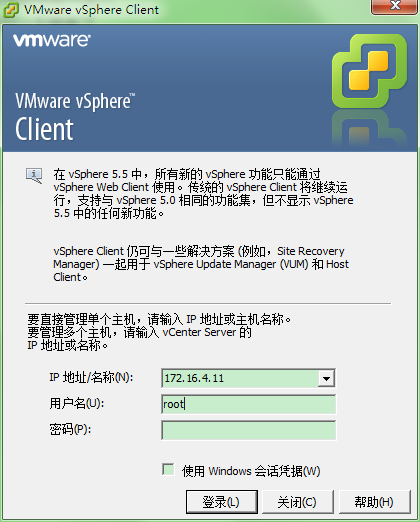
打开安装好的Client端即可连接ESXi主机进行操作了。
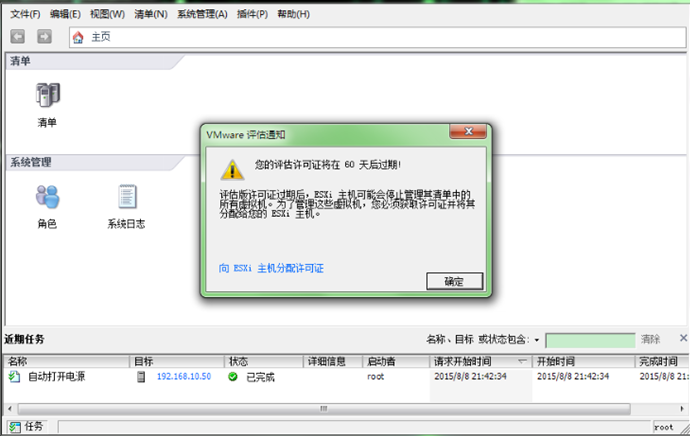
成功登陆进去主界面后弹出一个提示
这时候我们就对ESXi需要分配密匙了。先进入“清单”,出现右边的选项卡界面。主界面选择“配置”选项卡,单击“已获许可的功能”,再点击右上角蓝色字体的“编辑”,选择向新主机输入许可证密匙,点击“输入密匙”,输入秘钥后,点击确定即可完成配置。
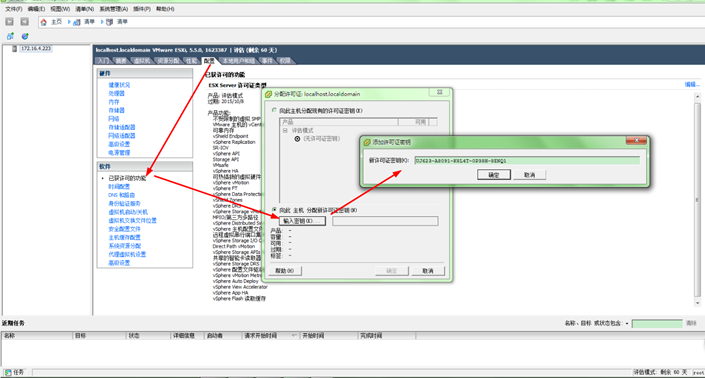
百度上找到一个可用的秘钥:UJ623-A8091-K8L4T-0P38H-8ENQ1
完成以上工作之后就可以添加虚拟机了,虚拟机添加和workstation的差不多,不懂的可以参考下http://www.it165.net/admin/html/201404/2778.html
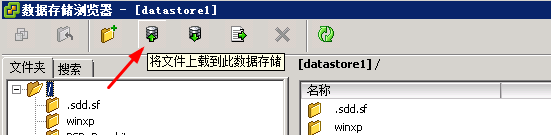
值得注意的是使用ISO光盘文件安装系统要先上传
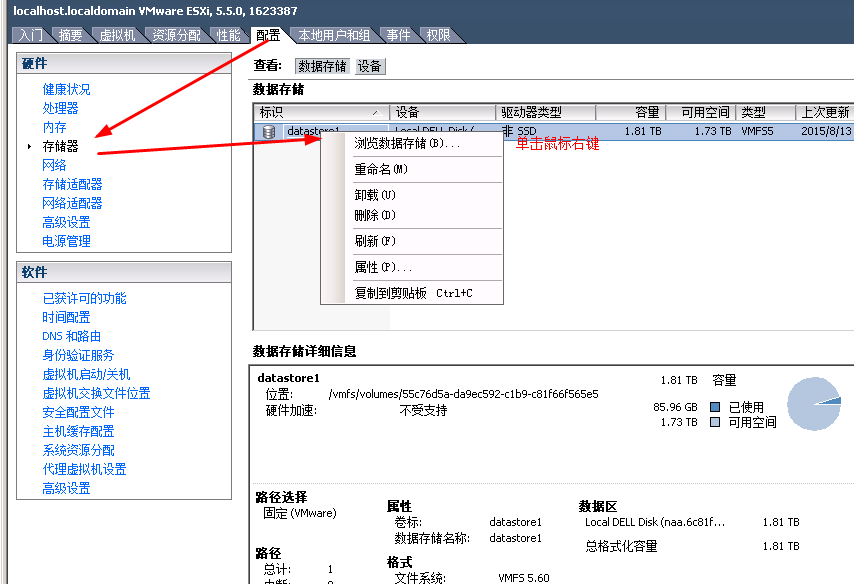
弹出“数据存储浏览器”界面,在此可以新建文件夹,并把本地的光盘文件上传到ESXi主机的存储中。
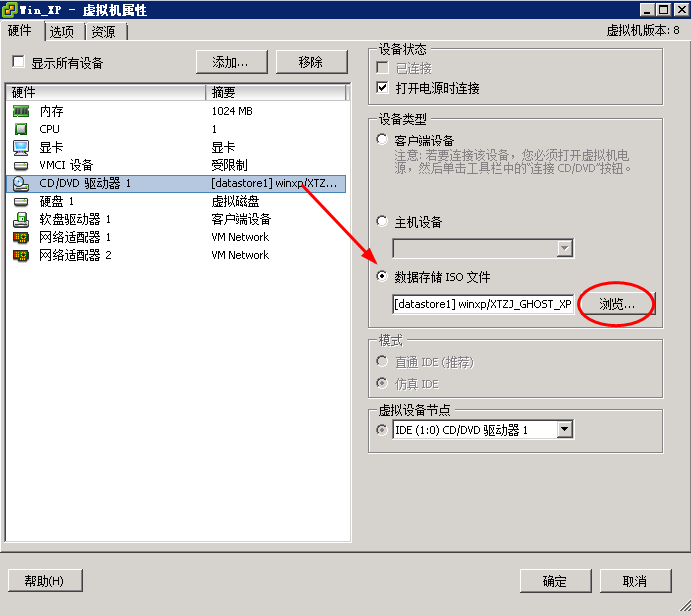
在新建的虚拟机中加载刚上传的光盘文件,启动虚拟机即可进行系统安装。虚拟机启动时按Esc可以进入启动菜单选择光盘启动。





 扫一扫
扫一扫


 被折叠的 条评论
为什么被折叠?
被折叠的 条评论
为什么被折叠?
 到【灌水乐园】发言





