天刀显示服务器失败 用户已达上限,登录失败,提示“同时在线设备数已达上限”的解决方法...

这篇博客主要针对iOS14和iPadOS14用户,介绍如何处理因系统升级导致的校园网登录设备数量上限问题。用户首先可以通过设置解决,如果设置无效,则需要通过访问登录页面注销在线设备。如果所有设备都无法注销,提供了联系各运营商客服的详细步骤和联系方式,以便获取进一步的帮助。

d4f116534bb190aecec444a011d09a1e.png

学校要求接入校园网的运营商必须支持每个账号可以至少同时登录2台设备,如果遇到设备数量上限问题导致登录失败(即已经登录了2台设备,登录第三台时会提示失败。),可以按照以下步骤来处理。

已升级至iOS14、iPadOS14的iOS苹果手机、平板用户请看这里:

出现此登录故障是由于iOS14系统升级导致,只需两个设置步骤即可解决,请点击下面这个链接查看:

若按照上述设置后依然显示此错误,说明需要使用下面的步骤继续处理。

处理步骤

目前三大运营商均支持同时2台设备在线,当已有2台设备在线时,需要先注销一个已在线设备,才可以再在新设备上登录。

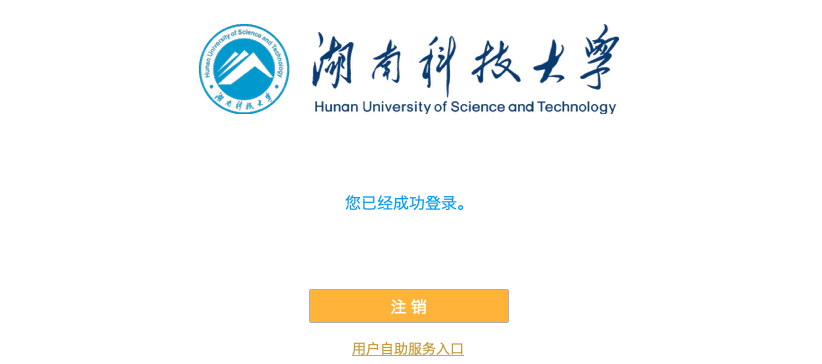
如果已知自己的某设备已在线,且设备此时可以连接至校园网(连接上iHNUST信号或有线iHNUST)。则在此设备的浏览器中访问登录页面(网页地址为login.hnust.cn),然后点击如图所示的注销即可下线。
1dcf95a0404d7a5bba513d5f001f332e.png

若在线设备因为某种原因无法通过登录页注销,则通过以下步骤处理。

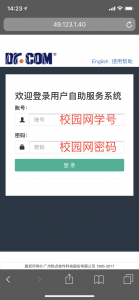
1.1  点击蓝色文字传送门,进入自服务登录页面

60e8dee6b4f8d6c29f62347c5c3216b6.png

1.2  输入学号和密码登录

a41c74e9b7b2fc8e7ff77ea436ed4ea3.png

(在这里如果账号密码输入错误6次会被临时锁定。

如果一时忘记密码,请在学校微信企业号中及时改密)

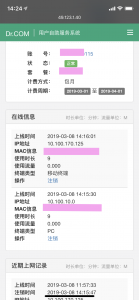
1.3  如果显示已有两台设备在线
23a1852d5a044daa9ee34d44d2b0af75.png

如图所示,显示已有两台设备在线。任选其一按下对应的注销按钮即可将其下线。

注销成功后,返回到校园网登录页面重新登录即可。

(注销后若依然登录失败,可能是个别运营商服务器处理延迟导致,可以等一小会儿再登录。)

1.4  没有两台设备在线
d618e5bf67acb8abb1ec71186b13c50b.png

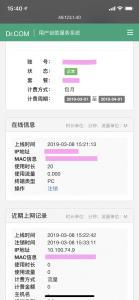
上图在线信息显示在线1台设备

上图显示了只在线1台,这时也还不能同时登录2台设备:

应是运营商没有正确设置支持2台设备同时在线的服务,此时需联系运营商处理不能登录双设备问题。

科大校园各运营商联系方式:

服务时间:8:30 – 17:30

移动:双设备登录处理客服电话15197285552

联通:校园联通客服电话15607324113

电信:校园电信客服电话19967253825

若电话无法解决,请到学校附近的运营商营业厅处理。

<think>好的,我需要解决用户的问题:Windows远程桌面连接上限解决方案。首先,我得回忆一下相关的知识,并参考用户提供的引用内容。 用户提到了四个引用,其中引用[1]详细介绍了通过命令mstsc /console和使用logoff命令注销会话的方法。引用[2]提到了检查组策略设置,确保没有限制连接。引用[3]则区分了Windows 2000的两种终端服务模式,但用户的问题可能更适用于较新版本,不过需要注意授权模式的影响。引用[4]虽然关于Ubuntu,但提到了MaxSessions参,可能在Windows中也有类似配置,但需要确认。 首先,用户的问题是无法连接远程桌面,因为连接超过限制。常见原因是没有正确注销,导致会话残留。解决方案通常包括强制登录控制台会话、注销旧会话、调整连接限制或重启服务。 步骤一:使用控制台连接。根据引用[1],可以使用mstsc /v:IP /admin或/console(旧版本)强制连接,这会占用管理会话,通常有独立的通道,避开用户会话限制。需要指导用户如何操作命令。 步骤二:注销无效会话。通过query user查看当前会话,然后用logoff命令结束不需要的会话。这在引用[1]的方法二中有详细说明,用户需要执行这些命令,可能需要管理员权限。 步骤三:调整组策略设置。引用[2]提到在组策略中检查连接限制,需要引导用户找到“限制连接量”的策略,并调整最大连接。同时,可能需要设置会话时间限制,避免空闲会话占用。 步骤四:修改RDP-Tcp属性。在远程桌面会话主机设置中,网络适配器属性里可以调整最大连接,确保其足够高,如引用[3]提到的不同模式的影响,但这里可能需要设置为更高的值。 步骤五:重启远程桌面服务。有时重启服务可以释放所有会话,但可能影响其他用户,需谨慎操作。 步骤六:检查授权模式。引用[3]提到授权服务器的问题,如果服务器处于应用程序模式而没有正确授权,可能导致连接限制。需要确认服务器授权状态,特别是在企业环境中。 注意事项部分,用户需要知道定期注销的重要性,以及不同Windows版本的差异,比如Server版默认允许两个管理会话,而普通版本可能限制更多。同时,第三方工具作为替代方案可能更灵活。 在生成相关问题的时候,需要考虑用户可能进一步的问题,比如具体命令的使用,组策略的路径,或者如何防止再次出现这种情况,以及不同版本系统的处理差异,还有第三方工具推荐。 需要确保回答结构清晰,分步骤说明,每个步骤都有操作方法和注意事项,并引用相关的引用内容作为支持。同时,避免技术术语过于复杂,让用户能逐步跟随操作。</think>### Windows远程桌面连接上限解决方案 当Windows远程桌面连接超过限制时,通常是由于未正确注销的会话占用连接资源导致。以下是分步解决方案: --- #### **方法一:强制登录控制台会话(快速接入)** 1. **使用`/admin`或`/console`参**(适用于Windows Server 2008及更高版本) 在本地电脑按 `Win + R`,输入以下命令强制登录管理会话(独立于普通会话): ```cmd mstsc /v:服务器IP /admin ``` 或(旧版本系统): ```cmd mstsc /v:服务器IP /console ``` 此操作可绕过用户会话限制,直接登录[^1]。 --- #### **方法二:注销无效会话(释放连接)** 1. **查看当前活跃会话** 以管理员身份运行CMD,输入: ```cmd query user /server:服务器IP ``` 输出结果会显示所有会话的`ID`、用户名和状态(如`已断开`)。 2. **注销指定会话** 根据查询结果,注销无效会话(例如ID为1的会话): ```cmd logoff 1 /server:服务器IP ``` 此操作直接释放被占用的连接[^1]。 --- #### **方法三:调整组策略设置(长期生效)** 1. **修改连接限制** - 打开组策略编辑器(`gpedit.msc`)。 - 导航至: `计算机配置 > 管理模板 > Windows组件 > 远程桌面服务 > 远程桌面会话主机 > 连接`。 - 双击**限制连接**,启用并设置“允许的RD最大连接”(如调整为10)[^2]。 2. **设置会话超时规则** 在同一路径下,配置**设置已中断会话的时间限制**,强制注销空闲或断开的会话。 --- #### **方法四:修改RDP-Tcp属性** 1. **打开远程桌面会话主机配置** - 运行`tsconfig.msc`,进入“RDP-Tcp属性”。 - 在“网络适配器”选项卡中,调整“最大连接”为更高值(默认2,可设为10)[^3]。 --- #### **方法五:重启远程桌面服务** 1. **重启相关服务** 在服务器或通过PowerShell执行: ```powershell Restart-Service TermService -Force ``` 此操作会释放所有会话,但可能导致已连接用户中断[^3]。 --- #### **方法六:检查终端服务授权模式** - 若服务器处于**应用程序服务器模式**,需确保已安装有效的终端服务授权证书,否则90后连接会被限制。 --- ### **注意事项** 1. 不同Windows版本的限制: - **Windows专业版/家庭版**:默认仅支持1个远程会话。 - **Windows Server**:默认允许2个管理会话,需通过方法三调整上限[^3]。 2. 推荐通过**注销**而非直接关闭窗口退出远程会话。 3. 若频繁超限,可部署第三方工具(如Royal TS、TeamViewer)替代原生远程桌面。 ---
评论
添加红包

请填写红包祝福语或标题

红包个数最小为10个

红包金额最低5元

当前余额3.43前往充值 >
需支付:10.00
成就一亿技术人!
领取后你会自动成为博主和红包主的粉丝 规则
hope_wisdom
发出的红包
实付
使用余额支付
点击重新获取
扫码支付
钱包余额 0

抵扣说明:

1.余额是钱包充值的虚拟货币,按照1:1的比例进行支付金额的抵扣。
2.余额无法直接购买下载,可以购买VIP、付费专栏及课程。

余额充值