


2
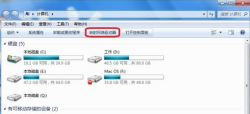
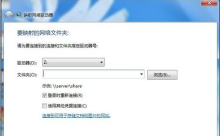
3、接下来会弹出一个网络驱动器的设置窗口,如下图所示
3
网络驱动器的具体设置
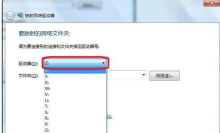
1、驱动器符号的选择。点击下图中红色标注所示的驱动器,我们可以选择系统所剩下的盘符,如下图所示。这里我们选择“Z”盘
11
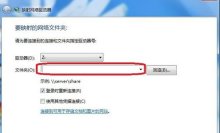
2、选择需要映射的共享文件夹。我们可以直接在下图红色标注框中直接输入共享文件夹的地址,也可以点击右边的”浏览“查看局域网中其它计算机的共享文件夹
22
3、在这里,我们直接输入需要映射的共享文件夹的地址,如下图标注所示
 本文介绍了如何在Windows中映射网络驱动器,包括选择驱动器符号、输入共享文件夹地址、设置登录时重新连接和使用其他凭据连接。详细步骤涵盖了从命令行到图形界面的各种方法,帮助用户更便捷地访问网络共享资源。
2
3、接下来会弹出一个网络驱动器的设置窗口,如下图所示
3
网络驱动器的具体设置
1、驱动器符号的选择。点击下图中红色标注所示的驱动器,我们可以选择系统所剩下的盘符,如下图所示。这里我们选择“Z”盘
11
2、选择需要映射的共享文件夹。我们可以直接在下图红色标注框中直接输入共享文件夹的地址,也可以点击右边的”浏览“查看局域网中其它计算机的共享文件夹
22
3、在这里,我们直接输入需要映射的共享文件夹的地址,如下图标注所示

 被折叠的 条评论
为什么被折叠?
被折叠的 条评论
为什么被折叠?
 到【灌水乐园】发言




 最低0.47元/天 解锁文章






 扫一扫
扫一扫


 3764
3764


