



 本文详细介绍了在CentOS系统中安装JDK、MySQL和Tomcat的过程,包括解决常见问题的技巧,如端口映射、防火墙配置、依赖关系处理及错误排查。适用于初学者和需要在CentOS环境下搭建Java应用服务器的开发者。
CentOS 安装JDK MySQL5.6 Tomcat8
在介绍这些之前需要先进行虚拟机的端口映射。
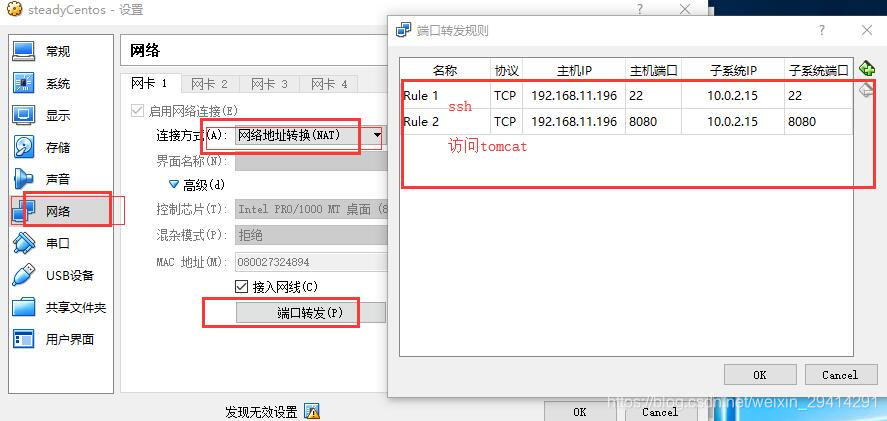
端口映射使用nat模式,然后选择高级端口映射
1.想通过SSH直接访问到虚拟机中的CentOS的话,只需要通过访问安装虚拟机的主机的IP地址和端口号就可以进行映射
参考:[]点这里
包括ssh连接 Tomcat的访问等。 【我再考虑通过路由器的端口映射能否通过外网的ip地址直接映射到我我这台局域网内电脑上安装到的centos服务器】
如图:
 scp命令把本地的文件传到服务器
   scp  本地文件路径对应的文件  用户@服务器地址:服务器文件路径
   eg :我现在 在桌面 桌面上有个1.txt
   scp 1.txt root@192.168.11.196:/usr/local/mysql
 scp 命令把服务器文件下载到本地
 scp  用户@服务器地址:服务器文件路径对应的文件    本地文件路径
scp命令吧文件夹上传 或下载
获取远程server上的文件夹
scp -P 2222 -r root@www.vpser.net:/root/lnmp0.4/ /home/lnmp0.4/
上port大写P 为參数。2222 表示更改SSHport后的port。假设没有更改SSHport能够不用加入该參数。-r 參数表示递归复制(即复制该文件夹以下的文件和文件夹);root@www.vpser.net 表示使用root用户登录远程serverwww.vpser.net,:/root/lnmp0.4/ 表示远程server上的文件夹。最后面的/home/lnmp0.4/表示保存在本地上的路径。将本地文件夹上传到server上
scp -P 2222 -r /home/lnmp0.4/ root@www.vpser.net:/root/lnmp0.4/
上 port大写P 为參数,2222 表示更改SSHport后的port,假设没有更改SSHport能够不用加入该參数。-r 參数表示递归复制(即复制该文件夹以下的文件和文件夹);/home/lnmp0.4/表示准备要上传的文件夹。root@www.vpser.net 表示使用root用户登录远程serverwww.vpser.net。:/root/lnmp0.4/ 表示保存在远程server上的文件夹位置。
参考:
这里
这些弄好之后就开始安装JDK
参考这篇博文:
https://www.cnblogs.com/sxdcgaq8080/p/7492426.html
安装mysql中会遇到问题:特别是之前安装过一个版本 之后
参考:
https://www.cnblogs.com/minbbp/p/3884804.html
https://blog.youkuaiyun.com/qq_35731738/article/details/81286227
如果之前安装过了 会报错 在rpm -ivh 的时候加上这个参数
如:rpm -ivh MySQL-client-5.6.42-1.el7.x86_64.rpm --force --nodeps
1.–nodeps就是安装时不检查依赖关系,比如你这个rpm需要A,但是你没装A,这样你的包就装不上,用了–nodeps你就能装上了。
2.–force就是强制安装,比如你装过这个rpm的版本1,如果你想装这个rpm的版本2,就需要用–force强制安装。
如果出现了MySQL: Starting MySQL…… ERROR! The server quit without updating PID file
错误不能启动msyql
可以参考:
https://www.cnblogs.com/minbbp/p/3884804.html
3.安装Tomcat
参考:‘
https://www.linuxidc.com/Linux/2018-02/151085.htm
如果做了端口映射打不开Tomcat启动页面,在本机上也访问不了,远程也访问不了,一般是防火墙没有关闭。可以选择禁用防火墙,也可以选择部分开放防火墙。
操作系统环境:CentOS Linux release 7.0.1406(Core) 64位
CentOS 7.0默认使用的是firewall作为防火墙,这里改为iptables防火墙步骤。
1、关闭firewall:
systemctl stop firewalld.service #停止firewall
systemctl disable firewalld.service #禁止firewall开机启动
firewall-cmd --state #查看默认防火墙状态(关闭后显示notrunning,开启后显示running)
2、iptables防火墙(这里iptables已经安装,下面进行配置)
vi/etc/sysconfig/iptables #编辑防火墙配置文件
sampleconfiguration for iptables service
you can edit thismanually or use system-config-firewall
please do not askus to add additional ports/services to this default configuration
*filter
:INPUT ACCEPT [0:0]
:FORWARD ACCEPT[0:0]
:OUTPUT ACCEPT[0:0]
-A INPUT -m state–state RELATED,ESTABLISHED -j ACCEPT
-A INPUT -p icmp -jACCEPT
-A INPUT -i lo -jACCEPT
-A INPUT -p tcp -mstate --state NEW -m tcp --dport 22 -j ACCEPT
-A INPUT -p tcp -m state --state NEW -m tcp --dport 80 -jACCEPT
-A INPUT -p tcp -m state --state NEW -m tcp --dport 8080-j ACCEPT
-A INPUT -j REJECT–reject-with icmp-host-prohibited
-A FORWARD -jREJECT --reject-with icmp-host-prohibited
COMMIT
:wq! #保存退出
备注:这里使用80和8080端口为例。***部分一般添加到“-A INPUT -p tcp -m state --state NEW -m tcp–dport 22 -j ACCEPT”行的上面或者下面,切记不要添加到最后一行,否则防火墙重启后不生效。
systemctlrestart iptables.service #最后重启防火墙使配置生效
systemctlenable iptables.service #设置防火墙开机启动
全文完…参考





 扫一扫
扫一扫


 2102
2102

 被折叠的 条评论
为什么被折叠?
被折叠的 条评论
为什么被折叠?
 到【灌水乐园】发言





