



简介: chromedriver_win32 是专为Windows 32位系统设计的Chrome浏览器自动化测试工具,与Selenium框架结合使用。通过该工具,测试人员可以利用Selenium WebDriver控制浏览器进行自动化测试,涵盖从安装配置到执行测试脚本的各个步骤。理解Selenium与 chromedriver 的工作原理及其正确使用方法,对于提升Web应用测试的效率和准确性至关重要。 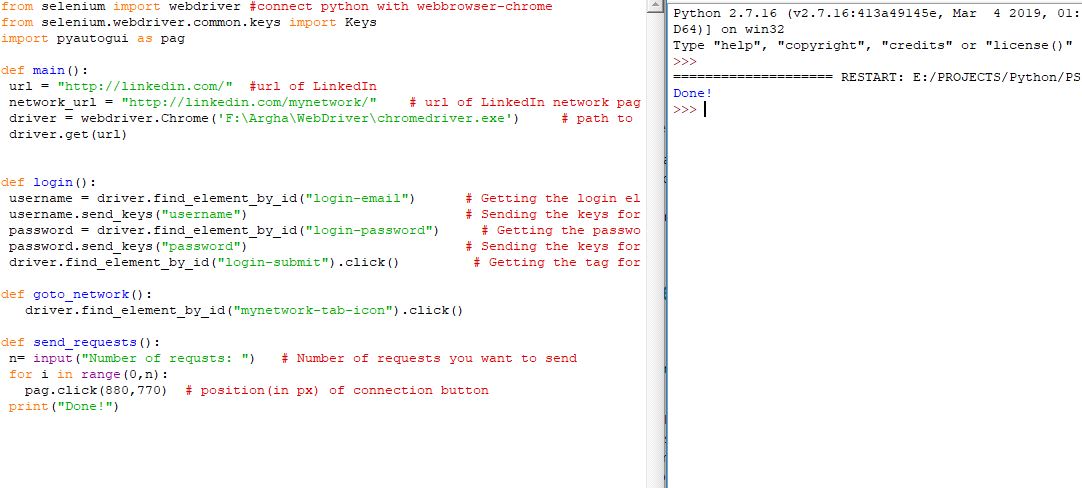
1. Selenium框架简介
Selenium 是一个自动化测试工具,广泛应用于Web应用程序的功能测试。它通过模拟用户行为(如点击、输入、导航等),在多种浏览器和操作系统上进行测试。Selenium不仅支持多种编程语言,还能够与多种持续集成系统无缝集成,从而提高测试的效率和覆盖率。
本章将概述Selenium的核心功能,并解释如何结合chromedriver_win32来执行浏览器自动化。首先,我们来了解Selenium的基本结构和它如何成为测试框架中的关键组成部分。
Selenium框架由以下几个主要组件构成: - Selenium IDE:一个用于记录、编辑和调试测试用例的集成开发环境。 - Selenium WebDriver:用于编写脚本,模拟用户与浏览器交互的API。 - Selenium Grid:一种提供并行测试和跨浏览器测试的解决方案。
这些组件协同工作,可以构建一个强大的自动化测试系统,不仅减少人工测试的重复工作,还可以确保应用程序的稳定性和可靠性。随着Web技术的不断发展,Selenium也在不断更新,以适应新兴的测试需求和挑战。
接下来的章节,我们将深入了解如何使用Selenium与chromedriver_win32相结合,以实现在Chrome浏览器中的自动化测试。我们将学习如何安装Selenium WebDriver,如何配置chromedriver_win32,并且如何编写测试脚本来控制浏览器行为。这将为IT专业人员提供深入理解和实践Selenium框架所需的基础知识。
2. chromedriver_win32与Selenium结合使用
2.1 chromedriver_win32概述
2.1.1 chromedriver_win32的功能介绍
chromedriver_win32是一个小型的服务器程序,用于提供一种方式,通过这种方式,浏览器能够被自动化,比如Selenium WebDriver。它能够模拟用户在Chrome浏览器中的行为,如点击、输入数据、导航到不同的网页等。chromedriver_win32在Selenium自动化测试框架中扮演着桥梁的角色,使得自动化脚本能够控制浏览器,模拟用户的实际操作。
2.1.2 chromedriver_win32与Chrome浏览器的关系
chromedriver_win32需要与Chrome浏览器版本相匹配,因为每个版本的浏览器可能有其特定的界面和功能。为了确保能够无缝控制浏览器,chromedriver_win32定期更新以匹配Chrome浏览器的更新。当一个新版本的Chrome发布时,相应的chromedriver_win32版本通常会很快提供。在自动化测试中,这意味着测试脚本的稳定性和可靠性依赖于正确版本的chromedriver_win32和Chrome浏览器的组合。
2.2 Selenium框架的安装与配置
2.2.1 Selenium的安装流程
在开始使用Selenium之前,需要确保你有一个支持的Java开发环境。以下是Selenium安装的简要步骤:
- 确保你的系统上安装了Java Development Kit(JDK),因为Selenium使用Java作为其编程语言。
- 下载最新版本的Selenium WebDriver Jar文件,并将其添加到你的项目的类路径中。
- 下载适合你的浏览器版本的chromedriver_win32。例如,如果你使用的是Chrome浏览器的最新版本,那么你需要下载对应的最新版本的chromedriver_win32。
- 将chromedriver_win32的可执行文件路径添加到系统的PATH环境变量中,以便可以全局访问。
2.2.2 Selenium的配置要求
Selenium在安装后,还需进行一系列的配置,以确保其可以正确地与chromedriver_win32结合使用。配置包括:
- 确保chromedriver_win32的版本与Chrome浏览器版本相匹配。
- 验证在系统中安装的浏览器版本,确保Selenium中设置的目标浏览器版本正确。
- 通过Selenium API配置浏览器驱动,确保自动化脚本可以正确地加载和使用chromedriver_win32。
- 设置测试脚本中可能出现异常的处理逻辑,确保在出现错误时能够捕获并记录异常信息,以便于调试和日志记录。
// 示例代码块:Java中初始化WebDriver并访问网页
WebDriver driver = new ChromeDriver();
driver.get("http://www.google.com");
代码逻辑解释 :
- 这段代码使用Java创建了一个新的
ChromeDriver实例。 - 通过调用
driver.get方法,脚本会打开指定的URL(本例中为Google的首页)。 - 在这个过程中,chromedriver_win32接收到Selenium的命令并控制Chrome浏览器打开网页。
参数说明 :
-
ChromeDriver:是Selenium WebDriver的一个实现,专门用于控制Chrome浏览器。 -
get:此方法用于打开新的网页,它接受一个表示URL的字符串参数。
通过上述步骤,chromedriver_win32与Selenium的安装和配置工作就算完成了,接下来就可以开始使用Selenium进行自动化测试了。
3. WebDriver API编程控制浏览器
3.1 WebDriver API的核心概念
3.1.1 WebDriver API的设计哲学
WebDriver API 是一个用于自动化Web浏览器操作的接口,它是Selenium框架的一部分,允许开发者用编程的方式模拟用户与浏览器之间的交互。它提供了一种高级的编程接口来控制浏览器的行为,包括打开网页、点击按钮、填写表单、导航历史记录等。其设计哲学基于以下几个核心理念:
- 隔离性 :WebDriver API 与具体的浏览器实现隔离,这意味着开发者可以编写与特定浏览器无关的测试脚本。
- 独立性 :每个浏览器实例都由一个独立的WebDriver控制,确保测试的独立性。
- 简洁性 :提供的API尽可能简单直接,易于理解和使用。
- 语言灵活性 :支持多种编程语言,如Java, Python, C#, Ruby等。
- 扩展性 :通过浏览器扩展来支持新的功能,保持API的稳定性和扩展性。
3.1.2 WebDriver API的基本使用方法
在进行Web自动化测试时,首先需要了解如何使用WebDriver API。以下是一个使用Java编写的简单例子,展示如何使用WebDriver API来打开一个网页:
import org.openqa.selenium.WebDriver;
import org.openqa.selenium.chrome.ChromeDriver;
import org.openqa.selenium.chrome.ChromeOptions;

public class FirstScript {
    public static void main(String[] args) {
        // 设置chromedriver的路径
        System.setProperty("webdriver.chrome.driver", "path/to/your/chromedriver");
        // 创建ChromeOptions实例
        ChromeOptions options = new ChromeOptions();
        // 创建WebDriver实例
        WebDriver driver = new ChromeDriver(options);
        // 访问指定的URL
        driver.get("http://www.example.com");
        // 关闭浏览器
        driver.quit();
    }
}
在这个例子中,首先引入了必要的Selenium WebDriver包。然后创建了一个 ChromeDriver 实例,并设置了其路径。使用 ChromeOptions 来配置浏览器选项,最后通过 get 方法打开网页。完成操作后,使用 quit 方法来关闭浏览器并释放资源。
3.2 WebDriver API实现的浏览器控制
3.2.1 浏览器的启动和关闭
在自动化测试中,启动和关闭浏览器是两个基本的操作。WebDriver API允许你以编程方式控制这些操作。
- 启动浏览器 :通常通过创建WebDriver实例来启动浏览器。可以指定浏览器类型以及配置选项。下面是一个例子:
import org.openqa.selenium.WebDriver;
import org.openqa.selenium.chrome.ChromeDriver;

WebDriver driver = new ChromeDriver();
driver.get("http://www.example.com");
这里,我们创建了一个Chrome浏览器的新实例并导航到示例网站。
- 关闭浏览器 :在结束自动化测试脚本时,应显式关闭WebDriver实例。这可以通过调用
driver.quit()实现,它会关闭所有窗口并释放所有相关资源。
driver.quit();
3.2.2 浏览器窗口的操作
除了启动和关闭浏览器,WebDriver API还提供了对浏览器窗口操作的支持,如最大化、最小化、全屏、切换窗口、窗口大小调整等。
- 窗口最大化 :
driver.manage().window().maximize();
这行代码会将当前的浏览器窗口最大化。
- 调整窗口大小 :
driver.manage().window().setSize(new Dimension(800, 600));
通过 Dimension 类设置窗口的宽度和高度。
- 切换窗口 :如果你有多个浏览器窗口打开,可以通过窗口句柄来切换窗口。
for (String handle : driver.getWindowHandles()) {
    driver.switchTo().window(handle);
    // 在此处执行操作
}
以上代码遍历所有的浏览器窗口句柄,并切换到每个窗口执行相应操作。
在进行浏览器控制时,合理的窗口管理能帮助自动化脚本更好地模拟用户的交互行为,提高测试的准确性和效率。在下一节中,我们将深入了解如何通过WebDriver API实现更复杂的浏览器自动化操作。
4. 浏览器自动化操作实现
4.1 基本的自动化操作实例
4.1.1 点击操作的实现
在浏览器自动化操作中,点击是常见的交互形式之一。使用Selenium进行点击操作,通常会涉及到WebDriver的几个主要方法: find_element 和 click 。 find_element 用于定位页面上的元素,而 click 则是对找到的元素执行点击操作。
下面是一个简单的点击操作的实现示例:
from selenium import webdriver

# 启动Chrome浏览器
driver = webdriver.Chrome()

# 打开目标网页
driver.get("http://www.example.com")

# 定位到页面上的按钮元素(假设按钮的id为'btn')
button = driver.find_element_by_id("btn")

# 对按钮执行点击操作
button.click()

# 关闭浏览器
driver.quit()
在上述代码中,首先通过 webdriver.Chrome() 启动Chrome浏览器,并打开指定的网页。接着,使用 find_element_by_id 方法定位到具有特定id属性的按钮元素。最后,调用 click 方法对该元素执行点击操作。
4.1.2 表单填写与提交
填写表单是网页交互中的另一个重要方面。Selenium提供的 send_keys 方法可以模拟在表单输入框中输入文本的操作,而 submit 方法则用于提交表单。
以下是一个填写表单并提交的简单示例:
from selenium import webdriver

# 启动Chrome浏览器
driver = webdriver.Chrome()

# 打开目标网页
driver.get("http://www.example.com")

# 定位到表单的用户名输入框(假设id为'user_name')
username_input = driver.find_element_by_id("user_name")

# 定位到表单的密码输入框(假设id为'password')
password_input = driver.find_element_by_id("password")

# 使用send_keys方法填充用户名和密码
username_input.send_keys("your_username")
password_input.send_keys("your_password")

# 定位到提交按钮(假设id为'submit')
submit_button = driver.find_element_by_id("submit")

# 使用click方法提交表单
submit_button.click()

# 关闭浏览器
driver.quit()
在此代码中,我们定位到用户名和密码输入框,并使用 send_keys 填充相应的值。最后定位到提交按钮,并执行点击操作来提交表单。这种方式可以实现自动化登录或其他需要填写表单的场景。
4.2 高级自动化操作实践
4.2.1 页面元素定位技巧
在进行自动化测试时,页面元素定位是一个关键步骤。Selenium提供了多种定位元素的方法,如 find_element_by_id 、 find_element_by_name 、 find_element_by_xpath 、 find_element_by_link_text 、 find_element_by_partial_link_text 等。
要提高元素定位的准确性和灵活性,熟练掌握XPath和CSS选择器是很有帮助的。XPath提供了强大的定位表达式,可以基于节点名称、属性、文本内容等多种条件定位元素。
示例代码中使用了id定位元素,但实际上可以通过更复杂的XPath来定位那些没有id属性的元素:
# 使用XPath定位元素
button = driver.find_element_by_xpath("//button[@class='submit-btn'][contains(text(),'提交')]")
4.2.2 测试用例的编写和组织
编写测试用例时,应遵循一定的结构以保持测试的清晰和易于管理。测试用例通常包含初始化、操作步骤、验证点和清理四个部分。使用Python和Selenium编写测试用例时,推荐使用 unittest 框架来组织和执行测试。
以下是使用 unittest 框架编写的测试用例示例:
import unittest
from selenium import webdriver

class ExampleTest(unittest.TestCase):
    def setUp(self):
        # 测试前的准备工作,比如启动浏览器
        self.driver = webdriver.Chrome()

    def test_example(self):
        # 编写具体的测试步骤
        driver = self.driver
        driver.get("http://www.example.com")
        button = driver.find_element_by_id("btn")
        button.click()
        # 添加验证点,如断言
        self.assertEqual("操作成功", driver.find_element_by_id("msg").text)

    def tearDown(self):
        # 测试后的清理工作,如关闭浏览器
        self.driver.quit()

if __name__ == '__main__':
    unittest.main()
在这个示例中, setUp 方法用于测试前的环境设置,比如启动浏览器; test_example 方法包含实际的测试步骤和验证点; tearDown 方法用于清理测试环境,例如关闭浏览器。通过这种方式,测试用例被清晰地组织,有助于提高代码的可维护性和可读性。
示例:通过高级定位技巧实现复杂场景的自动化操作
接下来,我们通过一个更加复杂的真实场景,来展示如何使用高级定位技巧实现自动化操作。假设我们需要在一个表单中根据不同的条件选择不同的操作,以完成复杂的业务逻辑。
from selenium import webdriver
from selenium.webdriver.common.by import By
from selenium.webdriver.support.ui import WebDriverWait
from selenium.webdriver.support import expected_conditions as EC

driver = webdriver.Chrome()

# 假设页面上有一个下拉菜单需要选择操作类型
try:
    # 等待下拉菜单加载完成
    dropdown = WebDriverWait(driver, 10).until(
        EC.presence_of_element_located((By.ID, "operation_type"))
    )
    # 定位到下拉菜单中的“添加操作”选项
    add_operation = dropdown.find_element_by_xpath("//option[text()='添加操作']")
    # 选择“添加操作”
    add_operation.click()

    # 根据操作类型完成后续的输入操作
    # ...

finally:
    driver.quit()
在这个例子中,我们使用了 WebDriverWait 和 expected_conditions 模块来等待页面元素加载完成,然后通过XPath定位并选择下拉菜单中的特定操作。这种方法可以有效地减少因页面元素尚未加载完成而导致的定位失败问题。
总结
在本章中,我们深入探讨了如何使用Selenium实现浏览器自动化操作。从基本的点击操作和表单填写到高级的元素定位和测试用例编写,这些技巧和方法构成了自动化测试的骨架。通过对这些内容的学习,读者应能更加有效地设计和执行复杂的自动化测试用例,从而提高测试效率和质量。接下来的章节,我们将进一步探讨chromedriver的安装与实践,以及如何处理兼容性问题与版本更新,这将为我们的自动化测试提供更加稳固的基础。
5. chromedriver_win32的安装与实践
5.1 chromedriver_win32安装步骤
5.1.1 系统兼容性检查
在安装chromedriver_win32之前,首先要确保你的系统兼容。chromedriver_win32支持的操作系统包括Windows、Linux和MacOS等。你需要确认当前系统版本是否在chromedriver支持的列表内。可以通过访问 chromedriver官方下载页面 ,查看不同版本的chromedriver支持的Chrome浏览器版本以及操作系统版本。
5.1.2 chromedriver_win32的下载与安装
一旦确认系统兼容,接下来就是下载与安装chromedriver_win32。以下是具体的安装步骤:
- 访问 chromedriver下载页面 ,根据你的Chrome浏览器版本选择对应版本的chromedriver进行下载。
- 下载完成后,将下载的压缩文件解压到指定目录,例如
C:\WebDriver\bin。 - 接下来需要将解压的目录添加到系统的环境变量Path中。这样可以在任何目录下直接调用chromedriver。
- 重新启动命令行工具,输入
chromedriver --version来验证是否安装成功。
5.2 使用Selenium进行自动化测试
5.2.1 测试脚本的编写和调试
编写测试脚本是自动化测试的重要一环,使用Selenium进行测试脚本的编写需要具备一定的JavaScript(对于Node.js)或者Python(对于Selenium WebDriver)等语言的编程基础。以下是一个简单的Python脚本,用于打开一个网页并打印页面标题:
from selenium import webdriver

# 初始化webdriver
driver = webdriver.Chrome(executable_path="C:\WebDriver\bin\chromedriver.exe")
driver.get("http://www.example.com")

# 获取页面标题并打印
print(driver.title)

# 关闭浏览器
driver.quit()
5.2.2 测试过程中的异常处理与日志记录
在自动化测试过程中,处理异常和记录日志是必不可少的环节。Selenium提供了一个try-except结构来处理可能发生的异常。以下是如何在测试脚本中添加异常处理和日志记录的示例:
from selenium import webdriver
import logging

# 设置日志记录
logging.basicConfig(level=logging.DEBUG, filename='selenium_test.log')

try:
    driver = webdriver.Chrome(executable_path="C:\WebDriver\bin\chromedriver.exe")
    driver.get("http://www.example.com")
    print(driver.title)
except Exception as ex:
    logging.error('Test failed: ' + str(ex))
finally:
    driver.quit()
5.3 测试后的工作流程
5.3.1 测试结果的验证与断言
在自动化测试脚本的编写过程中,进行测试结果的验证与断言是非常重要的。它能确保测试的准确性和稳定性。以下是如何使用Selenium进行测试断言的代码示例:
from selenium import webdriver
from selenium.webdriver.common.by import By
from selenium.webdriver.support.ui import WebDriverWait
from selenium.webdriver.support import expected_conditions as EC

driver = webdriver.Chrome(executable_path="C:\WebDriver\bin\chromedriver.exe")
driver.get("http://www.example.com")

# 等待直到页面加载完成
try:
    element = WebDriverWait(driver, 10).until(
        EC.presence_of_element_located((By.ID, "someID"))
    )
except TimeoutException:
    print("Timed out waiting for page to load")
finally:
    driver.quit()

# 断言页面标题是否正确
assert "Expected Title" in driver.title
5.3.2 测试环境的清理与维护
测试完成后,清理测试环境是维持测试准确性的重要步骤。这可能包括关闭所有打开的浏览器窗口,删除临时文件,或者清理测试数据库。以下是清理工作的一个简单示例:
driver.close()
driver.quit()
清理工作不仅仅局限于关闭浏览器,还应包括清理测试数据和重置测试环境,以确保每次测试都是在一个干净的环境中执行,避免测试结果被之前的数据所影响。
简介: chromedriver_win32 是专为Windows 32位系统设计的Chrome浏览器自动化测试工具,与Selenium框架结合使用。通过该工具,测试人员可以利用Selenium WebDriver控制浏览器进行自动化测试,涵盖从安装配置到执行测试脚本的各个步骤。理解Selenium与 chromedriver 的工作原理及其正确使用方法,对于提升Web应用测试的效率和准确性至关重要。





 扫一扫
扫一扫


 2350
2350

 被折叠的 条评论
为什么被折叠?
被折叠的 条评论
为什么被折叠?
 到【灌水乐园】发言





