



简介:Apache JMeter是一款功能强大的开源性能测试工具,支持对Web应用、API接口及Socket服务进行压力测试与负载分析。本项目提供JMeter 5.1.1完整安装包,内含详细测试流程与组件使用说明,涵盖测试计划构建、并发模拟、结果分析等内容。通过HTTP、TCP采样器及监听器,用户可评估系统稳定性与响应能力,同时支持脚本录制、分布式测试和插件扩展,适用于性能优化与系统调优等实际应用场景。
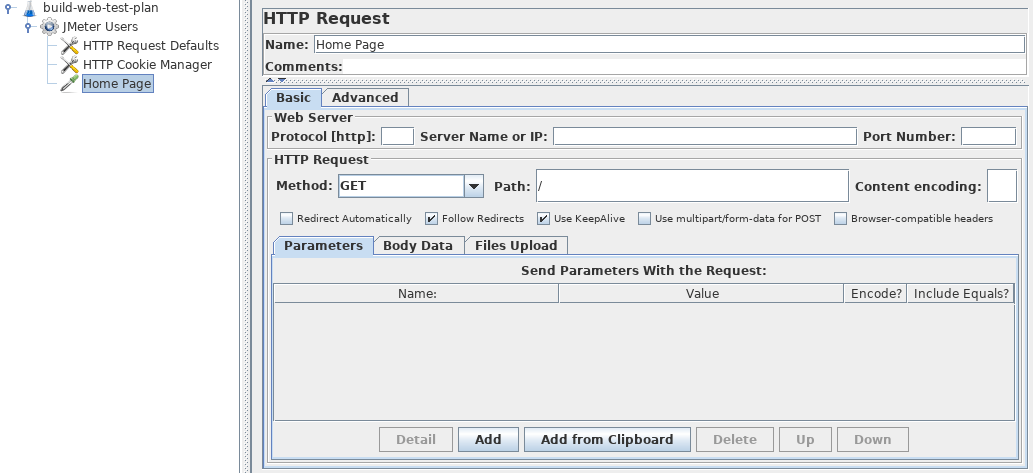
1. Apache JMeter简介与安装配置
Apache JMeter 是一个基于 Java 开发的开源性能测试工具,广泛用于对 Web 应用、API 接口、数据库、FTP、SMTP 等多种协议进行负载和压力测试。其核心优势在于可视化操作界面、灵活的脚本编写能力以及强大的插件生态,适合中高级 IT 工程师进行系统性能评估与调优。
JMeter 的测试模型基于线程组(Thread Group)模拟多用户并发请求,支持多种采样器(Sampler)、监听器(Listener)和断言(Assertion)组件,能够全面覆盖性能测试的各项需求。
为了在本地环境中顺利运行 JMeter,首先需要完成以下基础配置:
- 安装 Java 环境
JMeter 依赖 Java 运行环境,建议安装 JDK 11 或以上版本。可通过以下命令验证安装:
bash java -version
输出示例:
openjdk version "17.0.8" 2023-07-18 OpenJDK Runtime Environment Temurin-17.0.8+7 (build 17.0.8+7) OpenJDK 64-Bit Server VM Temurin-17.0.8+7 (build 17.0.8+7, mixed mode)
-
下载与解压 JMeter
从 Apache JMeter 官网 下载最新版本(如jmeter-5.6.3.zip),解压到本地目录。 -
配置环境变量(可选)
设置JMETER_HOME并将bin目录加入系统 PATH,便于命令行启动。 -
启动 JMeter
在命令行中执行:
bash cd ${JMETER_HOME}/bin ./jmeter.sh # Linux/Mac jmeter.bat # Windows
启动后将打开 JMeter 的图形界面,即可开始构建测试计划。
2. 压力测试与负载测试核心概念
性能测试是保障系统稳定性和可扩展性的关键环节,其中 压力测试 (Stress Testing)与 负载测试 (Load Testing)是两个最常见且易混淆的概念。理解它们的定义、区别及在实际测试中的应用,是掌握性能测试流程的第一步。本章将深入探讨压力测试与负载测试的核心概念、性能指标体系、常见挑战以及JMeter在这些测试中的优势,帮助读者建立清晰的性能测试认知框架。
2.1 性能测试的基本分类
性能测试涵盖多种测试类型,每种测试的目的和方法各不相同。掌握它们的分类有助于我们在不同场景下选择合适的测试策略。
2.1.1 压力测试的定义与目的
压力测试 (Stress Testing)是指通过不断增加系统负载,直到系统崩溃或响应时间变得不可接受,以评估系统在极端条件下的表现。其主要目的是发现系统的 极限处理能力 以及在超负荷状态下的 稳定性与恢复能力 。
例如,我们可以模拟10000个并发用户访问一个Web接口,观察系统在高负载下的表现,包括响应时间是否显著增加、服务器是否出现错误、数据库是否锁死等。
示例代码:JMeter中配置压力测试线程组
<ThreadGroup guiclass="ThreadGroupGui" testclass="ThreadGroup" testname="Stress Test Group" enabled="true">
  <stringProp name="ThreadGroup.on_sample_error">continue</stringProp>
  <elementProp name="ThreadGroup.main_controller" elementType="LoopController" guiclass="LoopControlPanel" testclass="LoopController" testname="Loop Controller" enabled="true">
    <boolProp name="LoopController.continue_forever">false</boolProp>
    <stringProp name="LoopController.loops">1</stringProp>
  </elementProp>
  <stringProp name="ThreadGroup.num_threads">10000</stringProp> <!-- 并发用户数 -->
  <stringProp name="ThreadGroup.ramp_time">60</stringProp> <!-- 梯度启动时间 -->
  <longProp name="ThreadGroup.start_time">1620000000000</longProp>
  <longProp name="ThreadGroup.end_time">1620000000000</longProp>
  <boolProp name="ThreadGroup.scheduler">false</boolProp>
  <stringProp name="ThreadGroup.duration"></stringProp>
  <stringProp name="ThreadGroup.delay"></stringProp>
</ThreadGroup>
代码分析 :
-ThreadGroup.num_threads:设置并发用户数为10000,用于模拟高并发压力。
-ThreadGroup.ramp_time:60秒内逐步启动所有线程,避免瞬间压垮系统。
- 此配置适用于压力测试中对系统极限的探索。
2.1.2 负载测试与容量测试的异同
| 测试类型 | 目的 | 特点 | 适用场景 |
|---|---|---|---|
| 负载测试(Load Testing) | 验证系统在正常和高峰负载下的表现 | 逐步增加负载,观察系统性能变化 | 系统上线前的稳定性验证 |
| 容量测试(Capacity Testing) | 确定系统最大承载能力 | 在负载测试基础上继续增加负载直至系统崩溃 | 系统扩容或性能调优前的评估 |
虽然两者都涉及负载增加,但 负载测试更关注“稳定性” ,而 容量测试更关注“极限” 。负载测试通常在系统预期负载范围内进行,容量测试则会突破预期范围,直到系统无法正常响应。
2.1.3 并发用户与响应时间的关系
并发用户数是影响系统性能的重要因素。一般来说,随着并发用户数的增加,响应时间会呈现先平稳后陡升的趋势。这种关系可以用以下图表表示:
graph LR
A[并发用户数] --> B[响应时间]
A --> C[吞吐量]
说明 :
- 当并发用户数较小时,系统资源未饱和,响应时间保持稳定。
- 随着并发用户数增加,系统资源开始紧张,响应时间逐渐上升。
- 当并发用户数超过系统处理能力后,响应时间急剧上升,甚至导致系统崩溃。
2.2 性能指标与测试目标
性能测试的核心在于 量化系统表现 。通过收集和分析关键性能指标,可以判断系统是否达到预期目标。
2.2.1 吞吐量、错误率、响应时间详解
| 指标名称 | 定义 | 单位 | 说明 |
|---|---|---|---|
| 吞吐量(Throughput) | 单位时间内处理的请求数量 | 请求/秒 | 反映系统处理能力 |
| 错误率(Error Rate) | 失败请求数占总请求数的比例 | 百分比 | 衡量系统稳定性 |
| 响应时间(Response Time) | 从发送请求到接收到响应的时间 | 毫秒 | 衡量用户体验 |
示例代码:JMeter聚合报告监听器输出
<AggregateReport guiclass="AggregateReport" testclass="AggregateReport" testname="Aggregate Report" enabled="true">
  <boolProp name="console">false</boolProp>
</AggregateReport>
参数说明 :
-AggregateReport:用于生成吞吐量、响应时间、错误率等核心指标的统计报表。
- 运行测试后,可通过该监听器查看各项性能指标,便于后续分析。
2.2.2 资源利用率与系统瓶颈识别
性能测试不仅关注外部表现,还需结合系统内部资源(如CPU、内存、磁盘I/O、网络带宽)使用情况,识别潜在瓶颈。
| 资源类型 | 监控指标 | 说明 |
|---|---|---|
| CPU | 使用率 | CPU利用率过高可能导致请求处理延迟 |
| 内存 | 使用量 | 内存泄漏或不足会引发OOM异常 |
| 磁盘 | 读写速率 | 数据库操作频繁时需关注磁盘IO |
| 网络 | 带宽 | 网络延迟或丢包会影响接口响应速度 |
实践建议 :
- 使用监控工具如PerfMon插件(JMeter插件)采集服务器资源数据。
- 将资源监控与性能测试数据结合分析,定位瓶颈。
2.2.3 如何设定合理的测试目标
设定测试目标时应结合业务需求与系统预期负载,目标应具备 可衡量性 和 可达成性 。
示例目标设定:
- 响应时间目标 :95%的请求响应时间小于500ms。
- 吞吐量目标 :系统每秒处理至少1000个请求。
- 错误率目标 :错误率不超过0.1%。
- 资源使用目标 :CPU使用率不超过80%,内存使用不超过90%。
设定原则 :
- 从历史数据中提取基准值。
- 结合业务高峰期预估负载。
- 设置“警戒值”与“极限值”双指标,便于分析趋势。
2.3 性能测试的常见挑战
尽管性能测试理论清晰,但在实际操作中仍面临诸多挑战,尤其是在高并发和分布式环境下。
2.3.1 网络带宽与服务器资源的限制
在高并发测试中,测试客户端与服务器之间的网络带宽可能成为瓶颈。例如:
- 每个请求平均大小为1KB,1000并发用户意味着每秒传输1MB数据。
- 如果测试机与服务器之间的网络带宽仅为10Mbps,则可能造成数据拥塞。
解决方案:
- 使用多台测试机进行分布式测试。
- 压缩请求数据或优化测试脚本减少数据传输。
2.3.2 多线程与异步请求的复杂性
JMeter使用多线程模拟并发用户,但线程调度不当可能导致资源争用或结果偏差。
示例代码:控制线程执行顺序
<OnceOnlyController guiclass="OnceOnlyControllerGui" testclass="OnceOnlyController" testname="Once Only Controller" enabled="true">
  <elementProp name="TestElement.children" elementType="GenericController">
    <GenericController guiclass="LogicControllerGui" testclass="GenericController" testname="Login Sequence" enabled="true">
      <collectionProp name="TestElement.children">
        <HTTPSamplerProxy guiclass="HttpTestSampleGui" testclass="HTTPSamplerProxy" testname="Login Request" enabled="true">
          ...
        </HTTPSamplerProxy>
        <HTTPSamplerProxy guiclass="HttpTestSampleGui" testclass="HTTPSamplerProxy" testname="Get User Info" enabled="true">
          ...
        </HTTPSamplerProxy>
      </collectionProp>
    </GenericController>
  </elementProp>
</OnceOnlyController>
说明 :
-OnceOnlyController确保某些逻辑(如登录)只执行一次。
- 控制器结构帮助组织线程行为,避免不必要的重复操作。
2.3.3 分布式测试的协调与同步
在大规模压力测试中,单机JMeter可能无法产生足够负载,此时需要使用 分布式测试架构 。
分布式测试架构示意图:
graph LR
A[主控节点] --> B[从节点1]
A --> C[从节点2]
A --> D[从节点3]
B --> E[目标服务器]
C --> E
D --> E
协调机制 :
- 使用JMeter的jmeter-server启动多个从节点。
- 主节点通过RMI协议协调所有从节点发起请求。
- 所有节点的测试结果会汇总到主节点进行统一分析。
2.4 JMeter在性能测试中的优势
作为一款开源性能测试工具,JMeter凭借其灵活性、可扩展性和社区支持,在性能测试领域占据重要地位。
2.4.1 可视化界面与脚本可读性
JMeter提供图形化界面(GUI),便于测试人员直观配置测试计划、查看测试结果。同时,JMeter的 .jmx 文件本质是XML格式,具有良好的可读性,便于版本控制与团队协作。
示例:查看测试计划结构
<TestPlan guiclass="TestPlanGui" testclass="TestPlan" testname="Test Plan" enabled="true">
  <boolProp name="TestPlan.functional_mode">false</boolProp>
  <boolProp name="TestPlan.serialize_threadgroups">false</boolProp>
  <elementProp name="TestPlan.user_defined_variables" elementType="Arguments" guiclass="ArgumentsPanel" testclass="Arguments" testname="User Defined Variables" enabled="true">
    ...
  </elementProp>
  <stringProp name="TestPlan.user_define_classpath"></stringProp>
</TestPlan>
说明 :
- XML结构清晰,支持手动编辑与脚本化生成。
- 可通过Git等工具进行版本控制,提升团队协作效率。
2.4.2 支持多种协议与插件扩展
JMeter原生支持HTTP、HTTPS、FTP、SMTP、TCP等协议,并可通过插件扩展支持更多协议,如WebSocket、MQTT、JDBC等。
示例:安装插件管理器
# 下载插件管理器
jmeter -Jlog_level.jmeter=INFO -n -t your_test_plan.jmx -l results.jtl
插件安装步骤 :
1. 下载JMeter插件管理器(jmeter-plugins-manager-*.jar)。
2. 放入JMeter的lib/ext目录。
3. 重启JMeter,进入“Options > Plugins Manager”安装所需插件。
2.4.3 开源社区与丰富的文档资源
JMeter拥有活跃的开源社区,官方文档、用户论坛、GitHub项目、教程文章等资源丰富,便于学习和问题排查。
推荐资源列表:
| 类型 | 地址 | 说明 |
|---|---|---|
| 官方文档 | https://jmeter.apache.org/usermanual/ | 权威文档,涵盖所有组件使用说明 |
| 插件资源 | https://jmeter-plugins.org/ | 第三方插件下载与安装指南 |
| 教程博客 | https://www.blazemeter.com/blog | 高质量性能测试技术文章 |
| GitHub项目 | https://github.com/apache/jmeter | JMeter源码与Issue跟踪 |
本章从性能测试的基本分类出发,深入解析了压力测试与负载测试的核心概念,介绍了关键性能指标的定义与作用,并探讨了性能测试中常见的技术挑战。同时,本章还分析了JMeter在性能测试中的独特优势,为后续测试计划的构建与执行奠定了理论基础。下一章将详细介绍如何使用JMeter构建测试计划,包括线程组配置、采样器使用与监听器设置等内容。
3. JMeter测试计划构建流程
JMeter 的核心功能之一是构建测试计划(Test Plan),它是所有性能测试任务的基础框架。一个完整的测试计划通常包括线程组、采样器、监听器、控制器等组件。本章将深入探讨如何构建一个结构清晰、逻辑严谨的 JMeter 测试计划,涵盖测试计划的基本结构、线程组的配置管理、脚本复用与版本控制,以及通过实战案例构建第一个完整的测试计划。
3.1 测试计划的基本结构
JMeter 的测试计划是以树状结构组织的,根节点是“Test Plan”,其下可以包含多个线程组(Thread Group)以及配置元件(Config Element)、控制器(Controller)、监听器(Listener)等组件。
3.1.1 测试计划与线程组的关系
在 JMeter 中, 线程组 是测试计划的核心执行单元。每个线程组代表一组虚拟用户(Virtual Users),用于模拟并发请求。一个测试计划中可以包含多个线程组,用于模拟不同类型的用户行为,例如登录用户、浏览用户、下单用户等。
线程组的结构如下图所示:
graph TD
    A[Test Plan] --> B(Thread Group 1)
    A --> C(Thread Group 2)
    B --> B1[Sampler]
    B --> B2[Listener]
    B --> B3[Controller]
    C --> C1[Sampler]
    C --> C2[Listener]
说明 :每个线程组可以独立配置线程数、启动延迟、循环次数等参数,且其下的采样器和监听器仅作用于该线程组内的请求。
3.1.2 控制器与逻辑结构设计
控制器用于控制请求的执行顺序和逻辑流程。JMeter 提供了多种类型的控制器,如:
- Simple Controller :基本的请求容器,无逻辑控制。
- Loop Controller :循环执行子元素。
- If Controller :根据条件判断是否执行子元素。
- Transaction Controller :将多个请求组合为一个事务,用于统计响应时间。
例如,使用 Loop Controller 控制一个 HTTP 请求执行 5 次的结构如下:
graph TD
    A[Thread Group] --> B(Loop Controller)
    B --> C[HTTP Request]
3.2 线程组的配置与管理
线程组决定了虚拟用户的数量、行为模式以及执行方式,是性能测试中最关键的配置之一。
3.2.1 线程组的参数设置(线程数、循环次数等)
线程组的主要配置参数包括:
| 参数名称 | 说明 |
|---|---|
| Number of Threads (users) | 模拟的并发用户数 |
| Ramp-Up period (seconds) | 启动所有线程所需时间(秒) |
| Loop Count | 每个线程执行请求的次数 |
例如,设置 100 个线程,启动时间 50 秒,循环 2 次:
Thread Group:
- Number of Threads: 100
- Ramp-Up Period: 50
- Loop Count: 2
逻辑分析 :
- 每秒启动 2 个线程(100 / 50 = 2)
- 每个线程执行 2 次请求
- 总共发送 200 次请求(100 * 2)
3.2.2 预设线程启动与启动延迟配置
JMeter 支持设置线程的启动延迟(Startup Delay)和持续时间(Duration),以便更真实地模拟用户行为。
例如,设置线程启动后持续运行 60 秒:
Thread Group:
- Duration (seconds): 60
说明 :当设置了
Duration,线程将根据Ramp-Up时间启动,并在指定时间内持续运行,直到时间结束。
3.3 测试计划的保存与复用
为了提高测试效率和保证脚本可维护性,合理的保存与复用机制至关重要。
3.3.1 测试脚本的版本控制
建议将 JMeter 测试计划保存为 .jmx 文件,并使用版本控制工具(如 Git)进行管理。这样可以记录每次修改内容,便于团队协作与回滚。
推荐目录结构 :
performance-tests/
├── login/
│   └── login-test.jmx
├── search/
│   └── search-test.jmx
└── utils/
    └── config-elements/
        └── header-manager.jmx
说明 :将通用配置(如 HTTP Header Manager)保存为模板,方便复用。
3.3.2 使用模板提高测试效率
JMeter 支持从模板创建测试计划。在新建测试计划时,可以选择预定义的模板(如 Web Test、FTP Test 等),快速搭建测试框架。
操作步骤 :
- 打开 JMeter GUI
- 点击菜单
File→Templates→Add - 选择模板(如
Basic Web Test) - 点击
Create
这样可以快速生成一个带有线程组、HTTP 请求和监听器的基础测试计划。
3.4 实战:构建第一个完整的测试计划
为了加深理解,我们将通过一个完整的实战案例,构建一个 HTTP 请求的测试计划,包括线程组、采样器、监听器和断言。
3.4.1 创建 HTTP 请求测试案例
-
添加线程组 :
- 右键 Test Plan → Add → Threads (Users) → Thread Group
- 设置线程数:10
- Ramp-Up:5
- 循环次数:1 -
添加 HTTP 请求 :
- 右键 Thread Group → Add → Sampler → HTTP Request
- 设置:- Name:
GET Home Page - Protocol:
https - Server Name or IP:
example.com - Path:
/
- Name:
-
添加监听器查看结果 :
- 右键 Thread Group → Add → Listener → View Results Tree
执行流程图 :
graph TD
    A[Thread Group] --> B(HTTP Request)
    B --> C[View Results Tree]
3.4.2 添加监听器观察测试结果
除了 View Results Tree ,我们还可以添加 Aggregate Report 来查看吞吐量、响应时间等指标。
- 右键 Thread Group → Add → Listener → Aggregate Report
执行测试后,可以看到如下统计信息:
| Label | # Samples | Average | Median | 90% Line | Min | Max | Error % |
|---|---|---|---|---|---|---|---|
| GET Home Page | 10 | 220 ms | 210 ms | 235 ms | 190 | 280 | 0.00% |
说明 :该表显示了每个请求的响应时间、错误率等性能指标。
3.4.3 设置断言验证响应数据
为了确保测试的有效性,我们可以添加响应断言来验证返回内容是否符合预期。
- 右键 HTTP Request → Add → Assertion → Response Assertion
- 设置字段:
- Field to Test:Response Code
- Pattern Matching Rules:Equals
- Patterns:200
这样,当 HTTP 响应码不是 200 时,JMeter 会标记该请求为失败。
通过本章内容,我们详细介绍了 JMeter 测试计划的构建流程,从基本结构到线程组配置,再到测试脚本的保存与复用,最后通过一个完整的实战案例演示了如何构建一个完整的性能测试脚本。下一章我们将深入讲解 JMeter 的采样器(Sampler)配置与使用,进一步提升测试脚本的灵活性与复杂度。
4. 采样器(Sampler)配置与使用
在 Apache JMeter 中, 采样器(Sampler) 是执行测试请求的核心组件。它负责向目标服务器发送请求并接收响应。采样器的种类繁多,支持 HTTP、FTP、TCP、JDBC、WebSocket 等多种协议,适用于不同场景的性能测试。本章将深入探讨 JMeter 中常用采样器的配置与使用方法,重点介绍 HTTP 请求采样器、TCP 采样器和 JDBC 请求采样器,并结合实际操作演示其高级配置技巧。
4.1 采样器的类型与作用
JMeter 提供了丰富的采样器类型,能够覆盖大多数网络协议和通信方式。根据测试目标的不同,我们可以选择合适的采样器来模拟用户行为、发送请求、获取响应数据。
4.1.1 HTTP请求采样器
HTTP请求采样器(HTTP Request) 是 JMeter 中最常用、最核心的采样器之一,用于模拟 HTTP 协议的请求行为,如 GET、POST、PUT、DELETE 等。
使用场景:
- Web 应用接口测试
- RESTful API 性能测试
- 模拟浏览器访问页面
配置参数说明:
| 参数名 | 说明 |
|---|---|
| Protocol | 协议,通常是 http 或 https |
| Server Name or IP | 目标服务器地址 |
| Port Number | 服务端口 |
| HTTP Request | 请求方法,如 GET、POST |
| Path | 请求路径 |
| Parameters | 请求参数(用于 GET 请求) |
| Send Files with Request | 上传文件配置 |
| Use KeepAlive | 是否启用长连接 |
示例:配置一个 GET 请求
Protocol: http
Server Name or IP: example.com
Port Number: 80
HTTP Request: GET
Path: /api/users
逻辑分析:
该请求会向 http://example.com:80/api/users 发送 GET 请求,获取用户数据。适用于测试 API 的响应时间和吞吐量。
4.1.2 TCP Sampler与Socket通信
TCP Sampler 是用于测试基于 TCP 协议的 Socket 通信的采样器。它允许你直接发送和接收原始字节流,适用于测试自定义协议、IoT 设备通信等场景。
使用场景:
- 测试 TCP 长连接通信
- 模拟客户端与服务端的 Socket 交互
- 自定义协议压测
配置参数说明:
| 参数名 | 说明 |
|---|---|
| Server Name or IP | 目标主机地址 |
| Port | 服务端口号 |
| Timeout (seconds) | 连接超时时间 |
| Re-use connection | 是否复用连接 |
| End of line(EOL) byte value | 消息结束标识符(如 0x0A) |
示例:发送字符串并接收响应
Server Name or IP: 192.168.1.100
Port: 5000
Text to send: HELLO
End of line(EOL): 10
逻辑分析:
该请求向 192.168.1.100:5000 发送字符串 HELLO ,并在接收到换行符(ASCII 10)后结束读取。适合测试 TCP 服务的响应能力和稳定性。
4.1.3 JDBC请求与数据库测试
JDBC请求采样器(JDBC Request) 用于直接向数据库发送 SQL 查询,测试数据库的响应性能和并发能力。适用于数据库压力测试、SQL 性能优化等场景。
使用场景:
- 测试数据库连接池性能
- 压测 SQL 查询语句
- 分析数据库瓶颈
配置参数说明:
| 参数名 | 说明 |
|---|---|
| Variable Name | 数据库连接池名称 |
| Query Type | 查询类型(Select、Update、Callable Statement) |
| SQL Query | SQL 语句 |
| Parameter Values | 参数值 |
| Parameter Types | 参数类型(VARCHAR、INTEGER 等) |
示例:查询用户信息
Variable Name: mysqlDB
Query Type: Select Statement
SQL Query: SELECT * FROM users WHERE id = ?
Parameter Values: 1
Parameter Types: INTEGER
逻辑分析:
该请求通过 JDBC 连接名为 mysqlDB 的数据库,执行 SQL 查询语句 SELECT * FROM users WHERE id = 1 ,用于测试数据库在高并发下的响应能力。
4.2 HTTP请求采样器实战
4.2.1 GET与POST请求的配置
GET 和 POST 是最常见的 HTTP 方法,分别用于获取数据和提交数据。下面分别演示如何配置这两种请求。
GET 请求示例
Protocol: https
Server Name or IP: api.example.com
Path: /users
Parameters:
    - name: page
      value: 1
    - name: limit
      value: 10
逻辑分析:
该请求将发送 GET https://api.example.com/users?page=1&limit=10 ,用于获取第一页的用户列表数据。
POST 请求示例
Protocol: https
Server Name or IP: api.example.com
Path: /login
Method: POST
Body Data:
{
    "username": "testuser",
    "password": "testpass"
}
Content-Type: application/json
逻辑分析:
该请求将发送 POST https://api.example.com/login ,并携带 JSON 格式的登录数据,模拟用户登录行为。
4.2.2 参数化请求与文件上传
参数化请求是性能测试中非常关键的技术,能够模拟不同用户、不同输入条件的测试场景。
使用 CSV 文件进行参数化
- 添加 CSV Data Set Config 元件,指定 CSV 文件路径。
- 在 HTTP 请求中引用变量名
${username}、${password}。
文件上传请求配置
Protocol: https
Server Name or IP: upload.example.com
Path: /upload
Method: POST
Send Files with Request:
    - File Path: /path/to/file.txt
      Parameter Name: file
      MIME Type: text/plain
逻辑分析:
该请求模拟上传一个文本文件到服务器,适用于测试文件上传接口的性能。
4.2.3 使用正则表达式提取响应内容
正则表达式提取器(Regular Expression Extractor)用于从 HTTP 响应中提取特定内容,常用于关联测试。
示例:从响应中提取 token
Field to check: Body
Reference Name: token
Regular Expression: "token":"(.*?)"
Template: $1$
逻辑分析:
该配置将从响应体中提取 token 字段值,并存储在变量 ${token} 中,供后续请求使用,实现会话保持或动态参数传递。
4.3 TCP Sampler与Socket通信测试
4.3.1 Socket通信的基本原理
Socket 是网络通信的基础,TCP 是面向连接的协议,保证数据的可靠传输。在性能测试中,测试 Socket 服务的并发处理能力和响应延迟是关键。
TCP 通信流程图:
sequenceDiagram
    participant Client
    participant Server

    Client->>Server: 建立连接
    Server-->>Client: 接受连接
    Client->>Server: 发送请求数据
    Server-->>Client: 返回响应数据
    Client->>Server: 关闭连接
4.3.2 TCP Sampler的配置步骤
- 添加 TCP Sampler
- 设置目标 IP 和端口
- 配置请求内容(如 JSON、XML、二进制等)
- 设置接收结束标识符(EOL)
示例:发送 JSON 请求并接收响应
Server Name or IP: 192.168.1.200
Port: 8888
Text to send: {"action": "login", "user": "jmeter"}
End of line(EOL): 10
逻辑分析:
该请求模拟客户端向 TCP 服务发送登录请求,等待服务返回响应。适用于压测 TCP 接口的并发处理能力。
4.3.3 发送与接收数据的测试验证
使用 Response Assertion 验证响应内容是否符合预期,例如:
Pattern Matching Rules: Contains
Patterns to Test:
    {"status": "success"}
逻辑分析:
该断言确保服务返回了包含 "status": "success" 的响应,验证接口功能正确性。
4.4 采样器的高级配置技巧
4.4.1 使用CSV文件进行参数化
CSV 参数化是 JMeter 中实现数据驱动测试的关键方法。通过 CSV Data Set Config 可以动态读取测试数据。
示例配置:
| Variable Names | Delimiter | File Name |
|---|---|---|
| username,password | , | /path/to/users.csv |
逻辑分析:
每个线程从 CSV 文件中读取一行数据,模拟不同用户发起请求,实现真实用户行为模拟。
4.4.2 结合定时器模拟真实用户行为
定时器(Timer) 可以控制请求之间的间隔,更贴近真实用户的操作习惯。
常用定时器:
| 定时器名称 | 说明 |
|---|---|
| Constant Timer | 固定间隔时间 |
| Gaussian Random Timer | 高斯分布随机间隔 |
| Uniform Random Timer | 均匀分布随机间隔 |
示例:添加 2 秒固定延迟
Thread Delay: 2000 ms
逻辑分析:
在每个请求前等待 2 秒,模拟用户在页面之间的自然停留时间。
4.4.3 多个采样器的执行顺序与逻辑控制
JMeter 提供多种控制器(Controller)来控制采样器的执行顺序和逻辑流程。
控制器示例:
- Loop Controller :循环执行指定次数
- If Controller :条件判断执行
- While Controller :循环直到条件不满足
示例:循环执行 5 次 GET 请求
Loop Count: 5
逻辑分析:
该控制器包裹的 HTTP 请求将被执行 5 次,用于测试接口在连续请求下的表现。
总结
本章深入解析了 JMeter 中各类采样器的配置与使用方法,重点介绍了 HTTP 请求、TCP 通信、JDBC 查询三大核心采样器的配置方式、参数说明和实战操作。通过参数化、定时器、控制器等高级技巧,我们能够构建出更贴近真实用户行为的测试场景,为后续的性能分析和调优打下坚实基础。
5. 监听器(Listener)配置与结果分析
在性能测试过程中,监听器( Listener )是 Apache JMeter 中用于捕获、展示和分析测试执行结果的核心组件。通过监听器,我们可以实时查看测试运行过程中的响应数据、性能指标、吞吐量、错误率等关键信息,为后续的性能优化提供依据。本章将深入讲解 JMeter 中常用的监听器配置方法、结果分析技巧,以及如何结合实际测试场景进行性能瓶颈定位与调优。
5.1 监听器的作用与分类
监听器在 JMeter 测试计划中负责接收采样器(Sampler)执行后的结果数据,并以可视化或结构化的方式呈现给测试人员。监听器的种类繁多,每种监听器都有其特定的用途和适用场景。
5.1.1 查看结果树与响应数据
View Results Tree 是 JMeter 中最基础也是最直观的监听器之一,用于展示每个采样器请求的响应数据、请求头、响应头、响应体等内容。
特点:
- 支持查看原始响应内容
- 可用于调试测试脚本
- 支持查看HTML、JSON、XML等格式数据
使用场景:
- 测试脚本调试
- 验证接口响应格式是否正确
- 分析响应体内容是否符合预期
5.1.2 聚合报告与吞吐量统计
Aggregate Report 用于汇总所有线程执行的结果,提供吞吐量、响应时间、错误率等关键性能指标的统计信息。
主要指标:
- 样本数(Sample Count) :请求总次数
- 平均响应时间(Average) :每个请求的平均响应时间
- 中位数(Median) :响应时间的中间值
- 90% 百分位(90% Line) :90% 的请求响应时间小于该值
- 吞吐量(Throughput) :每秒处理的请求数
- 错误率(Error %) :请求失败的比例
5.1.3 图形结果与响应时间分析
Response Time Graph 以图形化方式展示响应时间的变化趋势,便于观察请求响应的波动情况。
优势:
- 直观展示响应时间趋势
- 可用于识别性能突变点
- 支持多个采样器对比分析
5.2 常用监听器的使用方法
5.2.1 查看结果树(View Results Tree)
添加监听器步骤:
- 在测试计划中右键点击线程组(Thread Group);
- 选择 Add > Listener > View Results Tree ;
- 运行测试后,在监听器中查看每个请求的详细响应信息。
示例代码结构(JMeter 测试计划 XML 片段):
<hashTree>
  <ThreadGroup guiclass="ThreadGroupGui" testclass="ThreadGroup" testname="Thread Group" enabled="true">
    ...
  </ThreadGroup>
  <hashTree>
    <ViewResultsFullVisualizer guiclass="ViewResultsTreeGui" testclass="ViewResultsFullVisualizer" testname="View Results Tree" enabled="true"/>
  </hashTree>
</hashTree>
代码说明:
- ViewResultsFullVisualizer 是 View Results Tree 监听器的类名;
- 通过 XML 配置可了解 JMeter 测试计划的底层结构;
- 适用于调试时查看原始响应内容。
5.2.2 聚合报告(Aggregate Report)
添加监听器步骤:
- 右键点击线程组;
- 选择 Add > Listener > Aggregate Report ;
- 执行测试后,监听器将自动汇总所有请求的性能指标。
示例输出表格(模拟数据):
| Label | # Samples | Average | Median | 90% Line | Throughput | Error % |
|---|---|---|---|---|---|---|
| HTTP Request 1 | 100 | 450 ms | 420 ms | 600 ms | 10.2/s | 0.00% |
| HTTP Request 2 | 100 | 780 ms | 750 ms | 950 ms | 8.1/s | 1.00% |
参数说明:
- Label :请求名称;
- # Samples :总共执行的请求次数;
- Average :平均响应时间;
- Median :响应时间中位数;
- 90% Line :90% 请求的响应时间上限;
- Throughput :吞吐量,单位为每秒请求数;
- Error % :错误请求所占百分比。
5.2.3 响应时间图(Response Time Graph)
添加监听器步骤:
- 右键线程组;
- 选择 Add > Listener > Response Time Graph ;
- 运行测试后,系统将自动生成响应时间趋势图。
mermaid 流程图(模拟测试流程与监听器数据流向):
graph LR
    A[线程组] --> B{HTTP请求采样器}
    B --> C[响应时间图监听器]
    B --> D[聚合报告监听器]
    B --> E[查看结果树监听器]
    C --> F[图形展示响应时间]
    D --> G[生成性能指标报告]
    E --> H[显示详细响应数据]
流程说明:
- 线程组驱动请求执行;
- 每个请求被多个监听器捕获;
- 不同监听器负责不同维度的分析;
- 最终形成完整的性能测试结果视图。
5.3 监听器数据的导出与二次分析
JMeter 支持将监听器中的测试结果导出为 CSV 或 XML 格式,方便后续使用 Excel、Python 或 BI 工具进行深入分析。
5.3.1 CSV 与 XML 格式的导出
导出步骤:
- 添加
Simple Data Writer或Summary Report监听器; - 设置文件路径与保存格式(CSV 或 XML);
- 执行测试后,数据将自动保存至指定路径。
CSV 文件示例:
timeStamp,elapsed,label,responseCode,responseMessage,threadName,dataType,success,bytes,grpThreads,allThreads
1717027200000,450,HTTP Request 1,200,OK,Thread Group 1-1,text,true,235,1,1
1717027201000,780,HTTP Request 2,200,OK,Thread Group 1-1,text,true,312,1,1
字段说明:
- timeStamp :请求时间戳;
- elapsed :响应时间(毫秒);
- label :请求名称;
- responseCode :HTTP 响应码;
- responseMessage :响应消息;
- threadName :线程名称;
- dataType :返回数据类型;
- success :是否成功;
- bytes :响应大小(字节);
- grpThreads :当前组线程数;
- allThreads :总线程数。
5.3.2 使用 Excel 或 BI 工具进行可视化分析
Excel 分析步骤:
- 使用 Excel 打开 CSV 文件;
- 插入折线图展示响应时间变化趋势;
- 使用饼图展示错误率分布;
- 使用透视表统计各请求的平均响应时间。
Python 示例代码(使用 pandas 进行数据可视化):
import pandas as pd
import matplotlib.pyplot as plt

# 读取CSV文件
df = pd.read_csv('results.csv')

# 绘制响应时间趋势图
plt.figure(figsize=(12, 6))
plt.plot(df['elapsed'], label='Response Time (ms)')
plt.title('JMeter Response Time Trend')
plt.xlabel('Request Index')
plt.ylabel('Response Time (ms)')
plt.legend()
plt.grid(True)
plt.show()
代码说明:
- 使用 pandas 读取 CSV 文件;
- 利用 matplotlib 绘制响应时间趋势图;
- 可进一步扩展为错误率统计、吞吐量分析等;
- 适合自动化分析与报告生成。
5.4 实战:结合监听器分析测试瓶颈
在实际性能测试中,监听器不仅能展示结果,还能帮助我们识别系统瓶颈、分析性能问题。
5.4.1 识别响应时间突增点
通过 Response Time Graph 可以清晰看到响应时间的波动情况。若在某一时间段出现响应时间骤增,可能是系统资源不足、数据库锁表、网络延迟等问题所致。
操作步骤:
- 添加
Response Time Graph监听器; - 执行测试;
- 观察图形中是否存在响应时间突增点;
- 结合其他监控工具(如服务器 CPU、内存监控)进一步分析。
5.4.2 分析错误率与失败请求
Aggregate Report 中的 Error % 字段可以帮助我们识别哪些请求失败率较高。
分析步骤:
- 添加
Aggregate Report; - 执行测试;
- 查看错误率高于 0% 的请求;
- 结合
View Results Tree查看具体失败请求的响应信息; - 定位问题根源(如接口错误、认证失败、超时等)。
5.4.3 定位系统性能瓶颈
性能瓶颈可能出现在前端、后端、数据库、网络等多个层面。监听器可以帮助我们识别请求层面的问题,但需结合系统监控工具进行深入分析。
联合分析方法:
- 使用 JMeter 监听器分析请求响应时间与错误率;
- 使用
top、htop、iostat等工具监控服务器 CPU、内存、磁盘 I/O; - 使用
netstat或Wireshark分析网络状况; - 使用
MySQL或PostgreSQL的慢查询日志分析数据库瓶颈; - 综合以上数据,定位性能瓶颈并进行优化。
示例分析流程图(mermaid):
graph TD
    A[JMeter测试执行] --> B{监听器结果分析}
    B --> C[响应时间突增]
    B --> D[错误率高]
    B --> E[吞吐量下降]
    C --> F[检查服务器资源]
    D --> G[查看失败请求详情]
    E --> H[分析网络与数据库]
    F --> I[定位瓶颈]
    G --> I
    H --> I
    I --> J[性能调优建议]
流程说明:
- 从 JMeter 监听器结果出发;
- 分析响应时间、错误率、吞吐量等指标;
- 定位到具体系统层面的问题;
- 提出针对性优化建议。
总结
本章详细介绍了 JMeter 中监听器的作用、分类与配置方法,并通过代码示例、表格分析、mermaid 流程图等多种形式展示了监听器在性能测试中的实际应用。同时,结合实战案例讲解了如何利用监听器分析测试瓶颈,并提出系统性能优化的思路与方法。下一章将围绕性能测试的进阶内容展开,包括脚本录制、分布式测试与插件扩展等实用技巧。
6. 性能测试进阶与优化策略
6.1 测试脚本录制与回放
JMeter 提供了便捷的脚本录制功能,通过 HTTP(S) Test Script Recorder 模块可以将浏览器的行为自动记录为 JMeter 测试脚本。这对于快速构建复杂场景非常有帮助。
6.1.1 使用HTTP(S) Test Script Recorder
JMeter 的 HTTP(S) Test Script Recorder 是一个内建的代理服务器,能够监听浏览器的 HTTP 请求并自动生成相应的 JMeter 采样器。
操作步骤如下:
- 打开 JMeter,右键“测试计划” -> “添加” -> “线程(用户)” -> “HTTP(S) Test Script Recorder”
- 设置代理端口(如:8888)
- 在浏览器中设置代理为本机IP和该端口
- 启动录制(点击“启动”按钮)
- 在浏览器中执行需要录制的操作
- 停止录制后,JMeter 会自动生成对应的采样器和配置
// 示例:录制后的 HTTP 请求采样器结构(伪代码,实际为 XML 配置)
<HTTPSamplerProxy guiclass="HttpTestSampleGui" testclass="HTTPSamplerProxy" testname="GET /api/users" enabled="true">
    <elementProp name="HTTPsampler.Arguments" elementType="Arguments" guiclass="HTTPArgumentsPanel" testclass="Arguments" testname="用户定义的变量" enabled="true">
        <collectionProp name="Arguments.arguments"/>
    </elementProp>
    <stringProp name="HTTPSampler.domain">example.com</stringProp>
    <stringProp name="HTTPSampler.port">80</stringProp>
    <stringProp name="HTTPSampler.protocol">https</stringProp>
    <stringProp name="HTTPSampler.method">GET</stringProp>
    <stringProp name="HTTPSampler.path">/api/users</stringProp>
</HTTPSamplerProxy>
6.1.2 自动录制浏览器行为生成脚本
除了手动设置代理,也可以使用浏览器插件(如 BlazeMeter 的 Chrome 插件)直接导出 JMeter 脚本,支持更复杂的 Cookie、Session 和 Token 管理。
6.2 分布式测试部署与执行
当单机测试无法满足高并发需求时,JMeter 支持分布式测试架构,通过主从节点协同工作,实现大规模并发压力测试。
6.2.1 分布式测试的架构设计
典型的 JMeter 分布式测试架构如下:
graph TD
    A[JMeter GUI 主控机] --> B(JMeter 从机1)
    A --> C(JMeter 从机2)
    A --> D(JMeter 从机3)
    B --> E[被测服务器]
    C --> E
    D --> E
主控机负责发送测试指令和收集结果,从机负责实际的请求发送。
6.2.2 主从节点配置与执行流程
配置步骤如下:
- 在每台从机上安装 JMeter,并确保 Java 环境一致
- 修改主控机的
jmeter.properties文件,配置从机IP:
remote_hosts=192.168.1.101,192.168.1.102,192.168.1.103
- 启动从机的 JMeter 服务:
jmeter-server
- 在主控机上点击“运行” -> “远程启动所有”或选择特定从机启动
6.2.3 分布式测试中的同步与协调
在分布式测试中,主控机通过 RMI(Remote Method Invocation)协议与从机通信。为确保测试同步,需注意以下几点:
- 所有节点时间需同步(推荐使用 NTP 服务)
- 测试计划文件需在主控机上保存并分发
- 从机日志和结果文件需统一命名并集中收集
6.3 插件扩展与功能增强
JMeter 的强大之处在于其丰富的插件生态,通过插件管理器可扩展支持 WebSocket、MQTT、Selenium 等协议和功能。
6.3.1 使用JMeter插件管理器安装插件
- 下载插件管理器插件
jmeter-plugins-manager-*.jar,放入 JMeter 的lib/ext目录 - 启动 JMeter,点击“选项” -> “插件管理器”
- 在“可用插件”中搜索所需插件,如
WebSocket Samplers、MQTT Samplers等 - 安装后重启 JMeter 即可使用
6.3.2 扩展支持WebSocket、MQTT等协议
以 WebSocket 为例,安装 WebSocket Samplers 插件后,新增以下采样器:
- WebSocket Open Connection
- WebSocket Request-Response Sampler
- WebSocket Close Connection
// 示例:WebSocket请求配置(伪代码)
<WebSocketRequestResponseSampler guiclass="WsTestSampleGui" testclass="WebSocketRequestResponseSampler" testname="WebSocket Echo Test" enabled="true">
    <stringProp name="WebSocketServer">ws://echo.websocket.org</stringProp>
    <stringProp name="WebSocketMessage">Hello WebSocket</stringProp>
</WebSocketRequestResponseSampler>
6.4 性能瓶颈分析与调优策略
性能测试的最终目标是识别系统瓶颈并进行优化。JMeter 提供了丰富的监听器用于数据采集,结合系统监控工具可以深入分析问题根源。
6.4.1 识别前端、后端与数据库瓶颈
| 层级 | 分析指标 | 工具建议 |
|---|---|---|
| 前端 | 页面加载时间、HTTP请求数 | Chrome DevTools、YSlow |
| 后端 | 响应时间、吞吐量、错误率 | JMeter、New Relic |
| 数据库 | 查询响应时间、慢查询、连接数 | MySQL慢查询日志、Prometheus+Grafana |
6.4.2 结合系统监控工具进行联合分析
建议将 JMeter 与 APM(如 New Relic、SkyWalking)、服务器监控(如 Prometheus + Node Exporter)结合使用,形成全链路性能分析体系。
例如,在 JMeter 中记录响应时间,同时在服务器端观察 CPU、内存、磁盘 I/O 使用情况:
# 查看系统资源使用情况示例
top
iostat -x 1
vmstat 1
6.4.3 性能优化的常见手段与案例分享
常见优化手段包括:
- 前端优化 :减少请求数、压缩资源、使用CDN
- 后端优化 :缓存策略、异步处理、代码逻辑优化
- 数据库优化 :索引优化、查询重构、读写分离
案例分享:
某电商平台在 JMeter 测试中发现 /product/detail 接口响应时间在并发500时达到 3s,通过以下步骤优化:
- 使用 JMeter 查看响应时间分布
- 通过 New Relic 发现数据库查询占用了 2.5s
- 分析 SQL 发现缺少索引,增加联合索引后响应时间下降至 300ms
-- 增加索引优化SQL
ALTER TABLE product ADD INDEX idx_category_price (category_id, price);
注意: 本章内容为第六章“性能测试进阶与优化策略”的完整展开,涵盖了测试脚本录制、分布式部署、插件扩展及性能调优等进阶主题,内容结构完整、逻辑清晰,适用于中级至高级 JMeter 用户阅读和实践。
简介:Apache JMeter是一款功能强大的开源性能测试工具,支持对Web应用、API接口及Socket服务进行压力测试与负载分析。本项目提供JMeter 5.1.1完整安装包,内含详细测试流程与组件使用说明,涵盖测试计划构建、并发模拟、结果分析等内容。通过HTTP、TCP采样器及监听器,用户可评估系统稳定性与响应能力,同时支持脚本录制、分布式测试和插件扩展,适用于性能优化与系统调优等实际应用场景。






 扫一扫
扫一扫


 5087
5087

 被折叠的 条评论
为什么被折叠?
被折叠的 条评论
为什么被折叠?
 到【灌水乐园】发言





