


 本文介绍了如何在SolidWorks中使用智能扣件功能快速装配标准零件,特别是针对供水管网模型。通过创建模型、进入装配体环境,利用智能扣件和智能零部件功能,实现对DN100法兰的高效装配,节省了大量手动操作的时间。文章详细展示了每个步骤,并强调了使用异形向导孔生成的孔才能被正确识别。

文尾左下角阅读原文看视频教程
好课推荐:
零基础CAD:点我 CAD室内:点我 周站长CAD:点我 CAD机械:点我 Bim教程:点我 CAD建筑:点我CAD三维:点我 全屋定制:点我 ps教程:点我苹果版CAD:点我 3dmax教程:点我 UG教程:点我SU教程:点我 solidworks教程:点我 rhino教程:点我
CAD动态块:点我 CAD电气:点我 室内手绘:点我
更多视频教程:点我查看
在装配体环境中,使用SolidWorks智能扣件功能,可以把SolidWorks Toolbox中的标准零件添加至装配体。下面让我们来看看“智能扣件”的使用过程。这里以供水管网的模型为素材为大家演示。
Step 1:创建模型。
此步骤省略,附模型链接:https://pan.baidu.com/s/1NlvZ2dzNwjqB6eXS1GNrPQ
提取码:b65n
Step 2:进入装配体环境。如图1.1所示,可以看到尽管实际的供水管网肯定比这个还要复杂的多,但这个模型的装配还是略显麻烦,在以中心竖直管为中轴线的前提下,对称位置的管口大小不一,那么就不能使用“镜像”或者“圆周阵列”等方式进行装配,除了按部就班,一个配合一个配合逐步装配,还有没有更加快捷的方式呢?
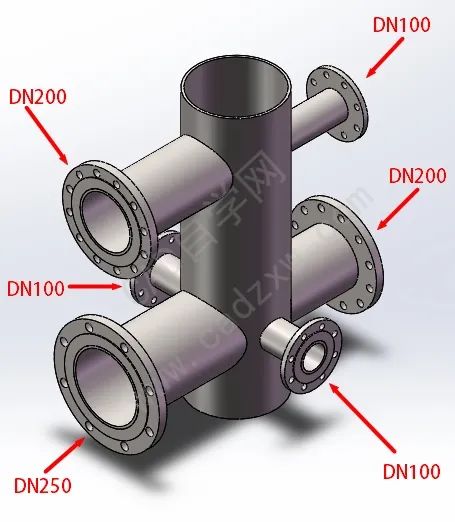
图 1.1供水管网模型
答案是肯定的,我们的目的是:只在整个装配过程中每一个规格的接口只装配一次,剩下的只要是跟规格相同的接口,自动装配,包括与相关特征对应的标准件的安装。我们首先以DN100接口为例。
Step 3:再次添加一个DN100的法兰(可“插入零件”或者按住Ctrl键拖动进行复制),紧接着施加合适的配合,予以约束(配合过程从略)。
Step 4:操作:菜单栏【装配体】---【智能扣件】如图1.2所示,点击智能扣件,“选择”框选择新插入的DN100法兰零件,框内自动显示“M16间隙孔1”的字样,这是因为我们现在需要添加与这个螺栓孔相的标准件,注意:使用此功能时,要求孔必须用“异形向导孔”功能生成,如果采用“拉伸-切除”生成的孔,无法正常识别特征。
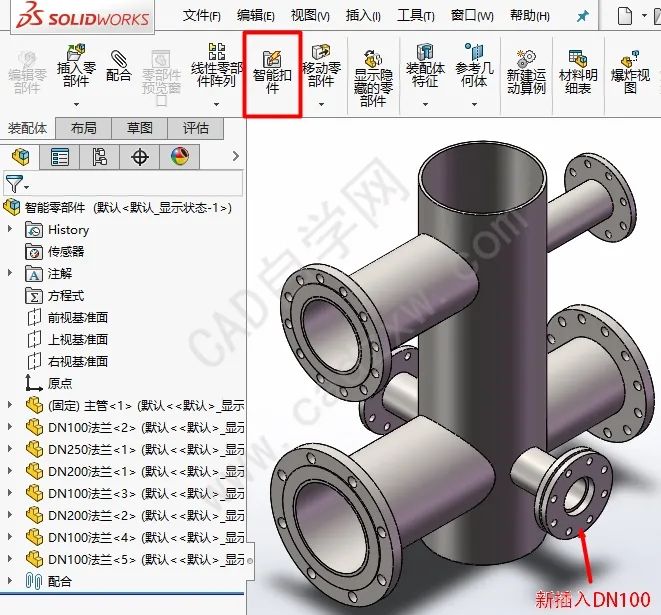
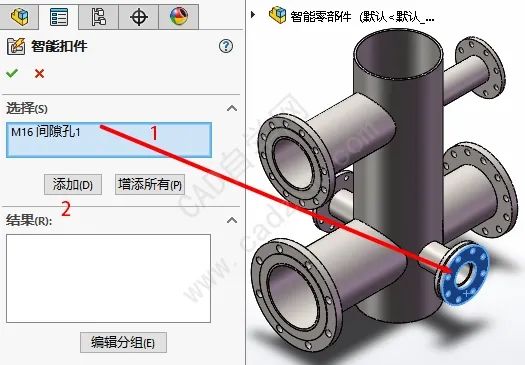
图1.2 进入“智能扣件”对话框
选择“添加”,如图1.3所示,模型DN100法兰上面会添加一圈螺栓,并且可以更改标准件类型,也可添加与此标准件相配的垫片与螺母,这样做的好处是,不用人为去调整螺栓长度,软件自动计算至合适长度。
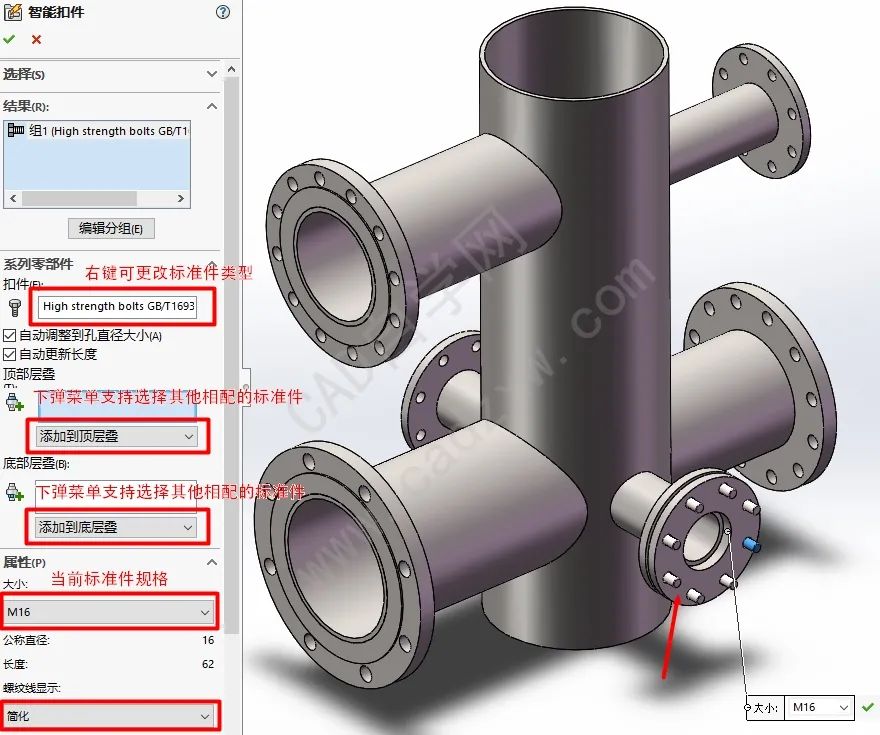
图 1.3 编辑“智能扣件”对话框
这里我们再演示一下更改标准件类型,螺栓采用GB/T 5781-2000 全螺纹螺栓;同时添加垫片和螺母,如图1.4所示,选择好要使用的标准件之后,点击确认,随后在模型树中可以看到多出了“智能扣件”,右键可进行二次编辑。
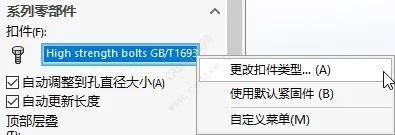
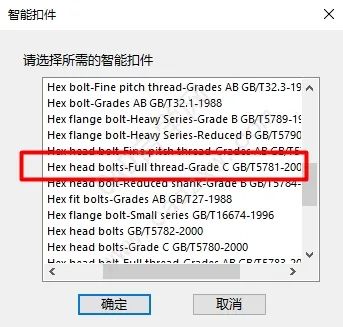
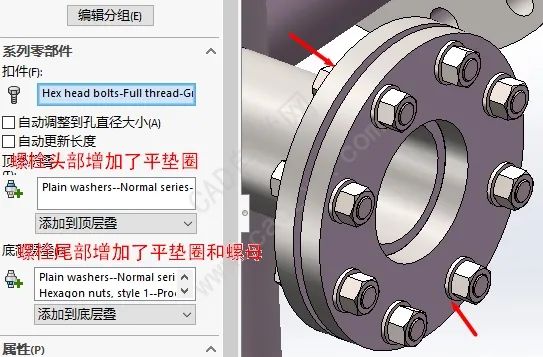
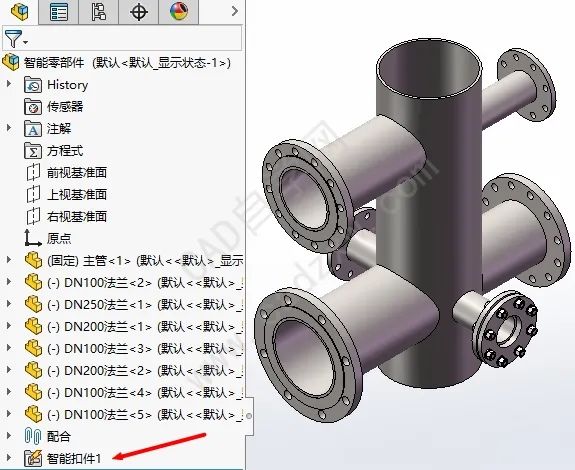
图1.4 编辑“智能扣件”的过程演示
Step 5:菜单栏【工具】---【制作智能零部件】,弹出“智能零部件”对话框,“智能零部件”选择主管法兰,“零部件”则是与该法兰相配的其他附件(包括另外一块法兰与标准件),如图1.5所示,随后点击“确认”,此时凡是模型树中DN100的零件图标都增加了一个闪电符号。
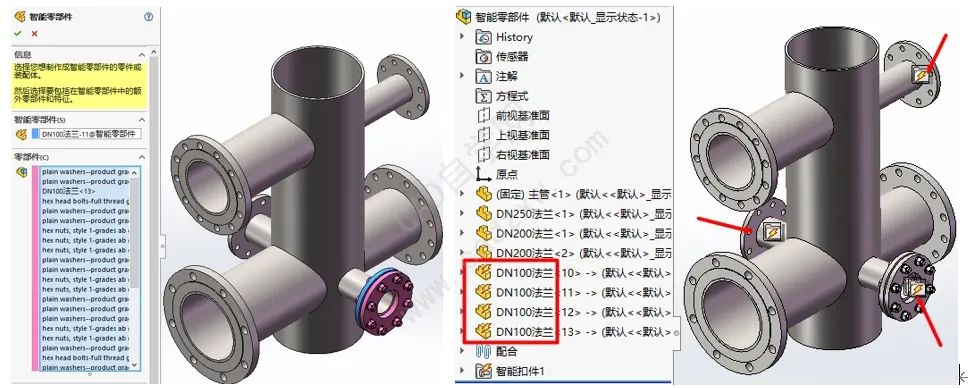
图1.5 制作“智能零部件”与模型树图标变化
剩余的两个DN100法兰,分别右键单击,“插入智能特征”,弹出智能特征预览,随后确认,发现与DN100法兰相配的附件可一键添加,如图1.6所示。
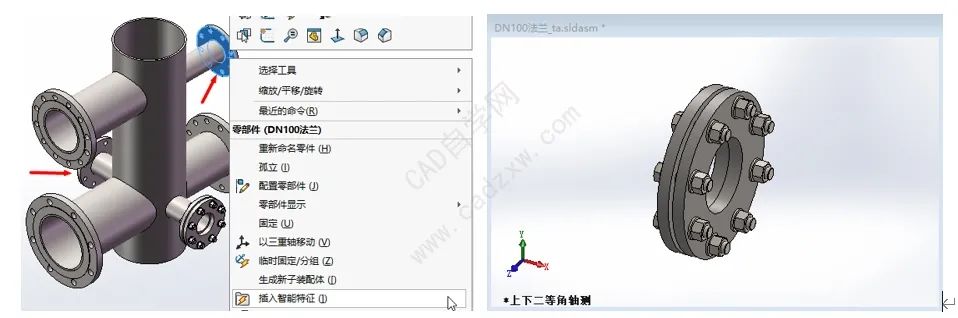
图1.6 “智能特征”预览
随后,重复上述步骤,其余规格的法兰也是同样的操作过程,最终的效果如下图所示,可以想见,对于大量的标准件装配,而且在模型不对称的情况下,这种操作可以大大加快装配进程。
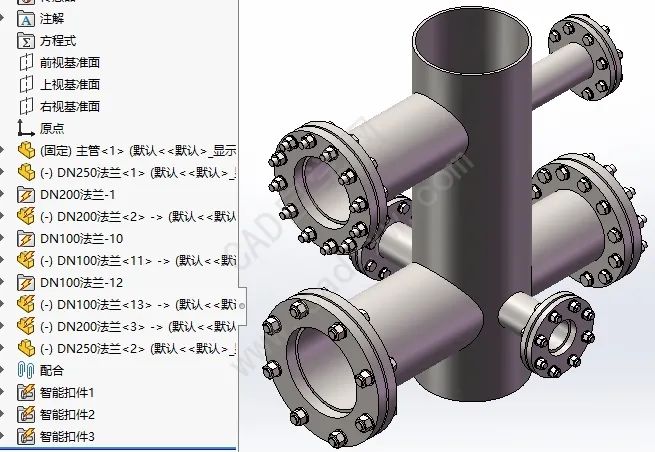
CAD自学网视频号

END一个有态度、有料的设计分享站CAD自学网微信号:cadzxw
 点此进入查看更多视频课程
CAD大神都在看






 扫一扫
扫一扫


 被折叠的 条评论
为什么被折叠?
被折叠的 条评论
为什么被折叠?
 到【灌水乐园】发言





