


 本文介绍如何从零开始安装 MySQL 5.7,并详细配置使其支持 UTF-8 字符集及多种存储引擎。此外,还介绍了如何设置 MySQL 远程访问权限。
数据库简单介绍
Oracle 安全完善操作复杂
DB2 大型安全完善
MySQL 免费开源体积小

实验环境
mysql5.7 //数据库
boost_1_59_0 //c++ 环境库
yum install gcc gcc-c++ nurses ncurses-devel bison cmake -y //安装编译环境
tar zxvf boost_1_59_0.tar.gz -C /usr/local/ //解压
mv boost_1_59_0/ boost //重命名
useradd -s /sbin/nologin mysql //创建管理用户
tar zxvf mysql-5.7.17.tar.gz -C /mysql/ //解压看个人
cd mysql-5.7.17/
cmake \
-DCMAKE_INSTALL_PREFIX=/usr/local/mysql \ // 安装目录
-DMYSQL_UNIX_ADDR=/usr/local/mysql/mysql.sock \ // 链接文件通信文件
-DSYSCONFDIR=/etc \ // 配置文件所存在的目录
-DSYSTEMD_PID_DIR=/usr/local/mysql \ // 进程文件
-DDEFAULT_CHARSET=utf8 \ // 支持的格式 utf -8 字符集
-DDEFAULT_COLLATION=utf8_general_ci \ // 开启存储引擎
-DWITH_INNOBASE_STORAGE_ENGINE=1 \
-DWITH_ARCHIVE_STORAGE_ENGINE=1 \
-DWITH_BLACKHOLE_STORAGE_ENGINE=1 \
-DWITH_PERFSCHEMA_STORAGE_ENGINE=1 \
-DMYSQL_DATADIR=/usr/local/mysql/data \ // 数据库文件
-DWITH_BOOST=/usr/local/boost \ //支持c++ 库
-DWITH_SYSTEMD=1
//开启功能
-注意:如果在CMAKE的过程中有报错,当报错解决后,需要把源码目录中的CMakeCache.txt文件删除,然后再重新CMAKE,否则错误依旧--
make && make install //过程有点长耐性等待
修改数据库目录权限
chown -R mysql:mysql /usr/local/mysql/
mysql 5.7 版本和以前的有所不同,如果配置文件不做修改,则服务启动失败

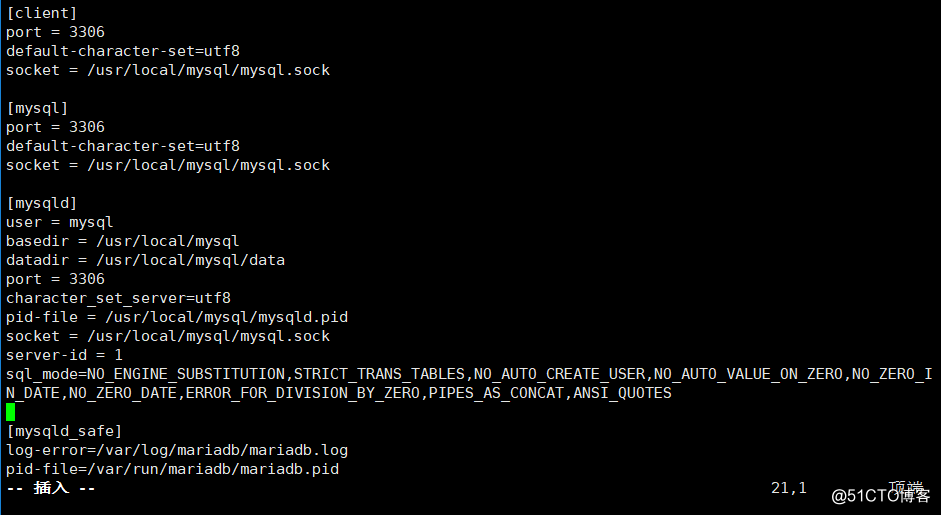
vim /etc/my.cnf
[client] //服务端
port = 3306 //开启的端口
default-character-set=utf8 ///字符集
socket = /usr/local/mysql/mysql.sock /// 同步服务
[mysql] //客户端
port = 3306
default-character-set=utf8
socket = /usr/local/mysql/mysql.sock
[mysqld]
user = mysql
basedir = /usr/local/mysql
datadir = /usr/local/mysql/data
port = 3306
character_set_server=utf8
pid-file = /usr/local/mysql/mysqld.pid
socket = /usr/local/mysql/mysql.sock
server-id = 1
sql_mode=NO_ENGINE_SUBSTITUTION,STRICT_TRANS_TABLES,NO_AUTO_CREATE_USER,NO_AUTO_VALUE_ON_ZERO,NO_ZERO_IN_DATE,NO_ZERO_DATE,ERROR_FOR_DIVISION_BY_ZERO,PIPES_AS_CONCAT,ANSI_QUOTES
chown mysql:mysql /etc/my.cnf //修改配置文件的权限
设置环境变量
echo 'PATH=/usr/local/mysql/bin:/usr/local/mysql/lib:$PATH' >> /etc/profile
echo 'export PATH' >> /etc/profile
source /etc/profile //使写入生效
初始化数据库
cd /usr/local/mysql/
bin/mysqld \
--initialize-insecure \ //生成初始化密码(5.7版本才有),实际会生成空密码
--user=mysql \ //指定管理用户
--basedir=/usr/local/mysql \ //指定工作目录
--datadir=/usr/local/mysql/data //指定数据文件目录
添加系统服务
关闭防火墙
systemctl disable firewalld.service
systemctl stop firewalld.service
setenforce 0
cp usr/lib/systemd/system/mysqld.service /usr/lib/systemd/system/
systemctl daemon-reload //刷新识别mysqld.service服务
systemctl enable mysqld //加入系统自启动
systemctl start mysqld //启动服务
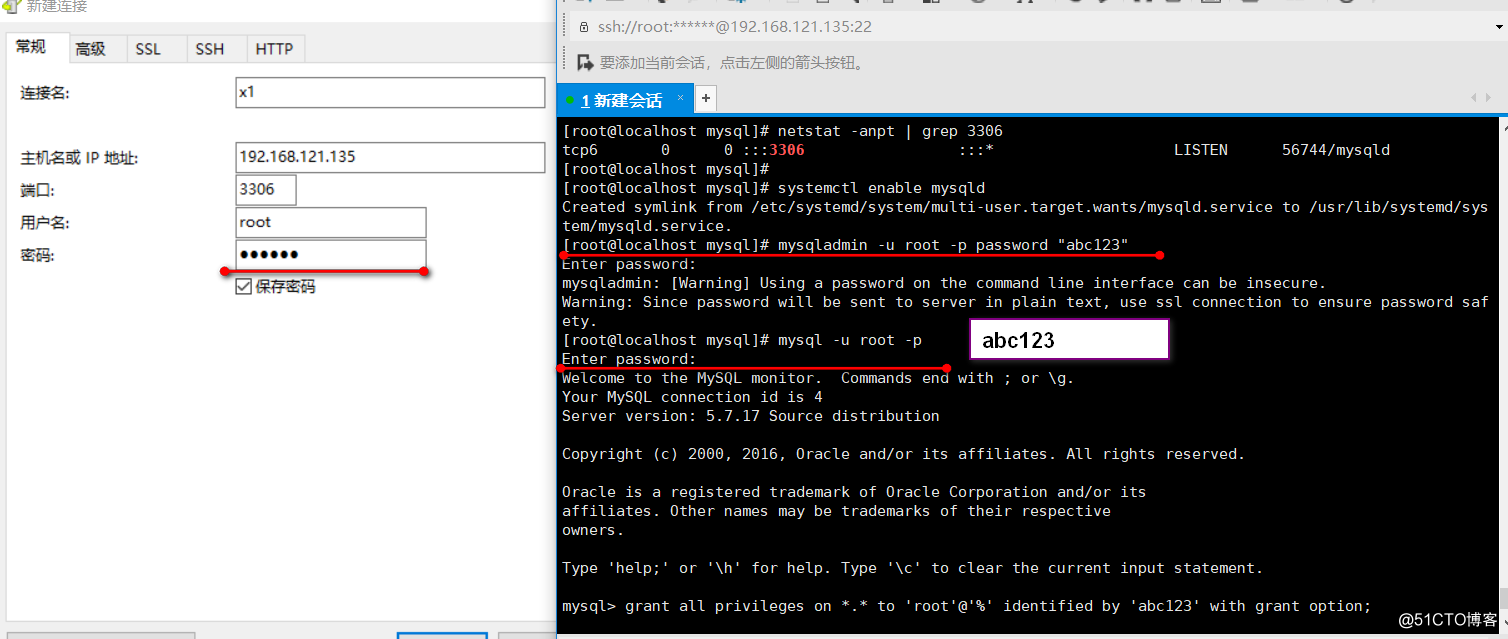
netstat -anpt | grep 3306
授权远程登陆数据库
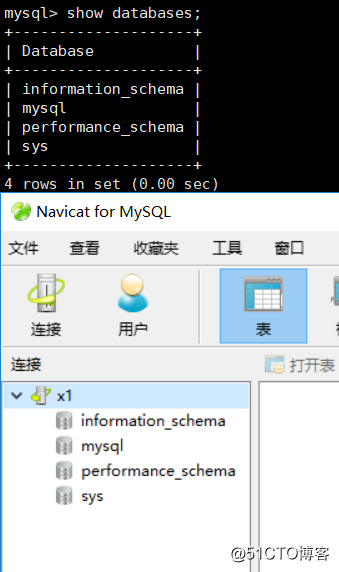
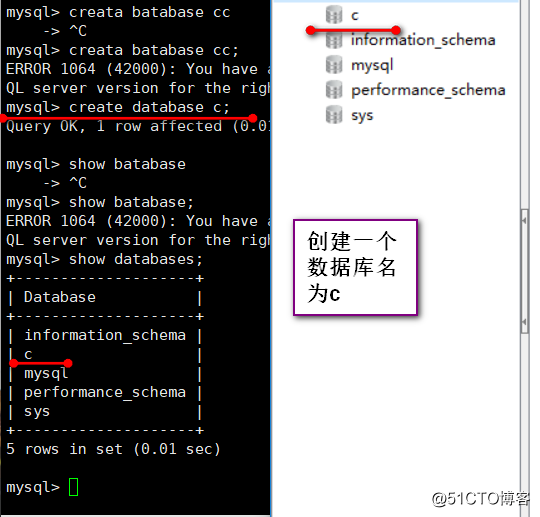
使用grant提升root权限,在mysql数据库中进行操作
grant all privileges on *.* to 'root'@'%' identified by 'abc123' with grant option;
//第一个“*”代表所有数据库,第二“*”代表所有表,赋予root权限 “%”代表所有服务器终端,可设为IP地址 密码为“abc123” //自定义





 扫一扫
扫一扫


 1万+
1万+

 被折叠的 条评论
为什么被折叠?
被折叠的 条评论
为什么被折叠?
 到【灌水乐园】发言





