


 本文介绍了如何从Google下载并配置ADB工具,包括Windows、Mac和Linux版本的下载链接,以及如何将解压后的路径添加到系统环境变量。此外,还详细说明了通过模拟器和数据线连接安卓设备,以及检查ADB版本的方法。
1、下载adb
Google很好心,直接放出ADB的zip供人下载。路径如下:
Windows版本:https://dl.google.com/android/repository/platform-tools-latest-windows.zip
Mac版本:https://dl.google.com/android/repository/platform-tools-latest-windows.zip
Linux版本:https://dl.google.com/android/repository/platform-tools-latest-linux.zip
2、配置环境变量
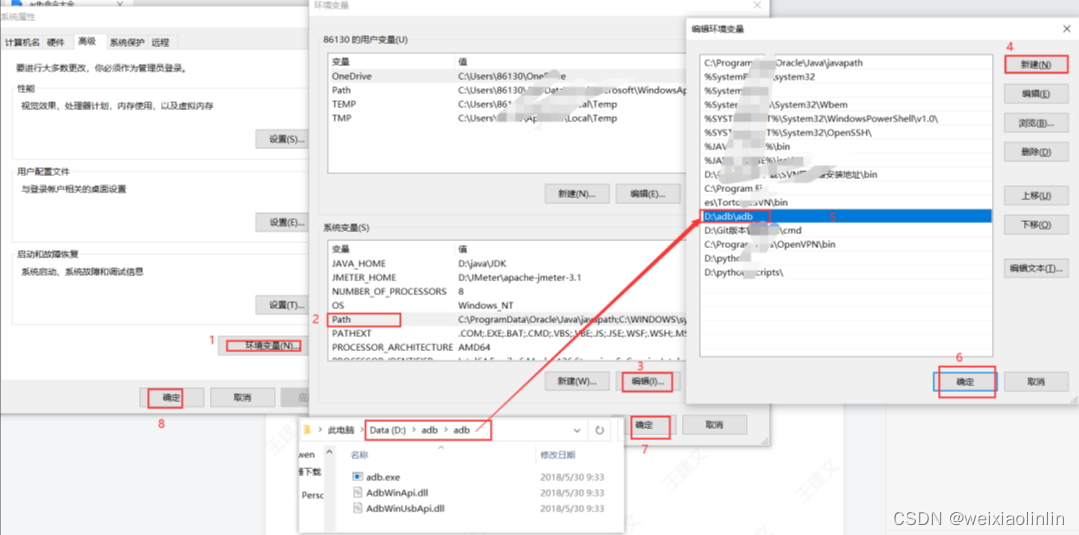
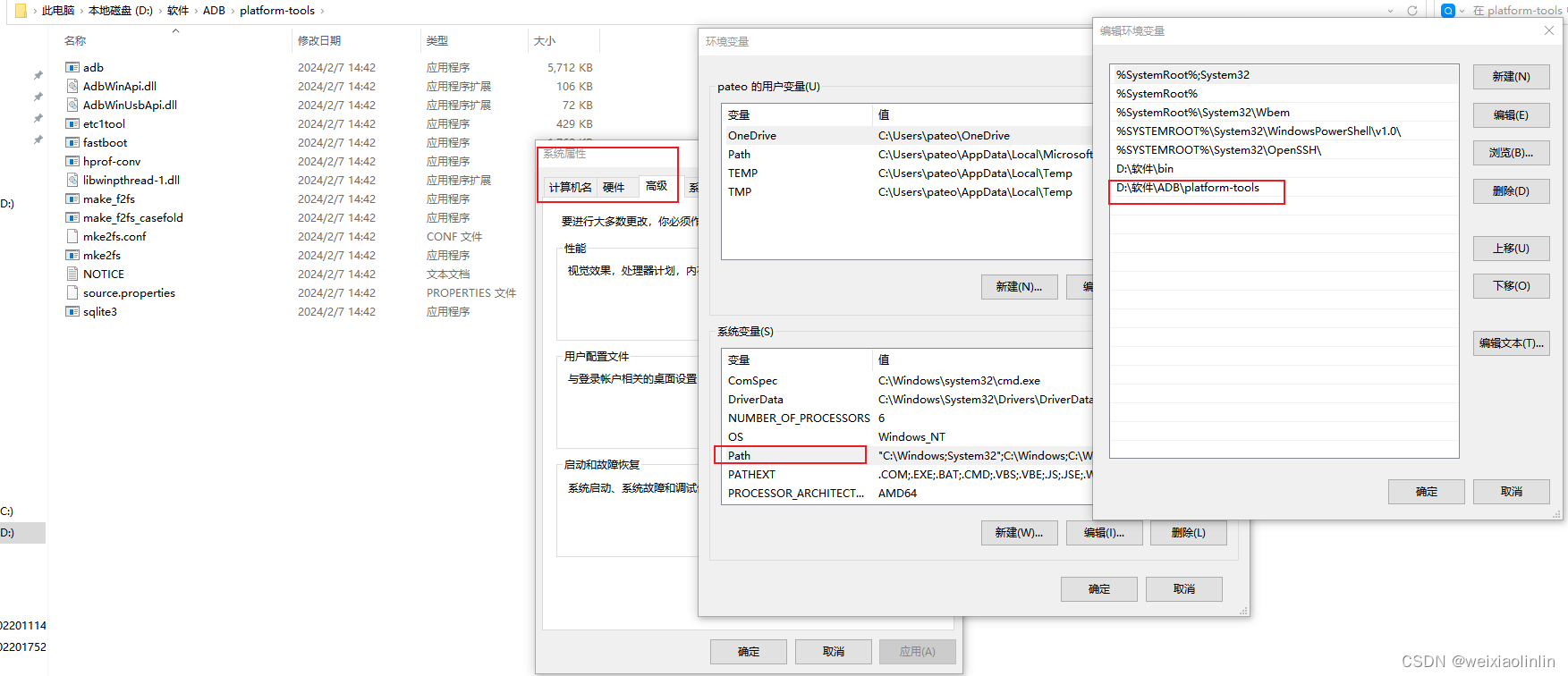
解压安装后,把解压路径放到系统变量里去(Path),
环境变量如何配置,比如我的配置如下图:
3、连接
可以通过模拟器连接,也可以通过数据线连接。
通过数据线连接时,手机进入“开发者选项”,打开“usb调试”。
不同品牌安卓机型,首次打开“开发者选项”方式不一样,大多是双击手机版本号3~5次,会toast提醒“开发者模式已打开”,具体打开方式可根据手机品牌进行百度查询
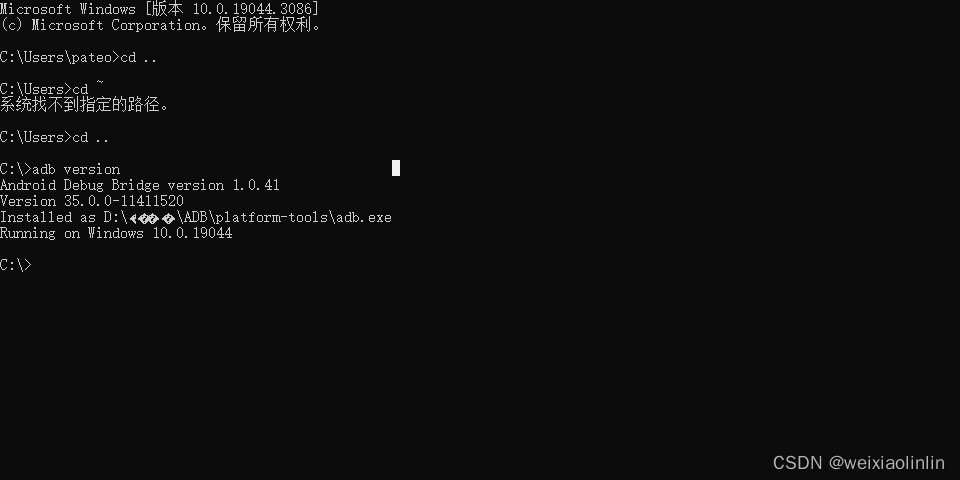
4、电脑打开cmd窗口
输入 adb version :显示 adb 版本,说明安装成功





 扫一扫
扫一扫


 914
914

 被折叠的 条评论
为什么被折叠?
被折叠的 条评论
为什么被折叠?
 到【灌水乐园】发言





