OneDrive说明与OneNote的同步操作

本文详细讲解了OneDrive的文件同步、个性化设置、跨设备协作以及如何离线编辑和保护隐私。重点介绍了OneDrive的工作原理、文件共享、OneNote整合以及离线使用的便捷方式。

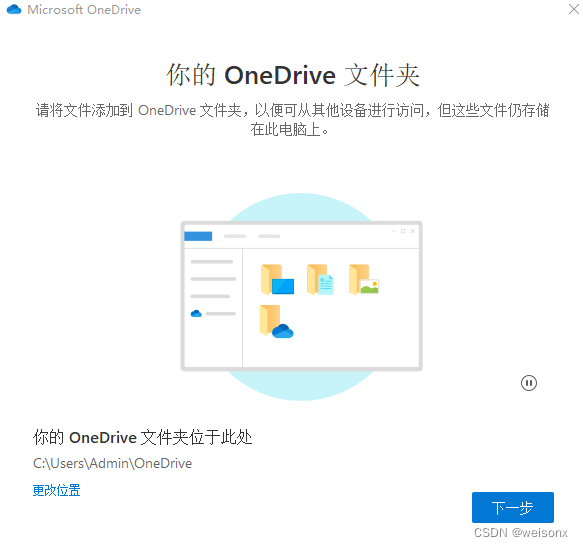
0.首次安装OneDrive软件,可以配置本地文件夹路径,如“C:\Users\Admin\OneDrive”。OneDrive的同步原理就是文件存于云盘,取于云盘。基本状态与操作:
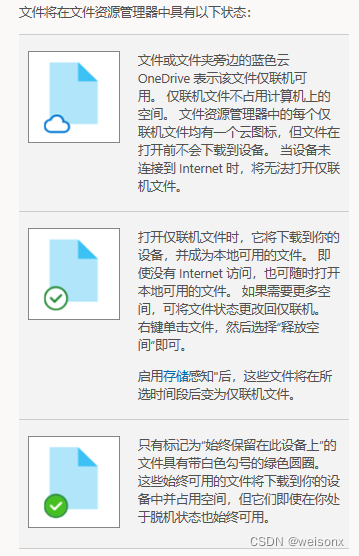
标记文件或文件夹以在脱机时使用或标记为仅联机

1.右键单击文件或文件夹。

2.选择“始终保留在此设备上”或“释放空间”。


1.任何文件的同账号同步工作。某台电脑把存在本地OneDrive目录的任意文件同步到云盘后,在任意一台电脑再登陆同账号的OneDrive进行同步,就可以在其本地OneDrive目录看到一样的文件了。此时就可以实现异地同步自己的工作。对于异账号(共享)同步工作,没有试过,不够原理是一样的,目的有些不一样,是为了同时同步操作。


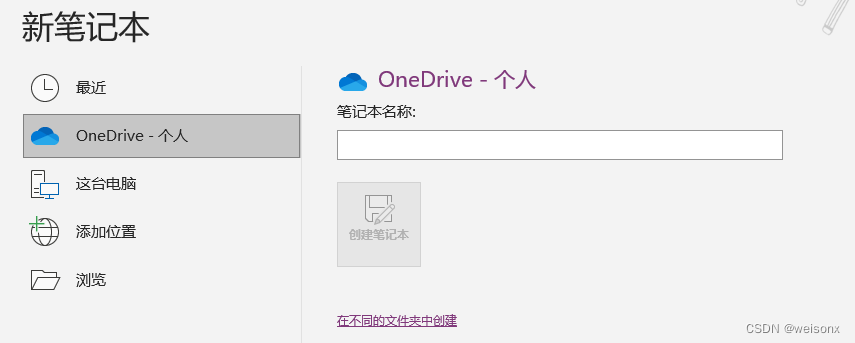
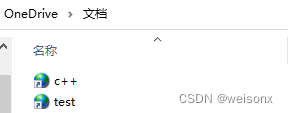
2.OneDrive和OneNote。OneDrive的根目录下的“文档”目录(\OneDrive\文档)是自动创建的,是OneNote在“OneDrive-个人”中创建笔记本的默认保存位置(但也只是能看到所创建文件的一个链接)。其它office应用在OneDrive创建文档应该也是使用这个路径(没试过)。这种笔记本可以随时同步(因为本身就存在云盘,不需要实时登陆OneDrive也可)以及随时共享。
如创建c++和test两个笔记本(链接):
也只有在选项(”OneDrive-个人“)下创建的笔记本可以同步(到云盘——实际上是因为直接把文件存在了OneDrive上了,或者说直接在OneDrive创建,而不是在本地创建再上传到OneDrive);而在其它位置(“这台电脑”、”浏览“)下创建的普通笔记本(实体在本地)移动到本地OneDrive目录或者选择将其共享才能存到云盘上并同步;后者会其创建一个链接文件(以及云盘实体文件,由官方管理)放在文档目录下:
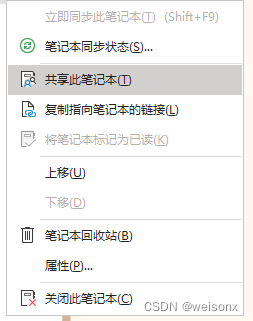
可以看到普通笔记本的“立即同步此笔记本”选项是不可选的,点击“共享此笔记本”,显示:
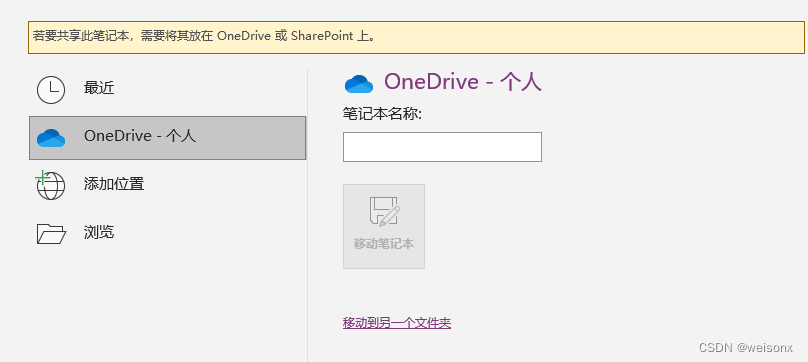
移动笔记本后,所移动的文件夹会创建一个笔记本链接(原实体文件会保留,修改新笔记本是否影响原实体笔记本未知),接着可以选择被共享的人,然后他们就可以使用这个链接打开笔记本。这种笔记本链接和在“OneDrive-个人”创建的笔记本链接不一样(前者创建的需要电脑能访问OneDrive.live.com,否则无法同步。


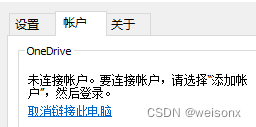
3.OneDrive在一个工作电脑上登陆后,获取了需要的文件后,如果只想离线编辑,而不想把其它文件也暴露出来,只需要把需要的文件下载到工作电脑后,在OneDrive菜单账户中找到“取消链接到此电脑”即可停止同步文件,进行离线编辑,并且其它未下载的文件将在该电脑上删除(不影响云盘上的文件),而已下载的文件则保留;需要同步时再次登录OneDrive即可。
<think>嗯,用户遇到了OneNote应用同步失败的问题,需要解决方案。先看看用户提到的引用内容。引用1提到国内OneNote经常同步失败,可能和UWP特性有关,解决方案可能需要修改DNS或调整同步策略。引用2和3讨论了替代方案,比如Keepnote或坚果云,但用户可能更倾向于继续使用OneNote。引用4提到OneDrive同步导致CPU占用高,可能同步机制有关,可能需要关闭后台进程或调整设置。 用户的主要问题是OneNote app同步失败,需要具体的解决步骤。根据引用1,修改DNS可能有效,比如使用4.2.2.1或114.114.114.114。另外,检查OneDrive状态,确保账号登录正常。引用3提到坚果云在iOS上的同步问题,但用户可能在使用OneNote UWP版,所以可能需要检查网络设置或使用Web版作为替代。 还要考虑清除缓存、更新应用、检查存储空间等常规步骤。如果同步依然失败,可能需要联系微软支持。另外,引用4提到的关闭Office和OneNote进程来减少CPU占用,可能同步时资源占用过高导致失败,可以建议关闭不必要的程序。 总结步骤应该是:检查网络、修改DNS、检查OneDrive状态、清除缓存、更新应用、切换同步策略、使用Web版、联系支持。同时提供替代方案如坚果云或Keepnote,但用户可能更希望解决现有问题,所以放在最后作为备选。</think>### OneNote应用同步失败解决方案 #### 步骤1:检查网络账户状态 1. **验证网络连接**:确保设备连接到稳定的网络,尝试切换WiFi/4G/5G网络测试同步功能。 2. **检查OneDrive状态**:访问[OneDrive网页版](https://onedrive.live.com),确认账号可正常登录且存储空间未满[^1][^3]。 3. **账户重新绑定**:在OneNote设置中退出当前账号,重新登录并授权同步权限。 #### 步骤2:优化本地同步配置 1. **修改DNS设置**(针对国内网络问题): - 在Windows中打开「网络和Internet设置」→「更改适配器选项」→右键当前网络选择「属性」→双击「Internet协议版本4(TCP/IPv4)」。 - 使用备用DNS:$4.2.2.1$ 或 $114.114.114.114$[^1]。 2. **关闭后台同步冲突进程**: - 结束任务管理器中的`OfficeClickToRun.exe`和`OneDrive.exe`进程[^4]。 - 重启OneNote应用后手动触发同步。 #### 步骤3:清除缓存修复文件 1. **清除本地缓存**: - 定位缓存目录:`C:\Users\<用户名>\AppData\Local\Microsoft\OneNote` - 删除版本号文件夹内的缓存文件(建议先备份)。 2. **修复笔记本结构**: - 在网页版OneNote中删除空白/损坏的分区。 - 通过桌面版执行「文件→信息→检查笔记本问题」。 #### 步骤4:高级同步策略 1. **分批次同步**:将大型笔记本拆分为多个小于2GB的子笔记本,避免单次同步数据量过大[^3]。 2. **使用增量同步工具**:通过第三方工具如[OneNote Batch](https://www.onenotegem.com/add-ins/onenote-batch/)处理未同步页面。 #### 替代方案(同步仍失败时) 1. **坚果云同步**(仅限PC端): ```markdown - 将笔记本存储路径设置为坚果云同步文件夹 - 通过`文件→选项→保存和备份`修改默认存储位置[^3] ``` 2. **Web版临时替代**:直接使用[OneNote网页版](https://www.onenote.com)编辑关键内容。
评论
添加红包

请填写红包祝福语或标题

红包个数最小为10个

红包金额最低5元

当前余额3.43前往充值 >
需支付:10.00
成就一亿技术人!
领取后你会自动成为博主和红包主的粉丝 规则
hope_wisdom
发出的红包

打赏作者

weisonx

你的鼓励将是我创作的最大动力

¥1 ¥2 ¥4 ¥6 ¥10 ¥20
扫码支付:¥1
获取中
扫码支付

您的余额不足,请更换扫码支付或充值

打赏作者

实付
使用余额支付
点击重新获取
扫码支付
钱包余额 0

抵扣说明:

1.余额是钱包充值的虚拟货币,按照1:1的比例进行支付金额的抵扣。
2.余额无法直接购买下载,可以购买VIP、付费专栏及课程。

余额充值