


 本文深入讲解USB协议基础知识,包括USB包类型、事务概念与传输类型,详细解析usbmon抓取日志字段含义,如URB标签、时间戳、事件类型等,通过实例演示如何利用usbmon解决实际问题。
详解 usbmon 抓取的 log 各字段的含义
在上篇文章中,我们已经介绍了如何在 linux 下使用 usbmon 抓取 usb 总线上数据的方法。(https://www.cnblogs.com/shiwenjie/p/8467057.html)
数据抓取到了,但是放眼一看,密密麻麻的全是数字,它们代表什么含义呢?本文将为你揭晓答案。
1. 预备知识
在解读 usbmon 抓取的数据包的含义之前,我们需要了解一下与 usb 传输有关的基础知识,这样才能更好的理解数据包的各个字段所代表的含义。
务必要明确一点:usb 总线上传输的数据是以包为基本单位的,但是不能随意的使用包来传输数据,必须按照一定的关系把这些不同的包组织成事务(transaction)进行传输。
1.1 usb 包的种类
介绍一下 usb 包的种类,总体上分为四类:令牌包、数据包、握手包、特殊包。
1)令牌包
令牌包用来发起一次 usb 传输,因为 usb 是主从结构的拓扑结构,所有的数据传输都是由主机发起的,设备只能被动的响应,这就需要主机发送一个令牌包来通知哪个设备进行响应,如何响应。
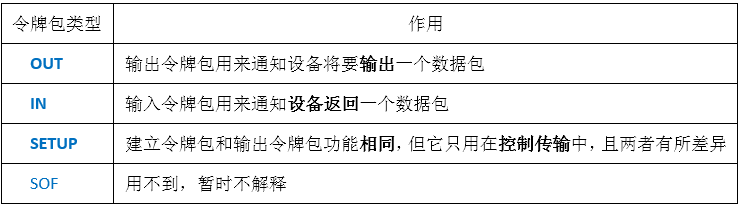
令牌包有 4 种,分别为输出(OUT)、输入(IN)、建立(SETUP)和帧起始(SOF)。各个包的功能见下表:
2)数据包:顾名思义,数据包就是用来传输数据的,可以从主机到设备,也可以从设备到主机,方向由令牌包来指定。
3)握手包:握手包的发送者一般为数据接收者,用来表示一个传输是否被对方确认。在传输正常的情况下,主机/设备会发送一个表示传输正确的 ACK 握手包。
4)特殊包:特殊包用在一些特殊的场合,这里就不介绍了。
1.2 usb 的事务
介绍了 usb 包的分类,下面就要着重介绍 usb 的事务(transaction)及传输类型。前面已经说了,我们不能随意的使用 usb 包来传输数据,必须按照一定的关系把这些不同的包组织成事务才能传输数据。
那么事务是什么呢? 事务通常由三个包组成:令牌包、数据包和握手包。
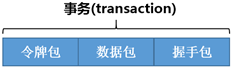
※注意:usbmon 只抓取事务(transaction)中的数据包,不会抓取令牌包和握手包。
usb 协议规定了 4 种传输类型:批量传输、等时传输、中断传输和控制传输。其中,批量传输、等时传输、中断传输每传输一次数据都是一个事务;控制传输包括三个过程,建立过程和状态过程分别是一个事务,数据过程可能包含多个事务。
1.3 usb 的四种传输类型
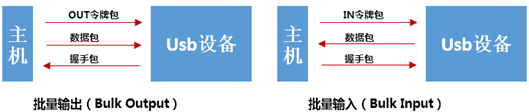
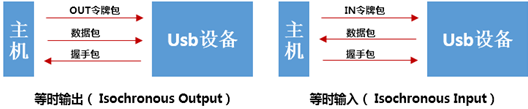
下面用图来简单的表示这四种传输的过程
1)批量传输
2)等时传输
3)中断传输
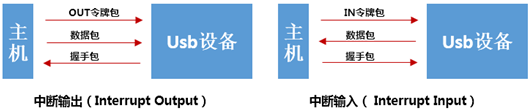
4)控制传输
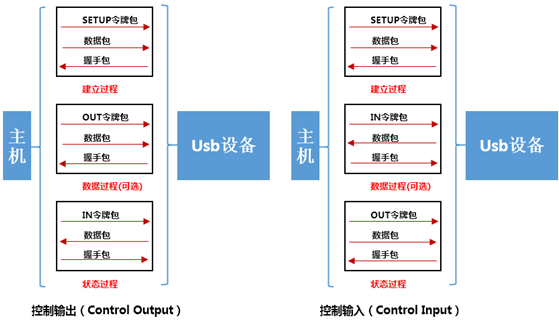
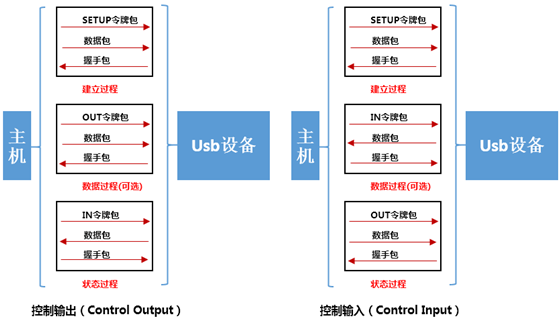
2. 分析 usbmon 抓取的 log
前面介绍了 usb 协议的一些基础知识,下面就开始分析 usbmon 抓取的 log。
贴一张在 ubuntu 下抓取的 4G 模块拨号上网的 log。
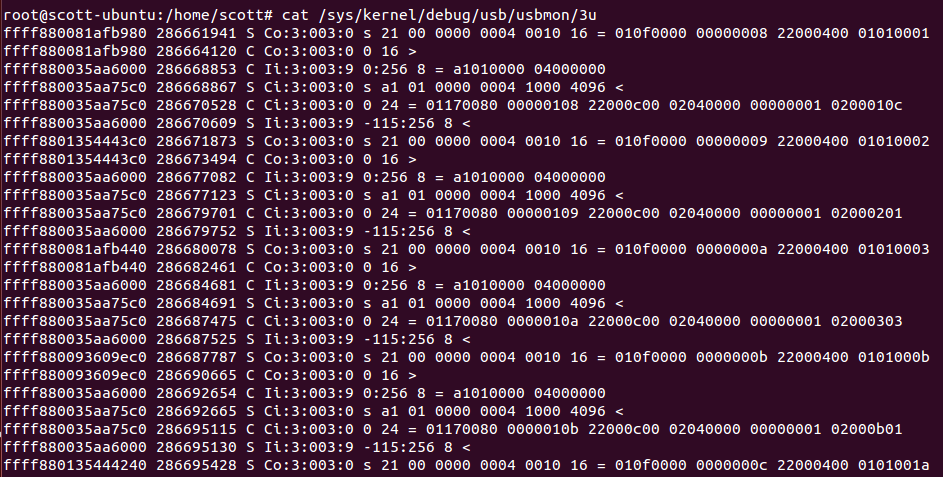
下面从左到右分析这些字段代表的含义:
1)URB Tag - URB 标签
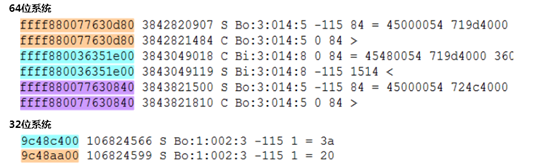
该字段表示驱动中定义的struct urb 结构体变量在内核空间的地址,可以使用该字段区分不同的 URB 数据包。
下面两张图分别是在 64 位和 32 位 系统上抓取的数据包。可以看到 URB Tag 字段的长度和系统的位数相同。
2)Timestamp - 时间戳
该字段表示的是时间戳,单位是微秒。1微秒 = 10^(-6)秒。
3)Event Type - 事件的类型
S - submission,向 usb controller 提交 URB
C - callback,URB 提交完成后的回调
E - submission error,向 usb controller 提交 URB 发生错误
4)Address word - 地址字段
这个字段包含 4 部分,各个部分之间使用分号隔开,这 4 部分分别是 URB 类型及传输方向、usb 总线号、usb 设备地址、端点号。
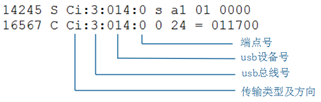
URB 类型及传输方向:usb 有四种传输方式,分别是控制传输(Control)、批量传输(Bulk)、等时传输(Isochronous)和中断传输(Interrupt)。usb 数据的传输方向是以 Host 端为参考对象的,Host 向 usb 设备发送数据那么传输方向就是 Output,Host 读取 usb 设备的数据那么传输方向就是 Input。
usb 总线号:该字段表示 usb 总线号,Host 端一般有多个usb controller,每个usb controller 都有一条对应的 usb 总线,使用 usb 总线号区分它们,usb 设备可以挂接到某条总线上。
usb 设备地址:该字段表示 usb 设备的地址,每一个 usb 设备经过枚举后在 Host 端都有一个唯一的地址。
端点号:表明该次数据传输是 Input/Output 到设备的哪个端点。上图中该字段是 0,就表示这次数据传输使用的是设备的端点 0(控制端点)。
5)URB Status word - URB 的状态
这个字段有两种表示形式:
① s + 一串数字
② 一串以分号间隔的数字(或单个数字)构成的,这串数字包含下面几个部分:URB status、interval、start frame 和 error count。特别注意一点,该字段不同于 "Address word" 字段,对于不同的传输方式这几部分是可选的,并非所有部分都是必须的,下图是不同的传输方式包含的信息。
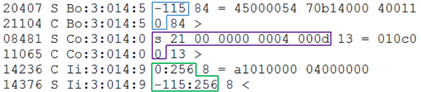
下面分析不同的传输方式所包含的信息:
批量传输:只包含 URB status 这个字段,它对应着 struct urb 结构体中的 status 成员变量,表示 URB 的状态。URB status 仅仅对 Event Type 中的 Callback 有意义,对于 Submission 是无意义的,之所以这么做是为了统一格式,方便使用脚本分析 usbmon 的 log。URB status 的具体含义见内核对于该成员变量的注释。

中断传输:URB status 和 Interval,URB status 见前面的分析,Interval 表示该 URB 对端点轮询的间隔时间。
等时传输:URB status、Interval、start frame 和 error count。等时传输包含了所有部分,start frame 和 error count 是等时传输所特有的字段,但因为我们的驱动程序中不使用等时传输这种方式,因此这里不做过多的分析。
控制传输:控制传输在提交时(S:submission)这个字段是 s,这里的 s 后面紧跟的数据是控制传输的建立过程主机发送的数据包,可以参考前面控制传输的示意图。控制传输在回调时(C:callback),这个字段代表的是 URB status。
6)Setup packet - 控制传输建立阶段的数据包
如果是控制传输,这个字段表示控制传输建立阶段主机发给设备的数据包。

该字段从左到右的格式如下,括号中的数字表示该部分占用的字节大小:
bmRequestType(1) + bRequest(1) + wvalue(2) + wIndex(2) + wLength(2)
每个字段的含义可以在 usb2.0 规范中找到,这部分与 usb 的标准请求等相关。
7)Data Length - 数据包的长度
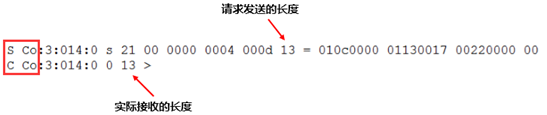
对于 S(Submission),Data Length 字段是主机请求发送/读取的数据长度,但是设备并不一定能够接收/发送主机请求的数据长度。实际接收/发送的数据长度在 C(Callback)中的 Data Length 字段。

8)Data tag - 数据标签
”=” 后面紧跟数据流
“>” 表示这是一次 Output 数据传输
“<” 表示这是一次 Input 数据传输
9)Data words follow - 数据流
这个字段就是一个事务(transaction)中的数据包,我们平时分析 usbmon 的 log 定位问题,也主要是看这个字段。注意一点,这个字段实际显示的数据 <= Data Length 的值。
3. 使用 usbmon 分析解决问题
下面举一个使用 usbmon 定位问题的小例子:
客户由于没有正确的根据文档移植驱动,可能在 qmi_wwan 驱动中没有剥除以太网头,就导致 quectel-CM 在通过 dhcp 获取 IP 地址阶段失败,可以通过抓取的 usbmon 的 log 快速的定位问题。
下图是 usbmon 抓取的 log,可以看到在 dhcp 阶段,主机发送的数据包是以太网包而非 IP 包,从而导致获取 IP 失败,进而定位到是驱动没有正确的移植。

参考资料:
【1】linux内核自带的官方文档:https://www.kernel.org/doc/Documentation/usb/usbmon.txt
【2】《圈圈教你玩USB》
【3】《Linux那些事之我是USB》
上面两本书的百度网盘资源(仅供学习,不可商用):链接:https://pan.baidu.com/s/1skpSqALFwi8h94AO3Gx1RQ 密码:65b9





 扫一扫
扫一扫


 8935
8935

 被折叠的 条评论
为什么被折叠?
被折叠的 条评论
为什么被折叠?
 到【灌水乐园】发言





