



 本文介绍了在Android Studio中安装和配置Gradle时遇到的两个常见问题:1) 无法从网络获取gradle-3.6.0.pom文件,解决方法是更改Android Studio的默认配置,禁用HTTPS;2) Android Studio的设计编辑器不显示,解决方法是修改项目的build.gradle文件,注释掉测试的依赖包。
1. 无法从网络获取 gradle-3.6.0.pom 文件
问题描述
具体表现为 Sync Project with gradle file 之后报错:

具体报错信息为:
FAILURE: Build failed with an exception.

* What went wrong:
A problem occurred configuring root project 'My Application'.
> Could not resolve all artifacts for configuration ':classpath'.
   > Could not resolve com.android.tools.build:gradle:3.6.0.
     Required by:
         project :
      > Could not resolve com.android.tools.build:gradle:3.6.0.
         > Could not get resource 'https://dl.google.com/dl/android/maven2/com/android/tools/build/gradle/3.6.0/gradle-3.6.0.pom'.
            > Could not GET 'https://dl.google.com/dl/android/maven2/com/android/tools/build/gradle/3.6.0/gradle-3.6.0.pom'.
               > Connection reset

* Try:
Run with --info or --debug option to get more log output. Run with --scan to get full insights.

* Exception is:
org.gradle.api.ProjectConfigurationException: A problem occurred configuring root project 'My Application'.
	at org.gradle.configuration.project.LifecycleProjectEvaluator.wrapException(LifecycleProjectEvaluator.java:80)
	at ...


* Get more help at https://help.gradle.org

CONFIGURE FAILED in 8s
解决办法
可以看出主要是无法从https://dl.google.com/dl/android/maven2/com/android/tools/build/gradle/3.6.0/gradle-3.6.0.pom获得资源文件。
我们可以改变AndroidStudio的默认配置,不用https。
具体打开 C:\Users\用户名\.gradle\gradle.properties文件
systemProp.http.proxyHost=fodev.org
systemProp.https.proxyPort=8118
systemProp.https.proxyHost=fodev.org
systemProp.http.proxyPort=8118
注释掉其中 https 的两项。即改为:
systemProp.http.proxyHost=fodev.org
# systemProp.https.proxyPort=8118
# systemProp.https.proxyHost=fodev.org
systemProp.http.proxyPort=8118
保存之后重新点击AndroidStudio的File -> Sync Project with gradle file即可。
2. Android Studio设计编辑器不显示
问题描述
Android studio design editor is unavailable until after a successful project sync
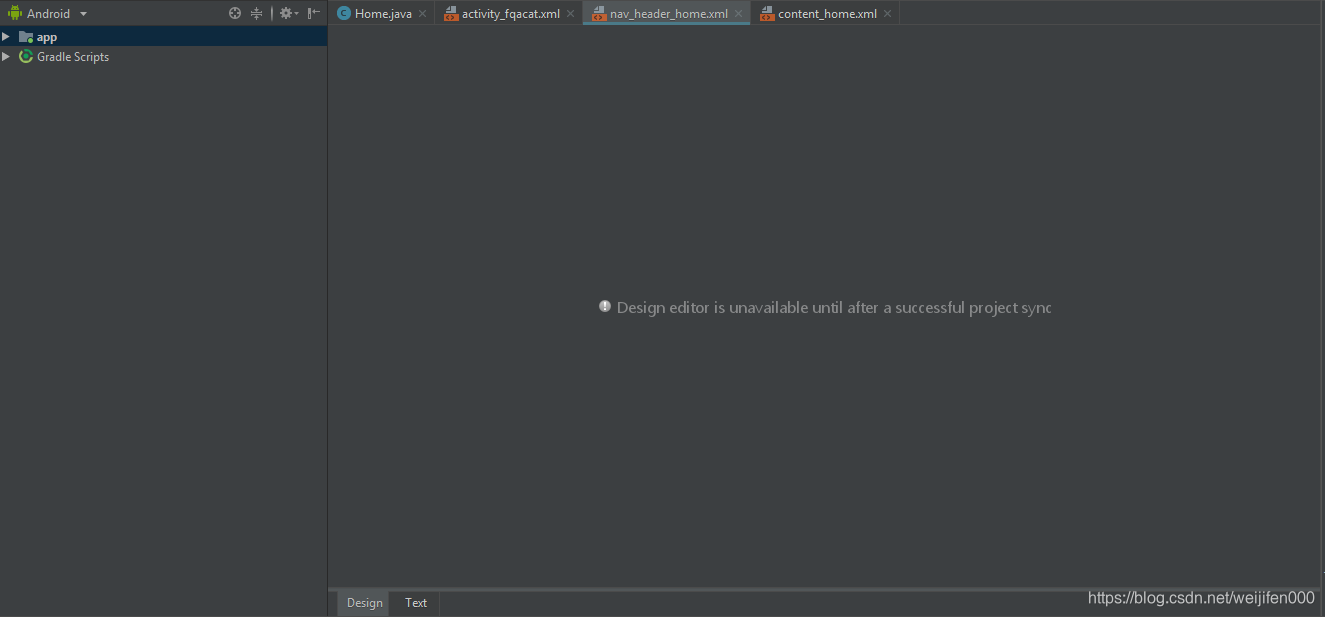
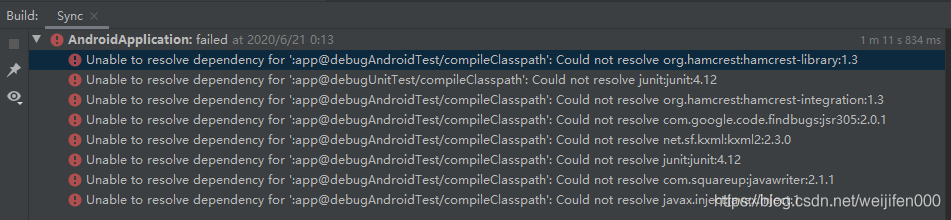
点击AndroidStudio的File -> Sync Project with gradle file 之后发现报错:
解决办法
修改项目的Module.app的build.gradle文件 ,注释掉测试的依赖包
dependencies {
    implementation fileTree(dir: "libs", include: ["*.jar"])
    implementation 'androidx.appcompat:appcompat:1.1.0'
    implementation 'androidx.constraintlayout:constraintlayout:1.1.3'
//    testImplementation 'junit:junit:4.12'
//    androidTestImplementation 'androidx.test.ext:junit:1.1.1'
//    androidTestImplementation 'androidx.test.espresso:espresso-core:3.2.0'
}
相关链接:





 扫一扫
扫一扫


 3577
3577

 被折叠的 条评论
为什么被折叠?
被折叠的 条评论
为什么被折叠?
 到【灌水乐园】发言





