


 本文档详细介绍了如何在Windows上下载和安装MongoDB社区版,包括选择msi安装方式、自定义安装路径,以及两种启动数据库的方法:直接启动和配置为Windows服务。在启动后,可以通过浏览器访问27017端口来检查连接状态。同时,文章还提供了配置文件创建和管理MongoDB服务的步骤。
第一次接触数据库,所以不足之处还请指出
一、下载
1、下载地址
https://www.mongodb.com/download-center/community?jmp=docs
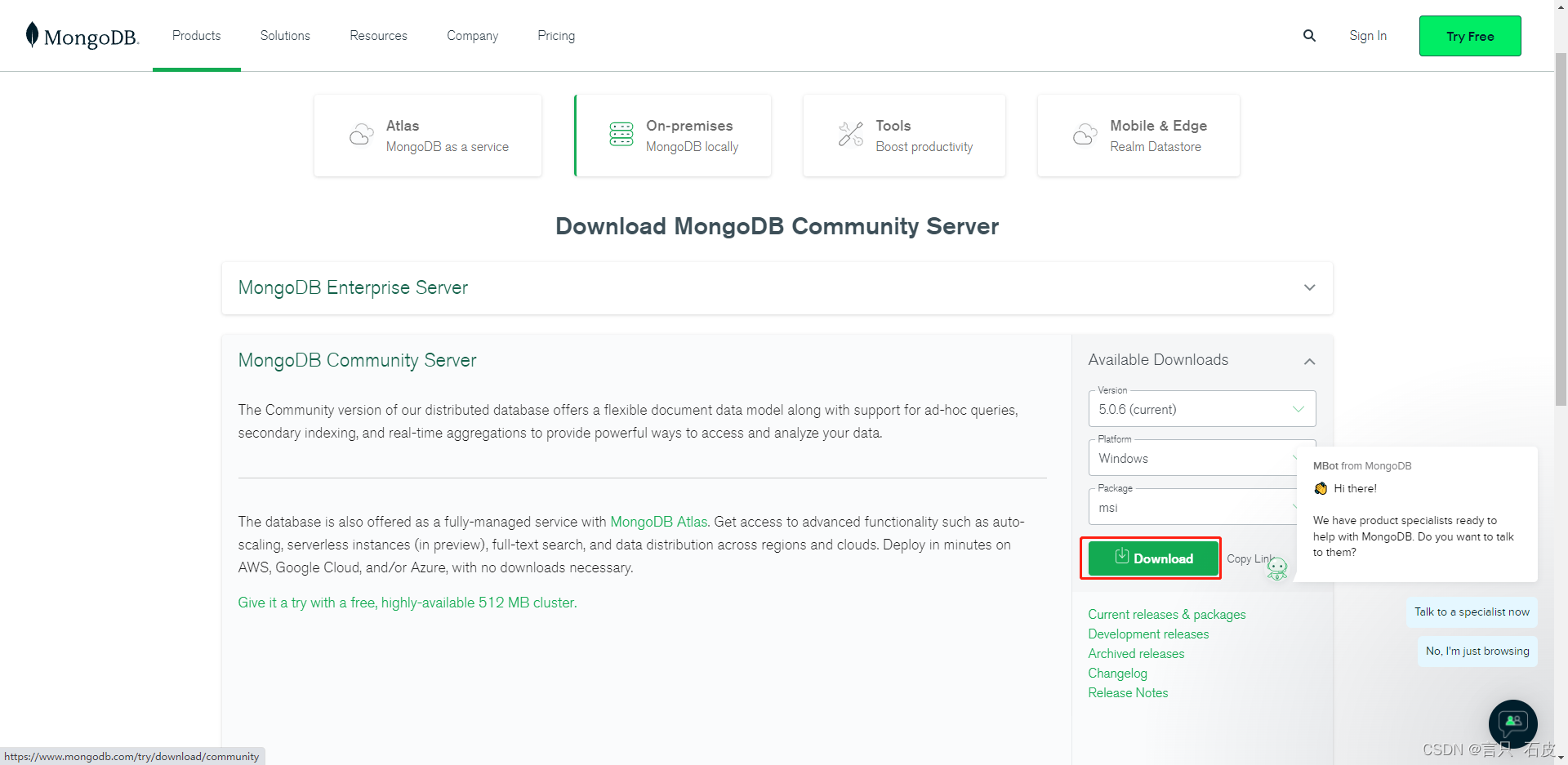
下载方式分为msi和zip,这里我使用msi,因为方便,环境变量配置都省了。
2、安装
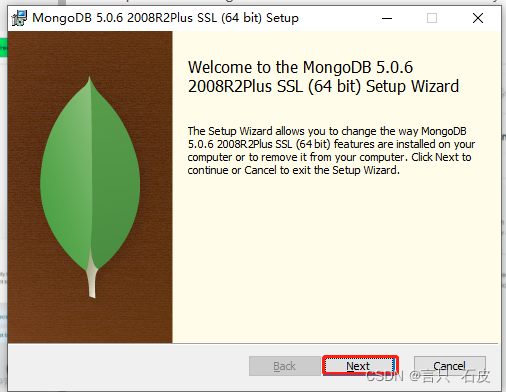
然后点击Custom安装 (第一个是完整安装、第二个是自定义安装,推荐自定义安装)
然后一路next。
二、配置
可能因为是msi的原因?安装完的文件目录,data和log已经建好了,而且使用后也没有太大的问题。
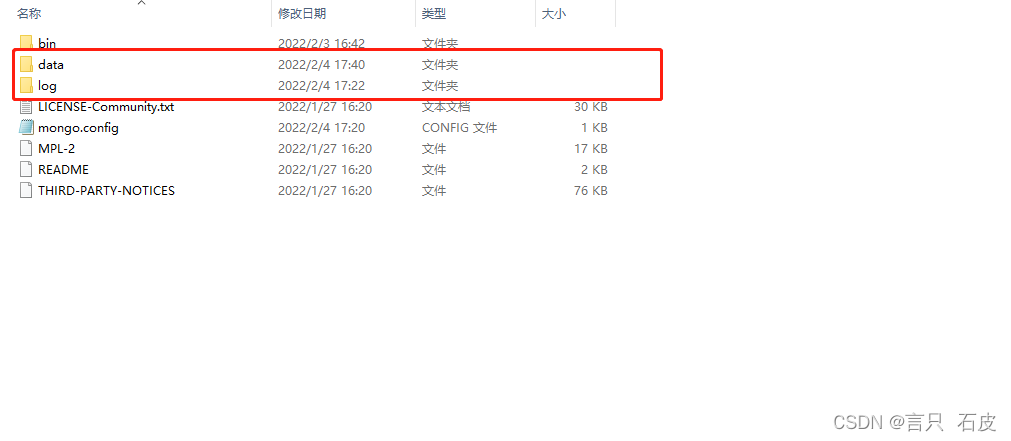
如果没有data和log文件夹,那就新建,因为是存放数据,和日志。
三、使用方法。
根据查找,发现大多使用两种启动方式。
1、直接启动
1)、打开cmd命令行
2)、进入D:\software\MongoDB\bin目录
3)、输入如下的命令启动mongodb服务:mongod --dbpath D:\software\MongoDB\data
D:\software\MongoDB\data即是在第二步创建的数据库路径。
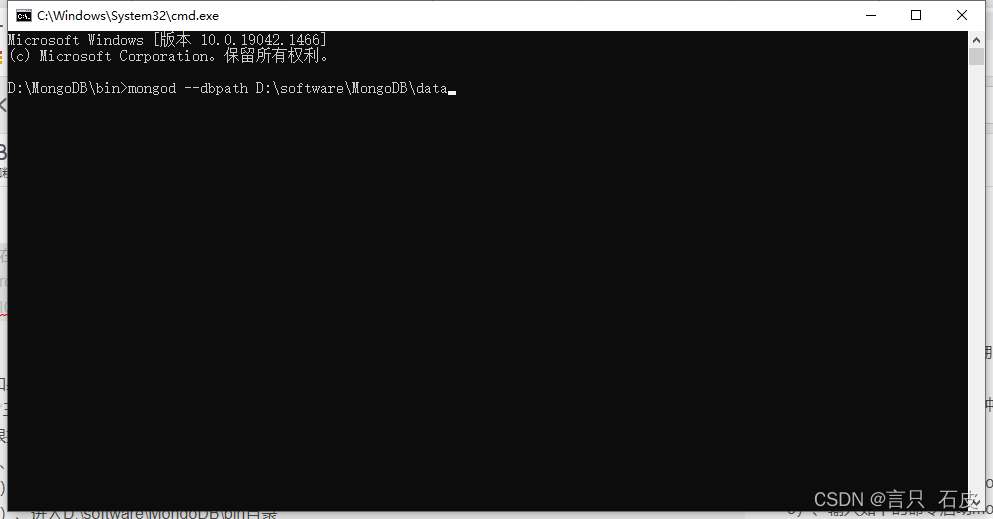
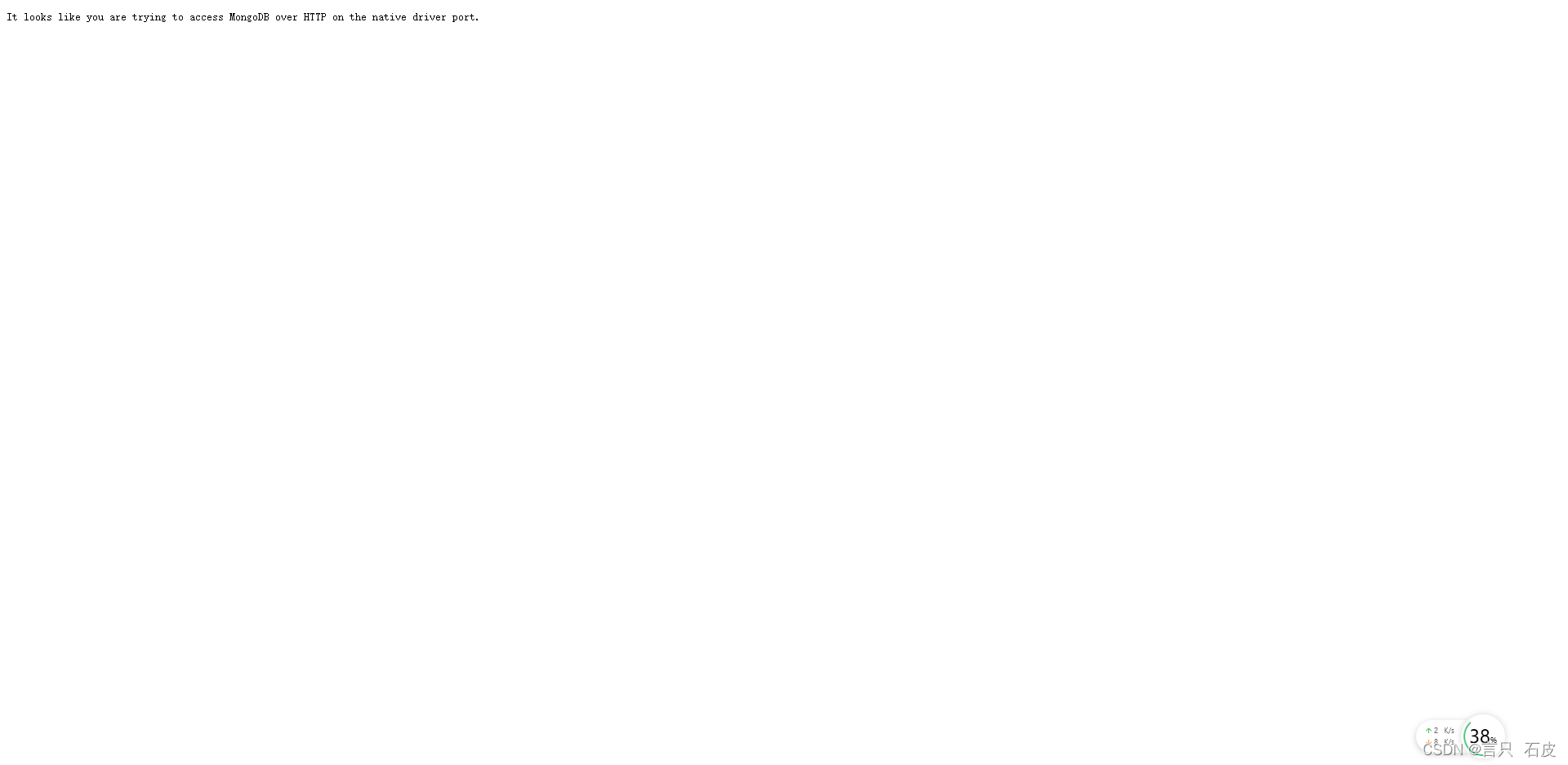
4)、在浏览器输入http://localhost:27017 (27017是mongodb的端口号)查看,若显示:则表示,连接成功。如果不成功,可以查看端口是否被占用。
2、配置本地windows mongodb 服务
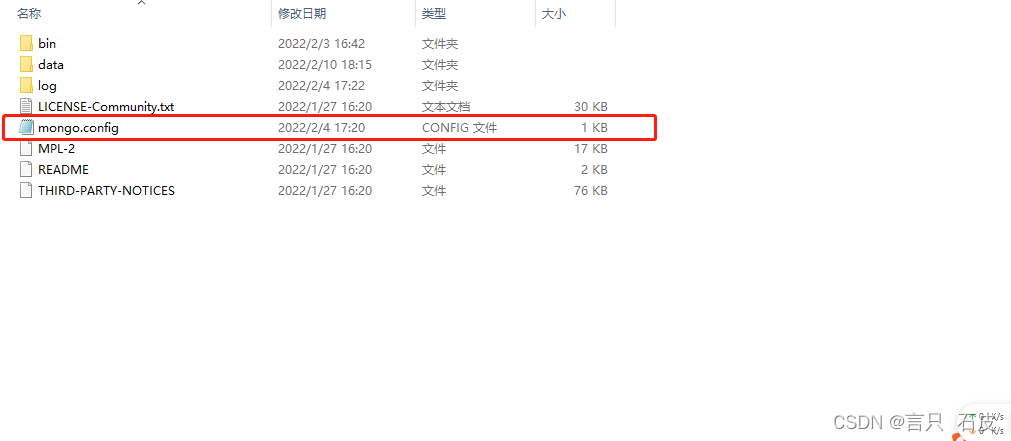
1)、新建一个配置文件mongo.config
输入
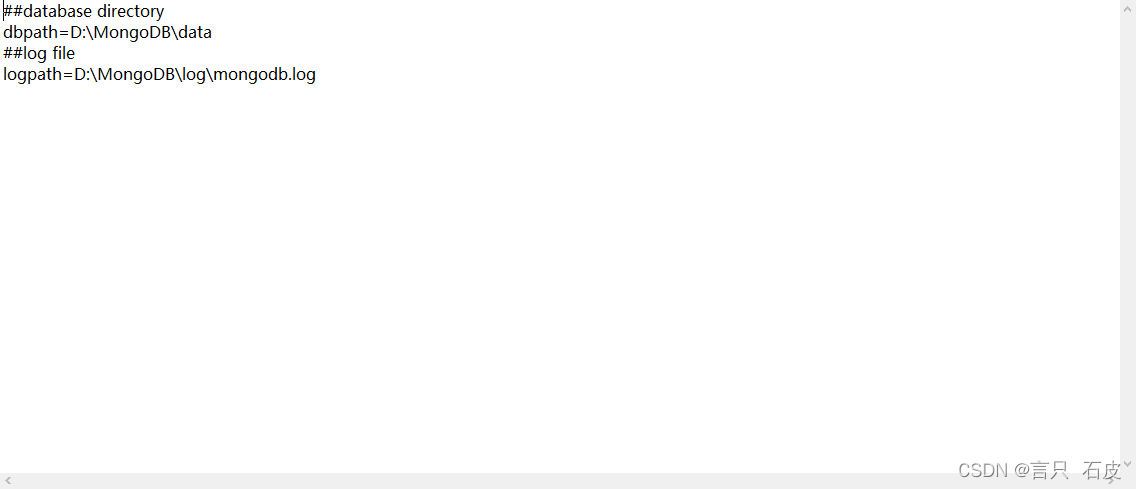
##database directory
dbpath=D:\MongoDB\data
##log file
logpath=D:\MongoDB\log\mongodb.log
2)、用管理员身份打开powershell,因为如果不用管理员身份运行下面的操作,会没有效果
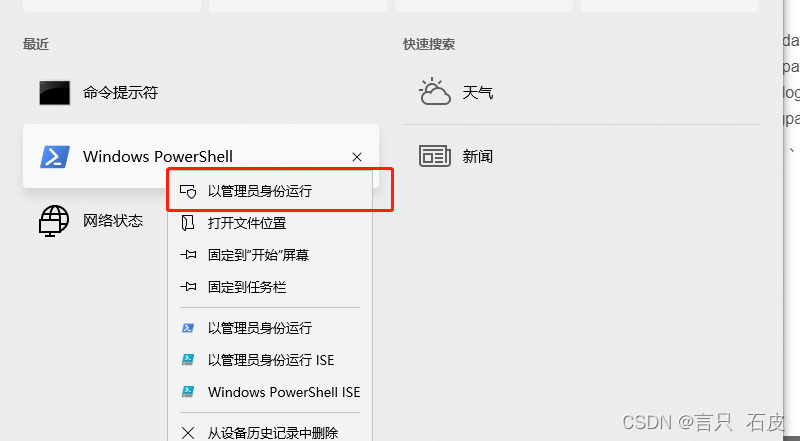
输入mongod --config “D:\MongoDB\mongo.config” --install --serviceName “MongoDB”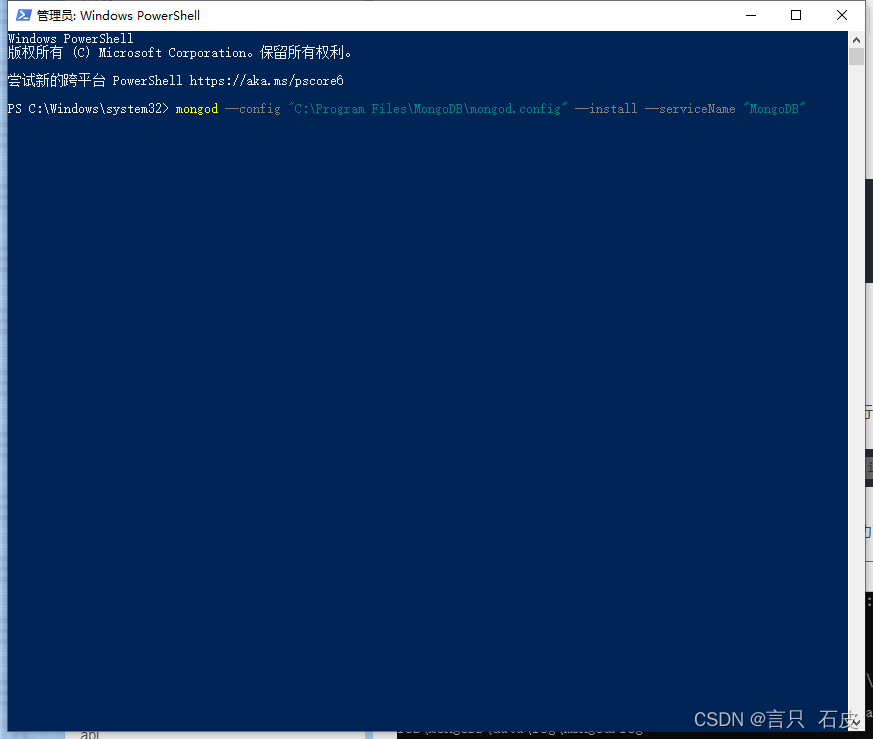
运行后打开任务管理器就会发现已经多了一个服务
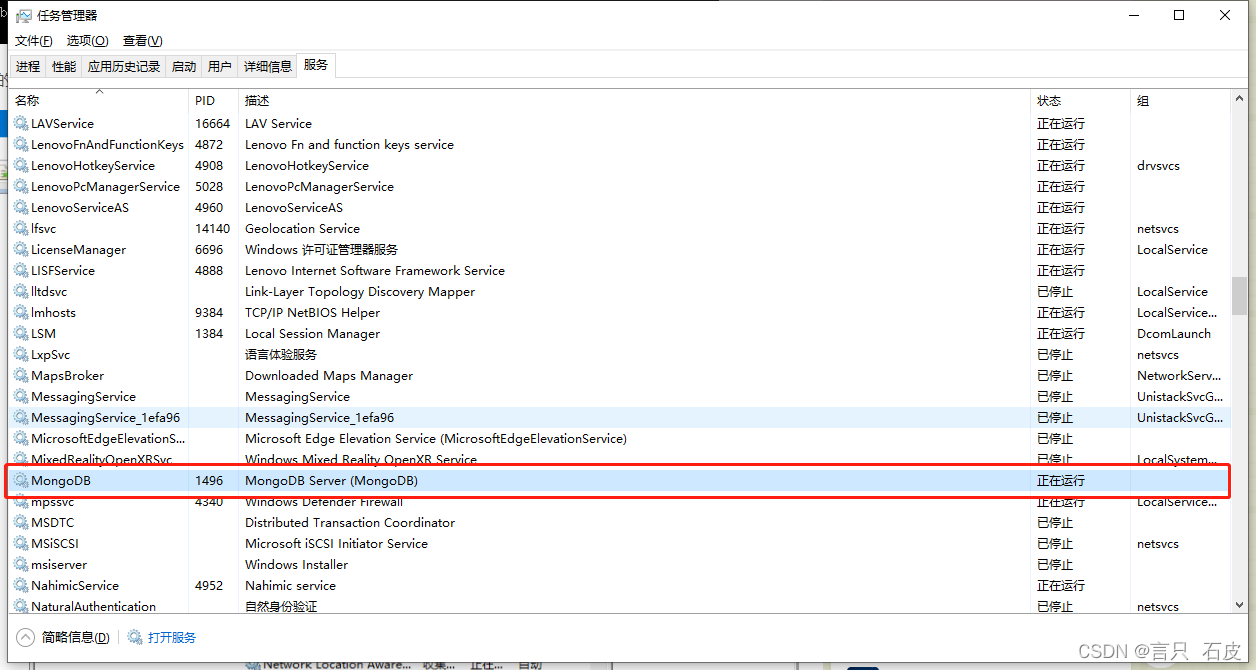
此时
打开服务的命令 net start MongoDB
关闭命令为 net stop MongoDB
移除 MongoDB 服务:D:\MongoDB\bin\mongod.exe --remove





 扫一扫
扫一扫


 360
360

 被折叠的 条评论
为什么被折叠?
被折叠的 条评论
为什么被折叠?
 到【灌水乐园】发言





