



关键词:box-shadow、overflow-x、overflow-y、min-width、min-height、max-width、max-height、zoom、pointer-events、user-select、content、filter: blur();
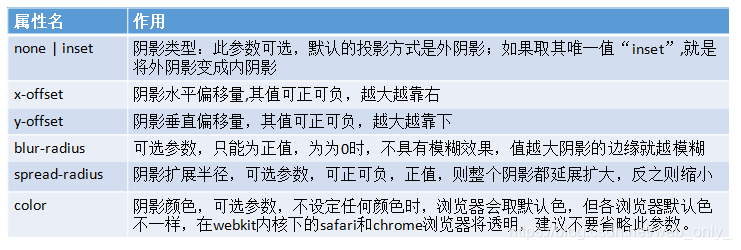
box-shadow属性
语法:box-shadow: none|inset x-offset y-offset blur-radius spread-radius color;
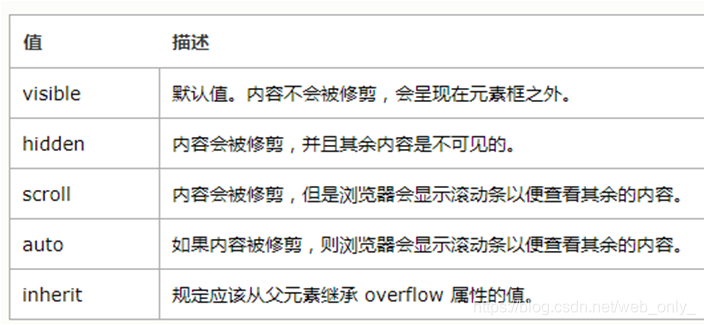
overflow属性
overflow类属性:overflow、overflow-x、overflow-y
作用:这类属性用于定义溢出元素内容区的内容会如何处理。
min-*/max-*宽高限定属性
宽高限定类属性:min-width、min-height、max-width、max-height
含义:
- min-width为最小宽度,max-width为最大宽度
- min-height为最小高度,max-height为最大高度
zoom属性
IE私有属性zoom简介:
zoom和scale这两个东西都是用于对元素的缩放,但两者除了兼容性之外还有一些不同的地方。
- zoom缩放会将元素保持在左上角,而scale默认是中间位置,可以通过transform-origin来设置
- 执行的渲染顺序也不同,zoom可能影响到盒子的计算
- zoom可以触发ie的haslayout属性,解决IE下的多个bug,清除浮动,清除margin重叠等
- zoom在非IE浏览器中表现为支持放大或者缩小,但是一个不标准的css属性,因此一般在非IE浏览器中不用zoom来缩放
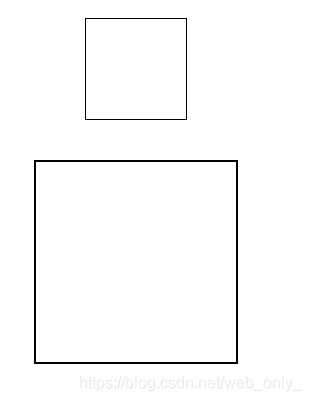
zoom属性测试:
	<div class="box box1"></div>
	<div class="box box2"></div>
		.box{
			width: 100px;
			height: 100px;
			margin: 20px auto;
			border: 1px solid;
		}
		.box1{
			zoom: 1;
		}
		.box2{
			zoom: 2;
		}
pointer-events属性
pointer-events指针事件属性,简介:
- 阻止用户的点击动作产生任何效果
- 阻止缺省即电脑默认状态,鼠标指针的显示
- 阻止CSS里的hover和active状态的变化触发事件
- 阻止JavaScript点击动作触发的事件
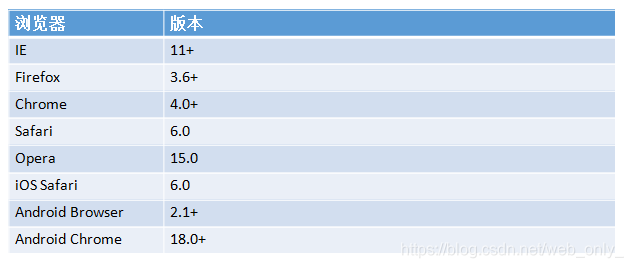
pointer-events指针事件属性兼容:
pointer-events指针事件属性案例:
		<a href="https://www.baidu.com">百度</a>
		<a href="https://www.sogou.com">搜狗</a>
		a[href="https://www.sogou.com"]{
			pointer-events: none;
		}
验证后发现第二个a标签不仅无法被点击,而且没有鼠标手形样式。
pointer-events指针事件属性作用:
这个属性非常的实用,在许多网站上过节的时候,页面最上层会用canvas绘制的雨、雪花等。
为了避免这些悬浮物遮挡住页面从而影响鼠标点击,可以使用pointer-events=none属性,让这些上方的canvas不会遮挡鼠标事件,让鼠标事件可以穿透上方的canvas来点击页面。
分享几个canvas画布制作的网上案例:
• 可视化音频:http://demo.lanrenzhijia.com/demo/62/6294/demo/
• 雪花:http://demo.lanrenzhijia.com/demo/77/7747/demo/
• 彩色气泡:http://demo.lanrenzhijia.com/demo/79/7965/demo/
• 烟雾消散:http://demo.lanrenzhijia.com/demo/91/9193/demo/
• 赛车游戏:http://demo.lanrenzhijia.com/demo/51/5198/demo/
user-select用户选中属性
user-select用户选中属性简介:
user-select属性用来禁止用户用鼠标在页面上选中文字、图片等,也就是,让页面内容不可选。也可以只允许用户选中文字,或者全部都放开,用户可以同时选中文字、还包括文本里的图片、视频等其它东西。user-select属性的作用是元素级别的,它不仅可以作用整个页面,也可以只在指定的元素和其子元素上生效。
注意:使用时需要添加各种浏览器引擎前缀
user-select用户选中属性语法:
注意:有的浏览器不支持个别属性,即兼容有所区别
      /*默认写法*/
      p{
        user-select: none;/*禁止用户选中*/
        user-select: auto;/**/
        user-select: text;/*对用户的选择没有限制*/
        user-select: contain;/**/
        user-select: all;/*目标元素将整体被选中,也就是说不能只选中一部分,在你用鼠标选中部分文字时浏览器会自动选中整个元素里的内容*/
      }
      /*谷歌浏览器写法*/
      p{
        -webkit-user-select: none;
        -webkit-user-select: text;
        -webkit-user-select: all;
      }
      /*火狐浏览器写法*/
      p{
        -moz-user-select: none;
        -moz-user-select: text;
        -moz-user-select: all;
      }
      /*IE写法*/
      p{
        -ms-user-select: none;
        -ms-user-select: text;
        -ms-user-select: all;
        -ms-user-select: element;
      }
filter滤镜属性
filter滤镜属性简介:
filter滤镜属性时CSS3中的一个属性,但IE不支持(IE有它专属的滤镜方式)。有兴趣的可以在网上找到与CSS3 filter对应的IE滤镜方式,本节针对IE滤镜不做过多介绍。
涉及效果:
模糊滤镜、亮度、对比度、投影、灰度、色相旋转、反转图像、透明度、饱和度等等。
1. filter模糊滤镜blur(Npx)
给图像设置高斯模糊。值越大越模糊,默认是0,就是不模糊;可以接受css长度单位,不接受百分比
blur模糊的缺点是边缘也会模糊不清。不过,在实际的应用中,会给图像添加一个box,超出范围隐藏。
	img{
        filter: blur(6px);
      }
      img:hover{
        filter: blur(0px);
      }
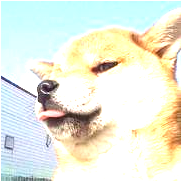
2. filter亮度brightness(%)
使图片更亮或更暗。如果值是0%,图像会全黑。值是100%,则图像无变化。值超过100%,图像会比原来更亮。如果没有设定值,默认是1。可以使用百分比也可以使用小数表示。
注意:写brightness(2) 与brightness(200%) 效果一样
	img{
        filter: brightness(2);
      }
      img:hover{
        filter: brightness(1);
      }
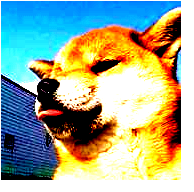
3. filter对比度contrast(%)
调整图像的对比度。值是0%的话,图像会全黑。值是100%,图像不变。值超过100%,意味着会运用更低的对比。若没有设置值,默认是1。可以使用百分比也可以使用小数表示。
	img{
        filter: contrast(6);
      }
      img:hover{
        filter: contrast(1);
      }
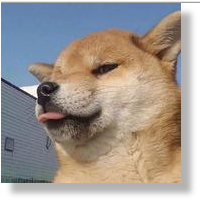
4. filter投影drop-shadow
投影drop-shadow(x偏移 y偏移 模糊范围 颜色),与 box-shadow属性很相似;不同之处在于,通过滤镜,一些浏览器为了更好的性能会提供硬件加速。
	 img{
        filter: all 0.6s;
      }
      img:hover{
        filter: drop-shadow(10px 10px 3px rgba(0,0,0,0.3));
      }
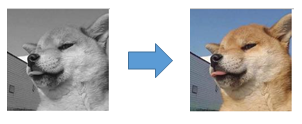
5. filter灰度 grayscale(%)
将图像转换为灰度图像。值定义转换的比例。值为100%则完全转为灰度图像,值为0%图像无变化。若未设置,值默认是0。也可以写0-1之间的小数。
6. filter色相旋转hue-rotate(deg)
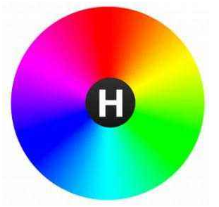
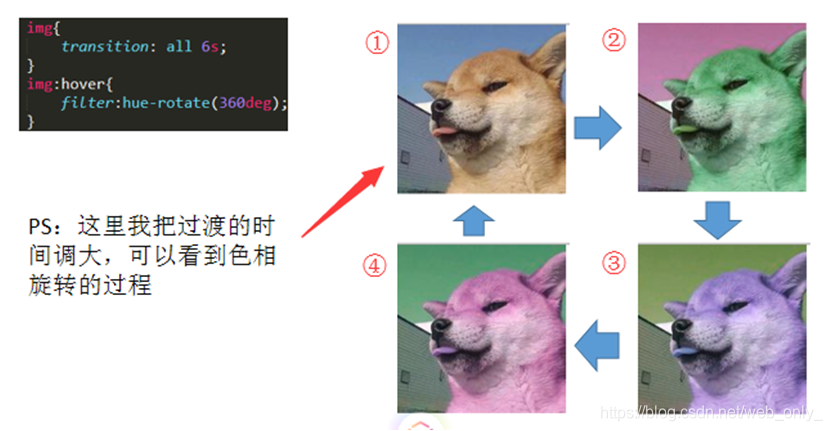
给图像应用色相旋转。让图像中的颜色,在色相环中做对应的旋转。值为0deg,则图像无变化。若值未设置,默认值是0deg。该值虽然没有最大值,超过360deg的值相当于又绕一圈。
色相环如下所示:
7. filter反转图像invert(%)
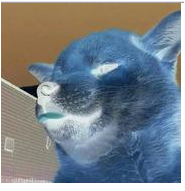
反转输入图像。值定义转换的比例。100%的价值是完全反转。值为0%则图像无变化。值在0%和100%之间,则是效果的线性乘子。 若值未设置,值默认是0。
	img{
        transition: all 1s;
      }
      img:hover{
        filter: inherit(100%);
      }
8. filter图像透明度opacity(%)
图像的透明程度。值为0%则是完全透明,值为100%则图像无变化。0-100%之间则是部分透明。也可以用0-1之间的小数替代%。与已有的opacity属性很相似,不同之处在于通过filter,一些浏览器为了提升性能会提供硬件加速。
	img{
        transition: all 1s;
      }
      img:hover{
        filter: opacity(0.5);
      }
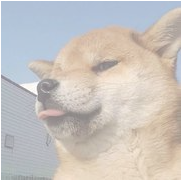
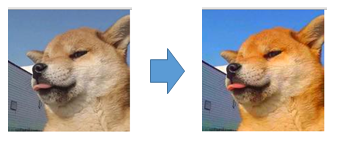
8. filter饱和度saturate(%)
值为0%则是完全不饱和,值为100%则图像无变化。大于100%,则饱和度增高,色彩就会变重。
	img{
        transition: all 1s;
      }
      img:hover{
        filter: saturate(200%);
      }
小结:
(1)以上各个滤镜效果可以结合使用,注意: 顺序是非常重要的,如果顺序变了,最后的效果也会发生变化
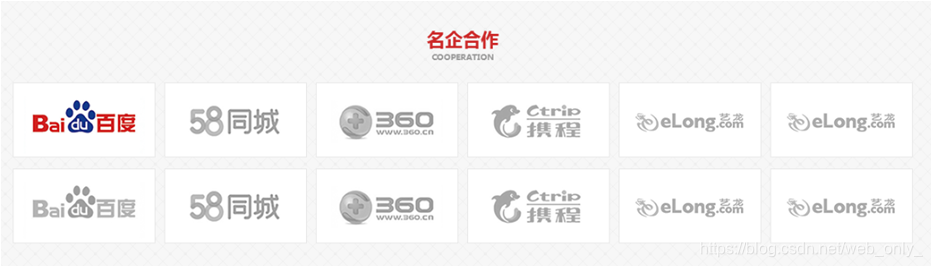
(2)应用场景:鼠标悬停时图标的高亮与灰化
练习 :
鼠标悬停时图标的高亮与灰化,图片可以换为其他图片





 扫一扫
扫一扫


 被折叠的 条评论
为什么被折叠?
被折叠的 条评论
为什么被折叠?
 到【灌水乐园】发言





