




1.在桌面上找到VM图标,双击打开
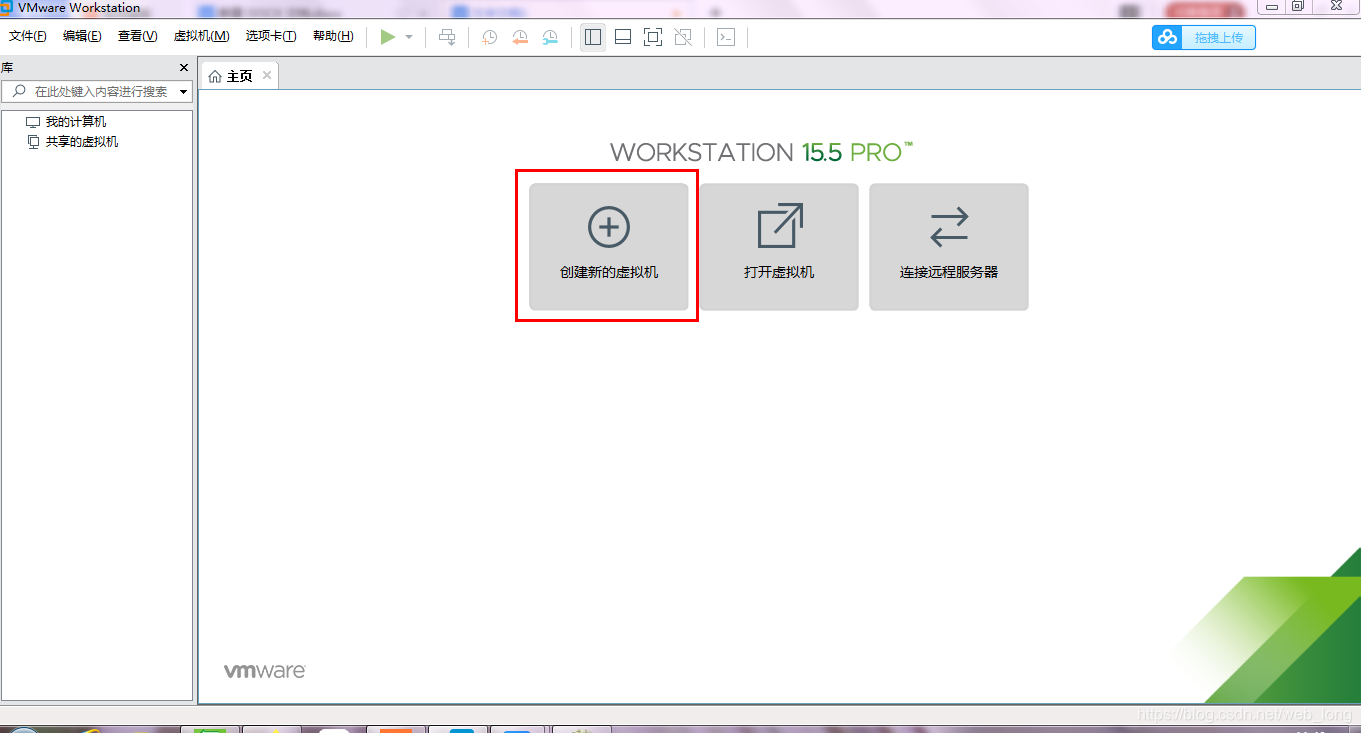
2.打开之后点击“创建新的虚拟机”
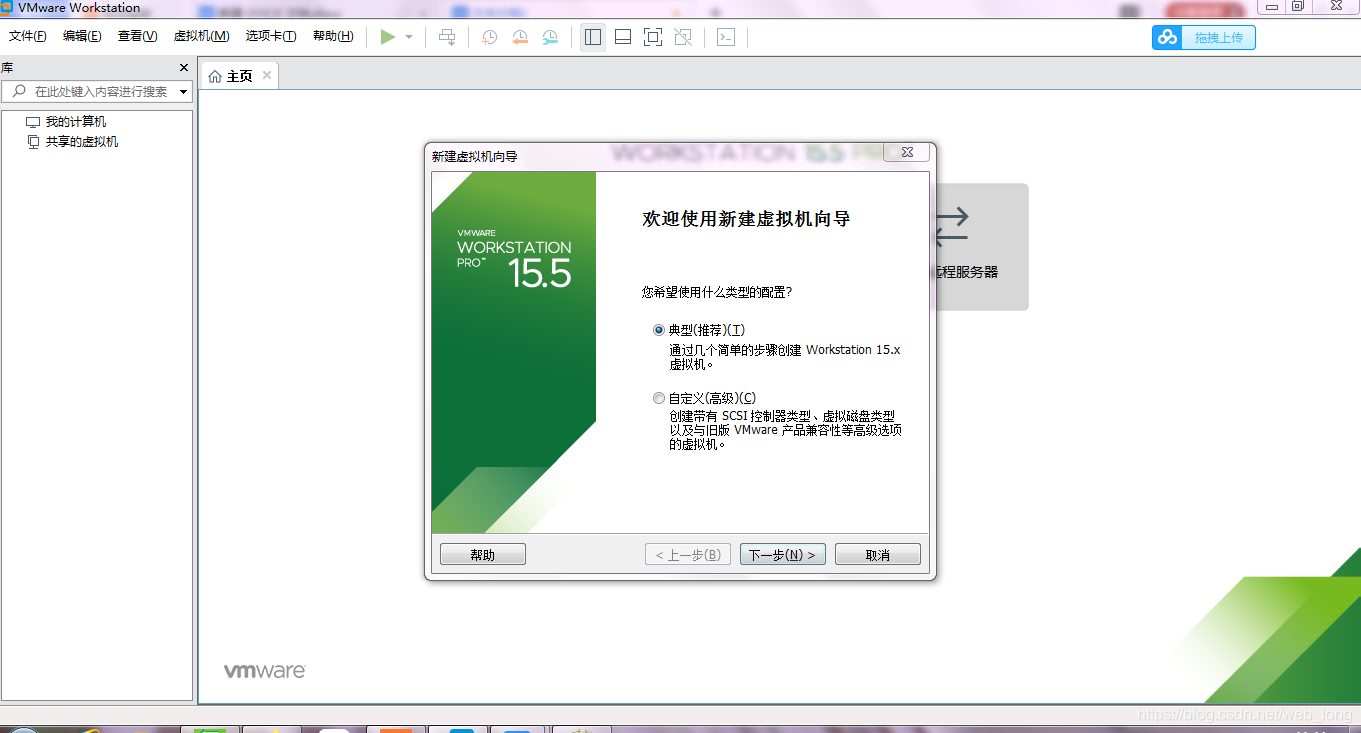
3.选择“典型安装”,点击“下一步”
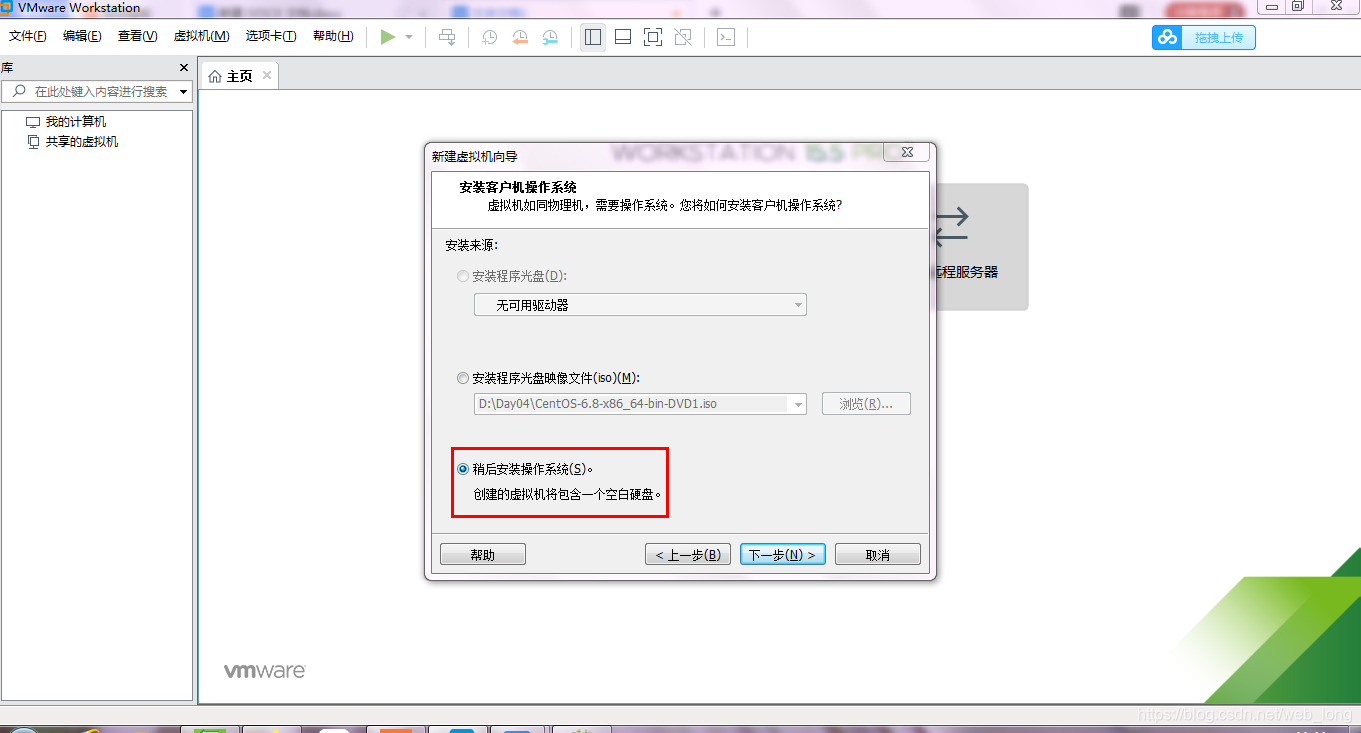
4.选择“稍后安装操作系统”
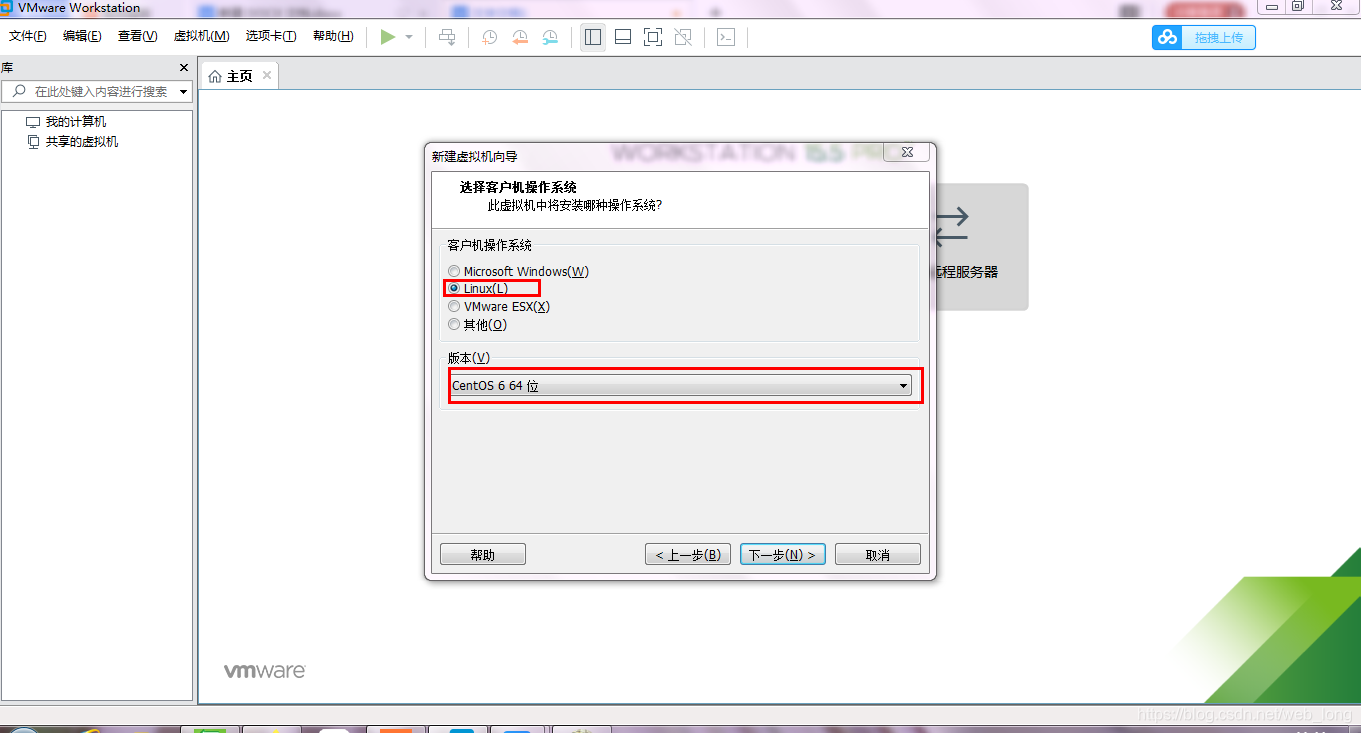
5.选择Linux,并且选择系统版本,点击“下一步”。
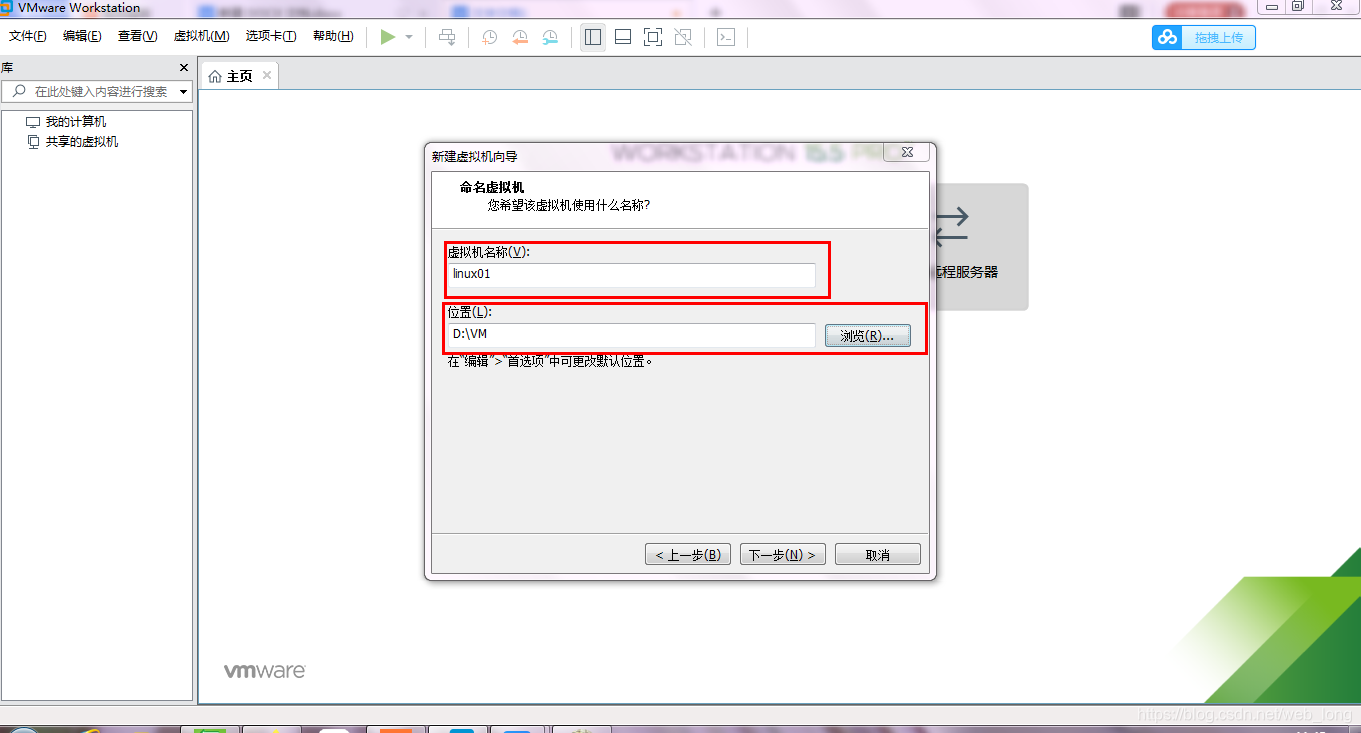
6.输入名称并选择安装位置,点击“下一步”。
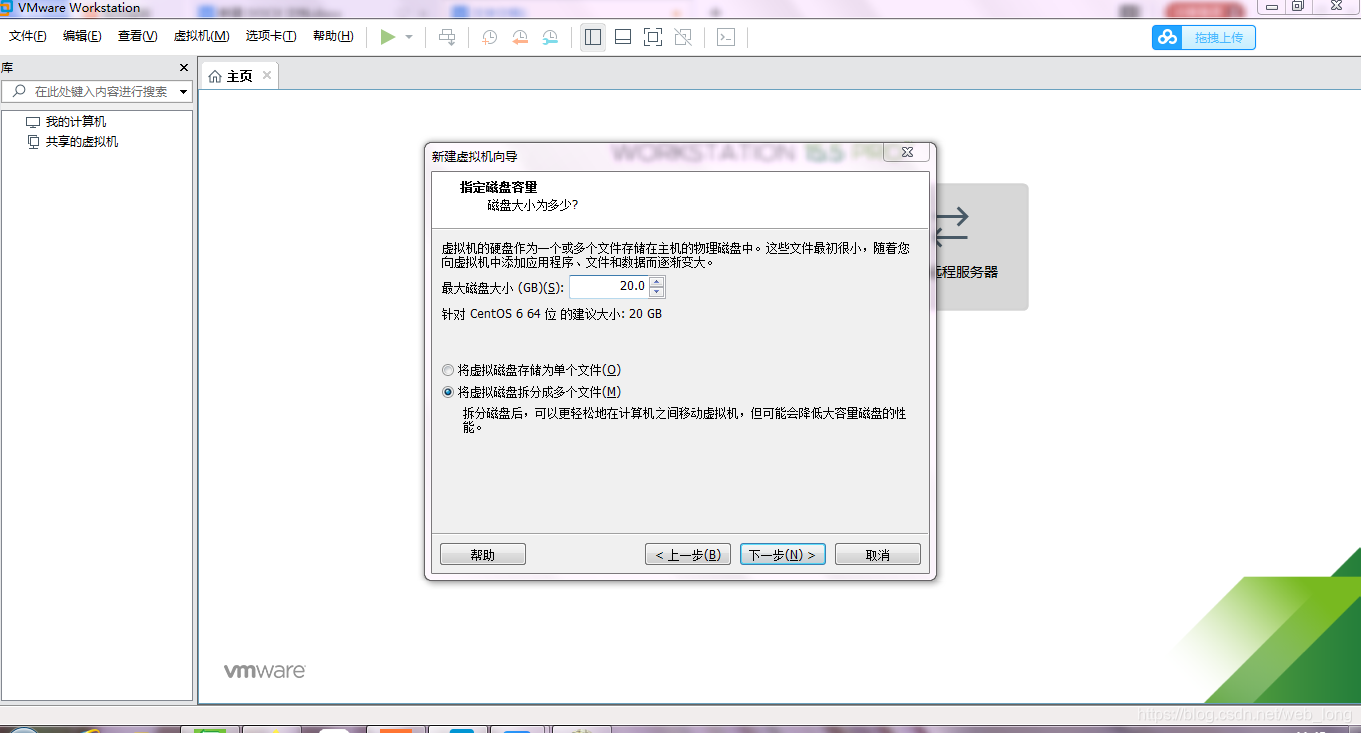
7.这个步骤一般选择默认的就可以,点击“下一步”。
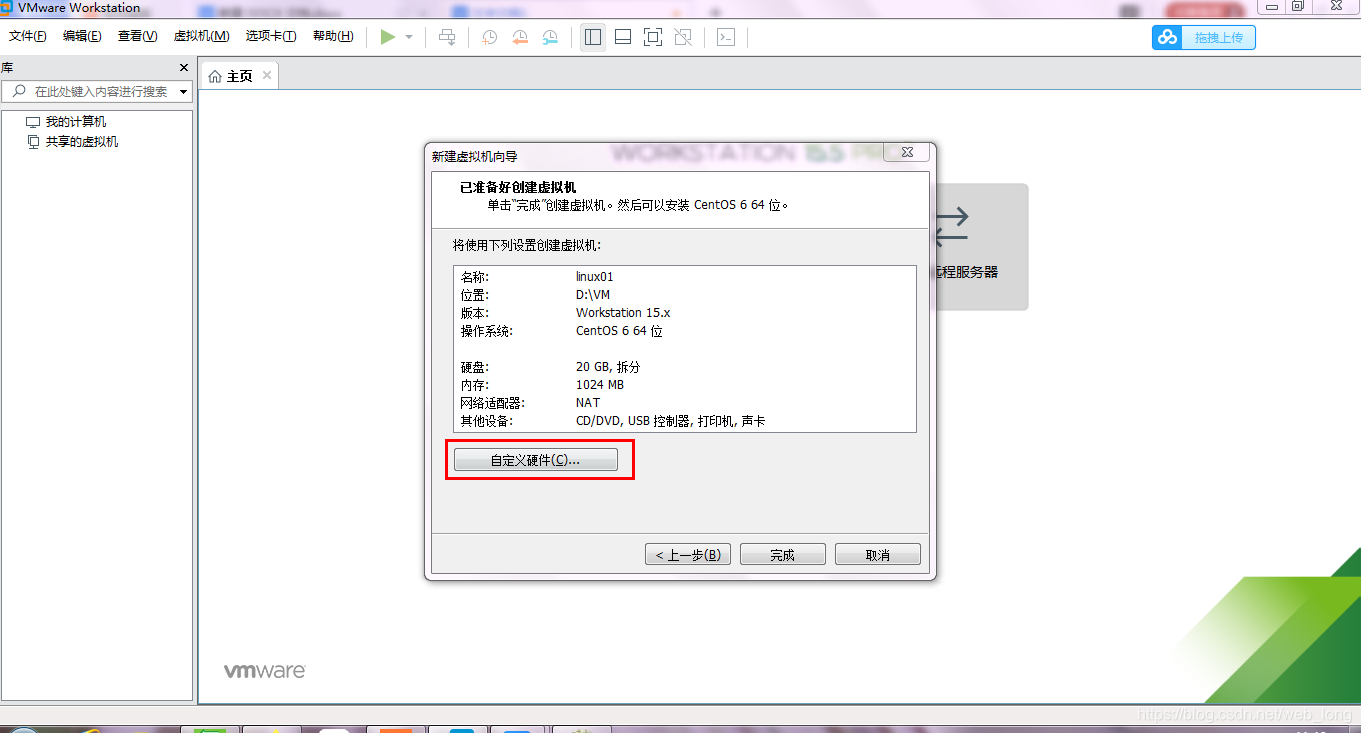
8.点击“自定义硬件”,点击“下一步”。
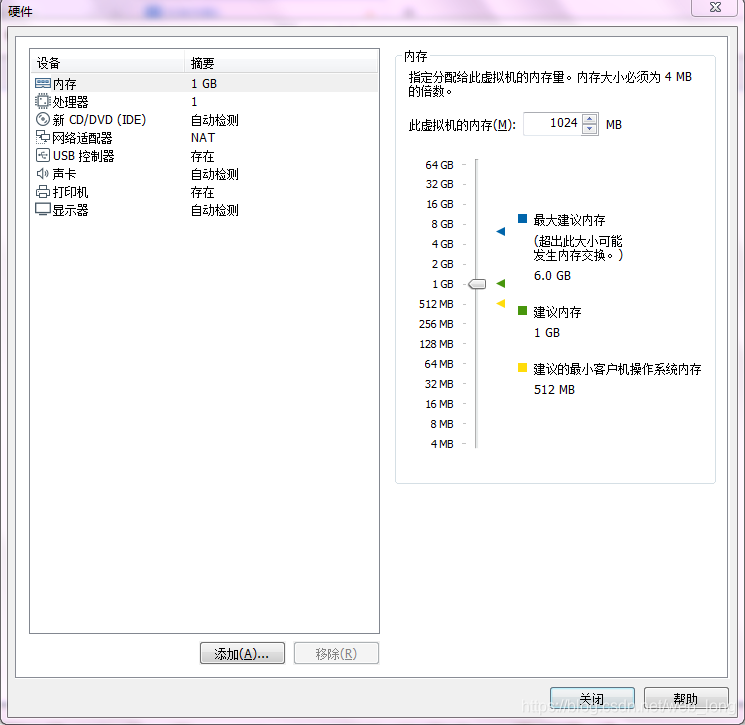
9.选择合适的内存
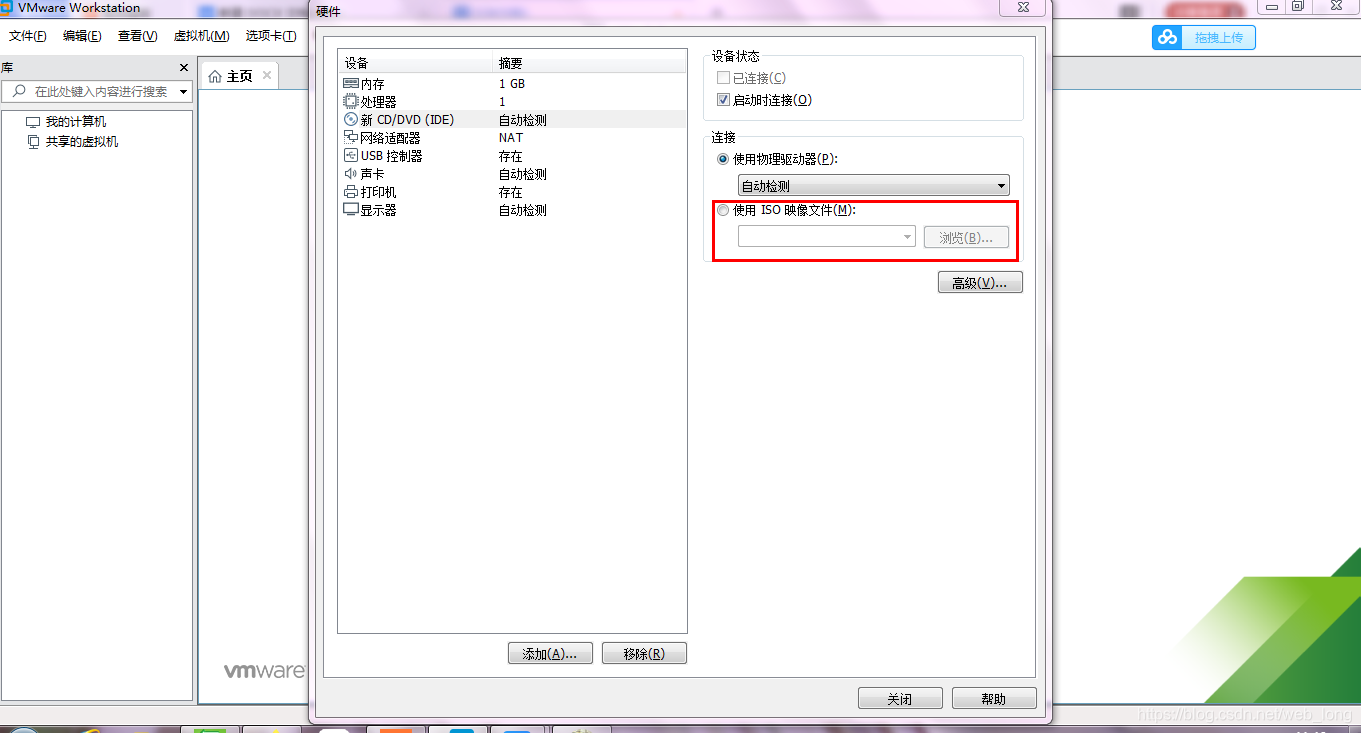
10.选择ISO镜像文件系统的位置
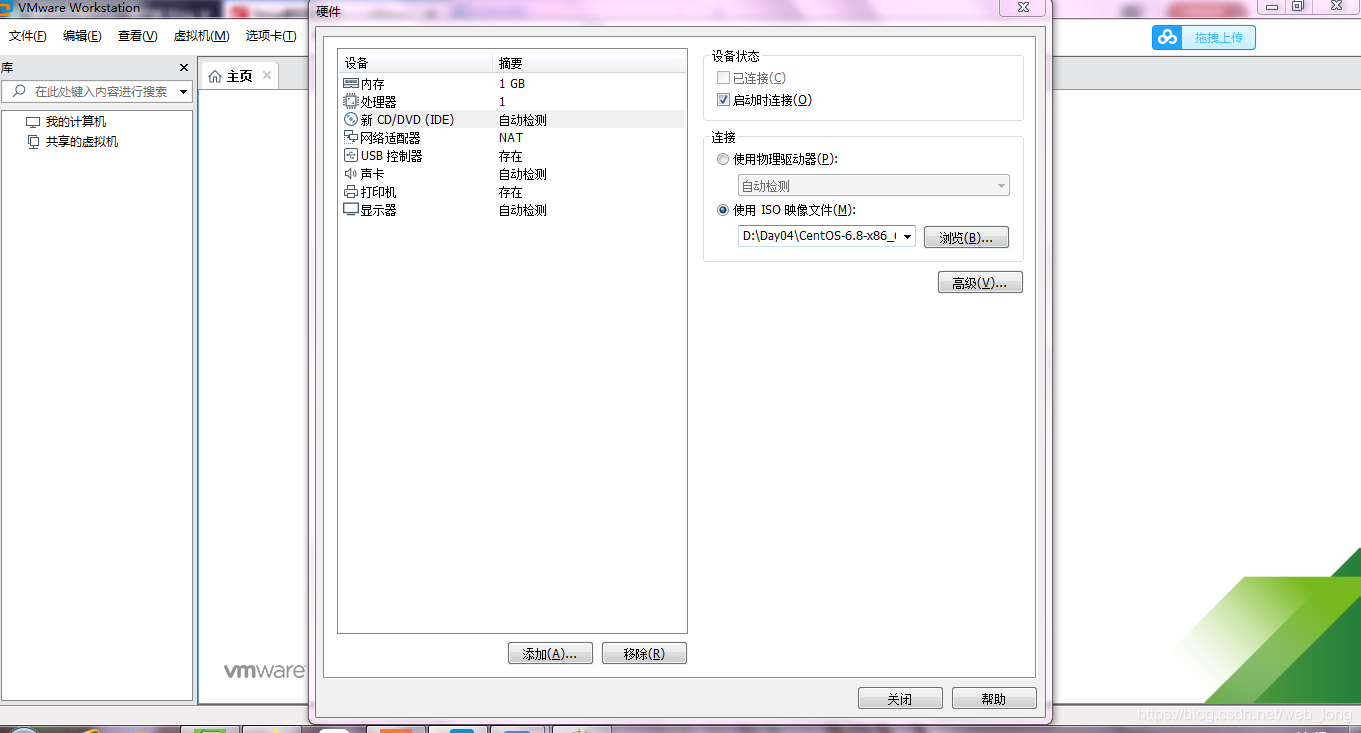
11.“点击关闭”
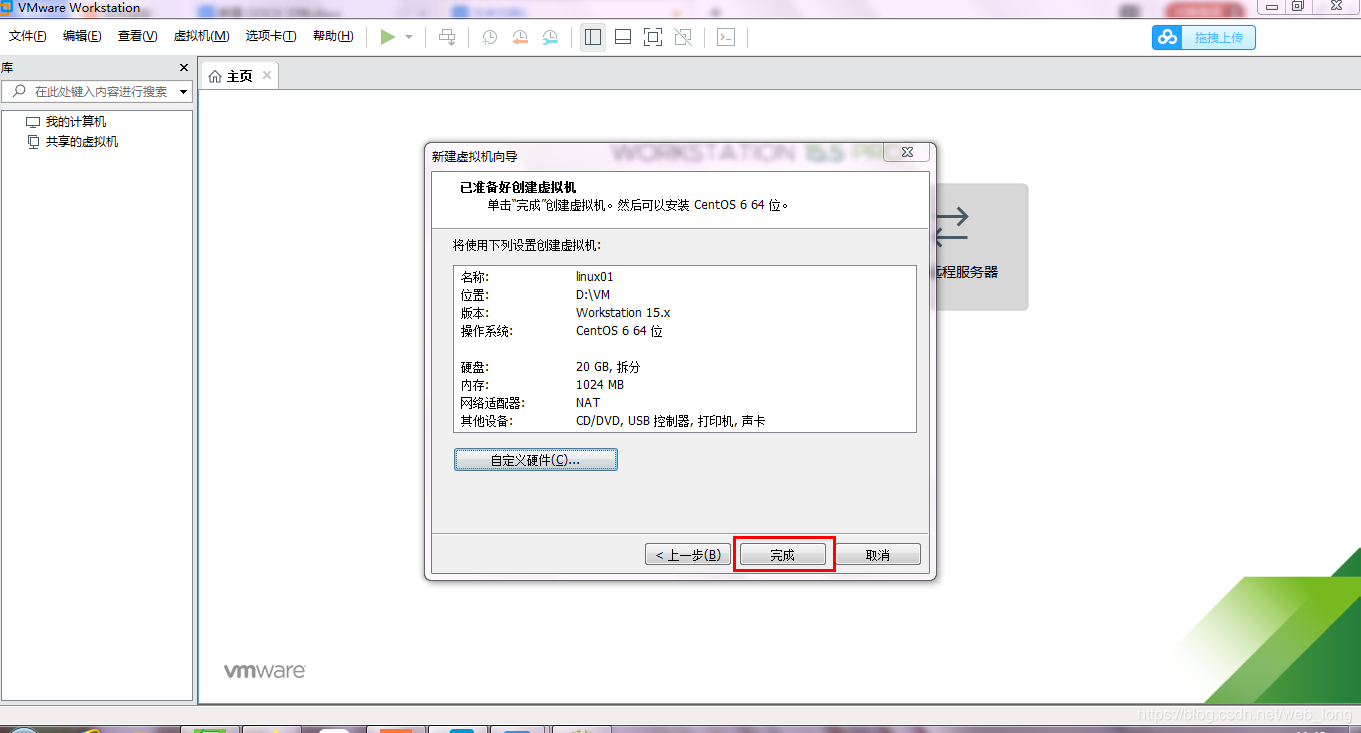
12.点击“完成”按钮。
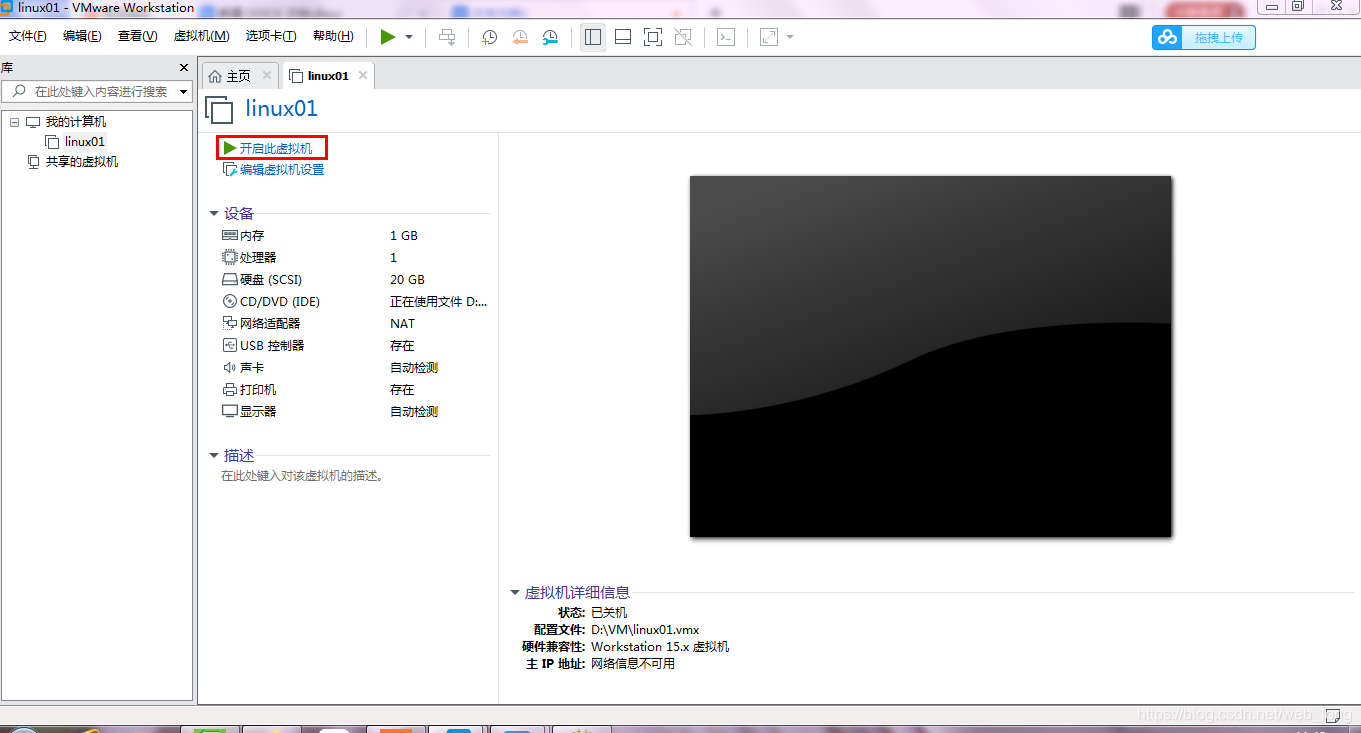
13.点击“开启此虚拟机”
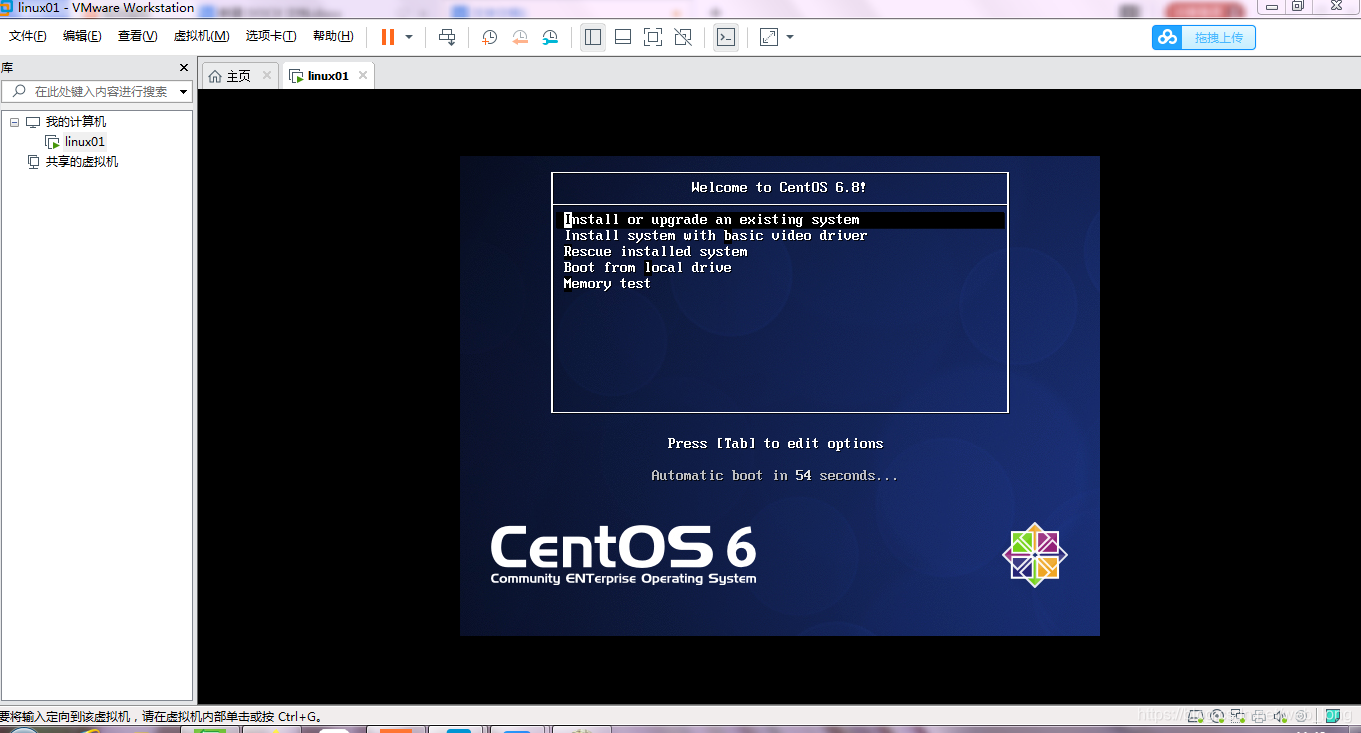
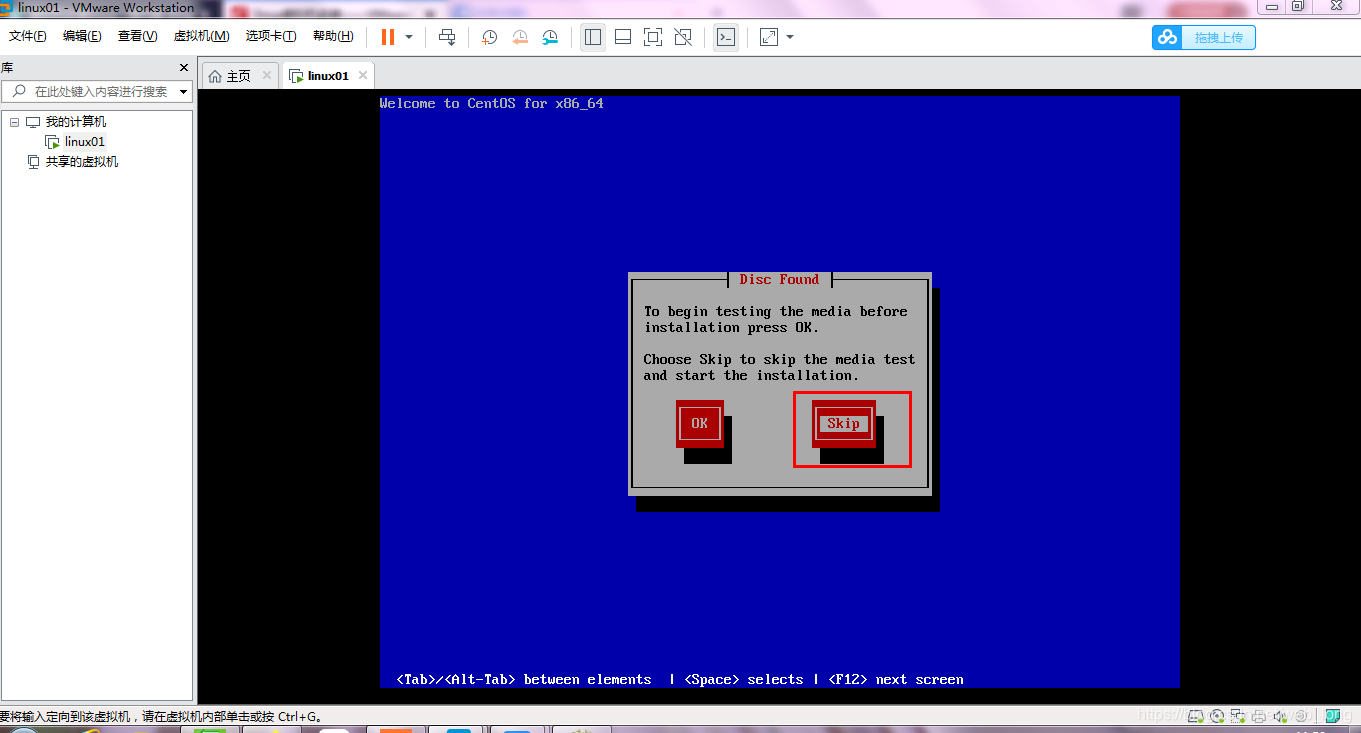
14.鼠标点击页面进入并选择skip(释放鼠标按“Ctrl+alt”)
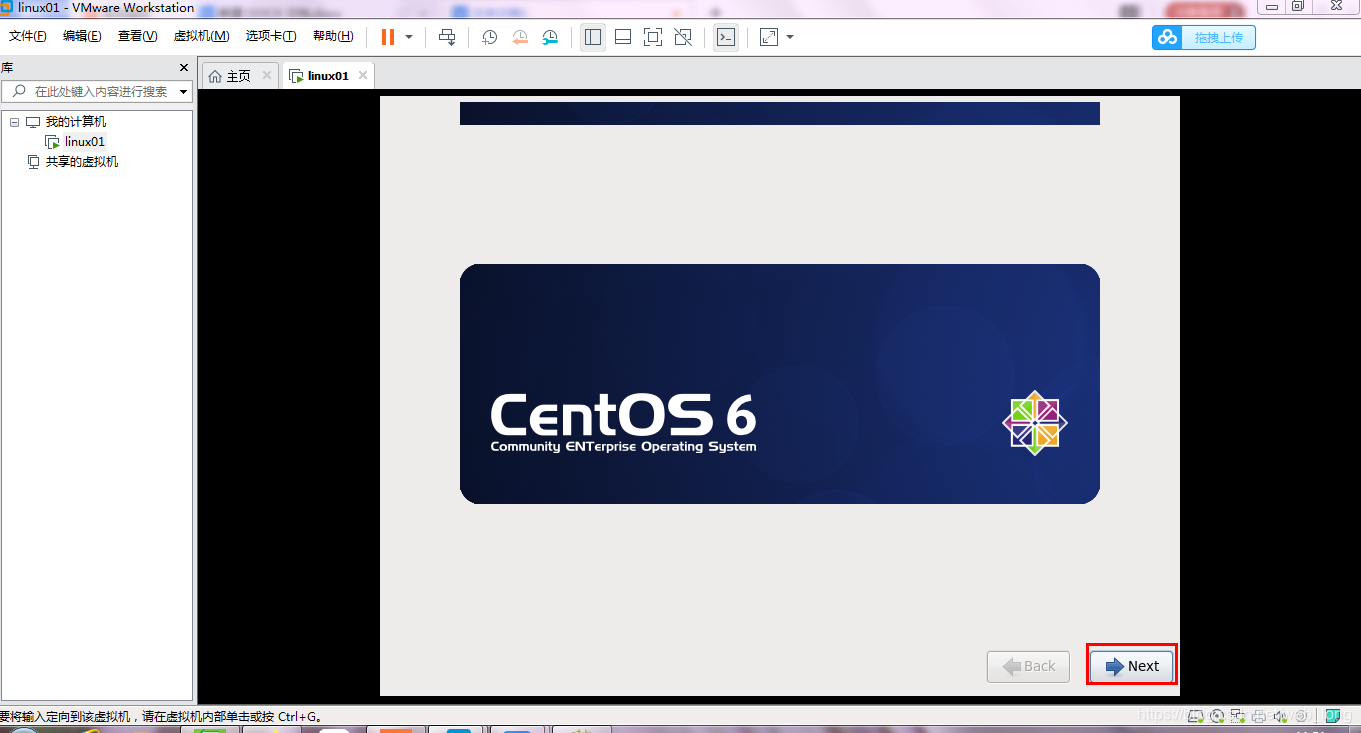
15.直接点击next。
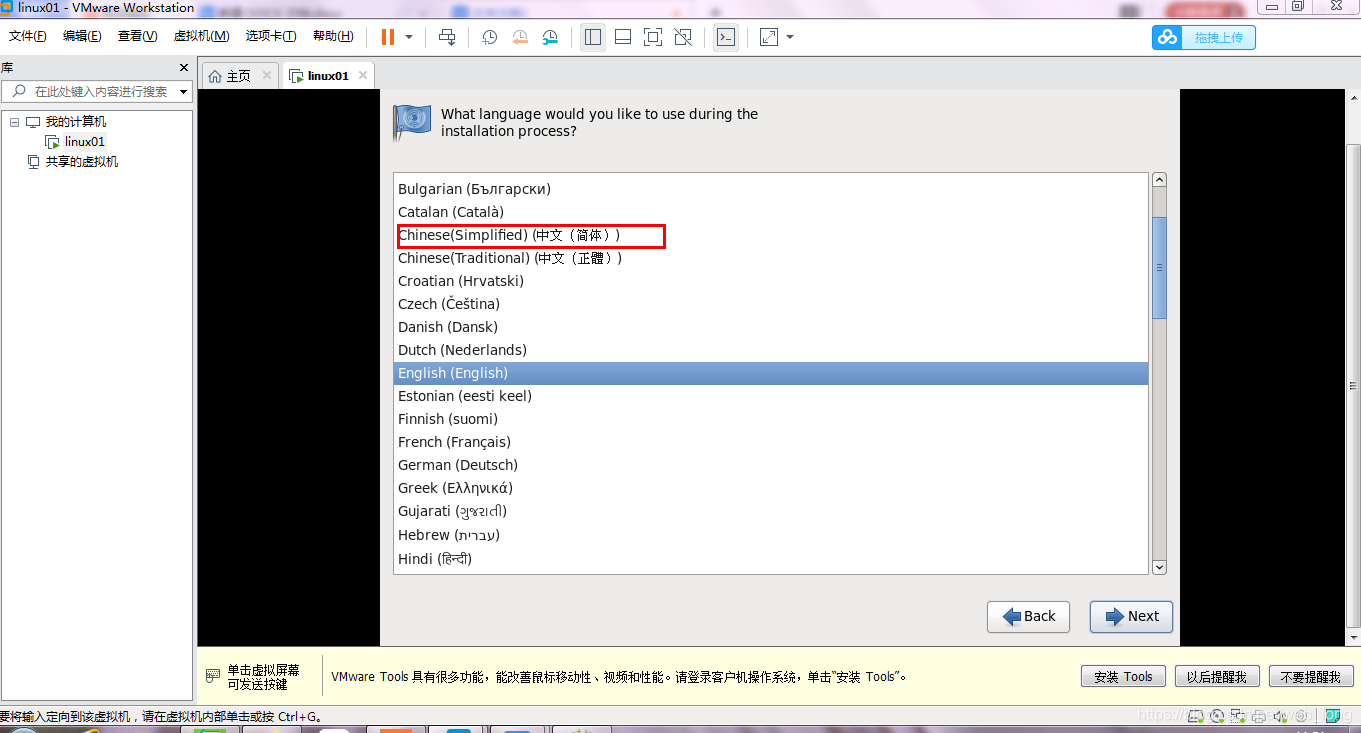
16.选择合适的语言,点击next。
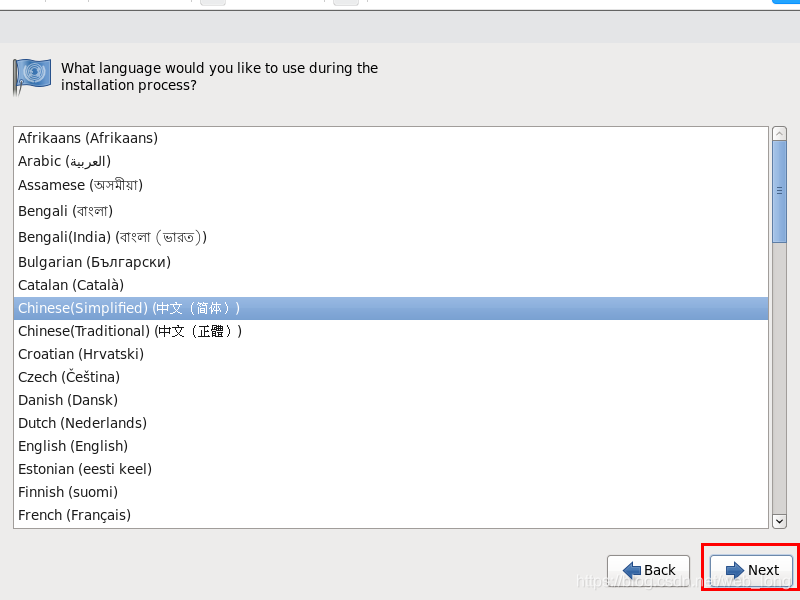
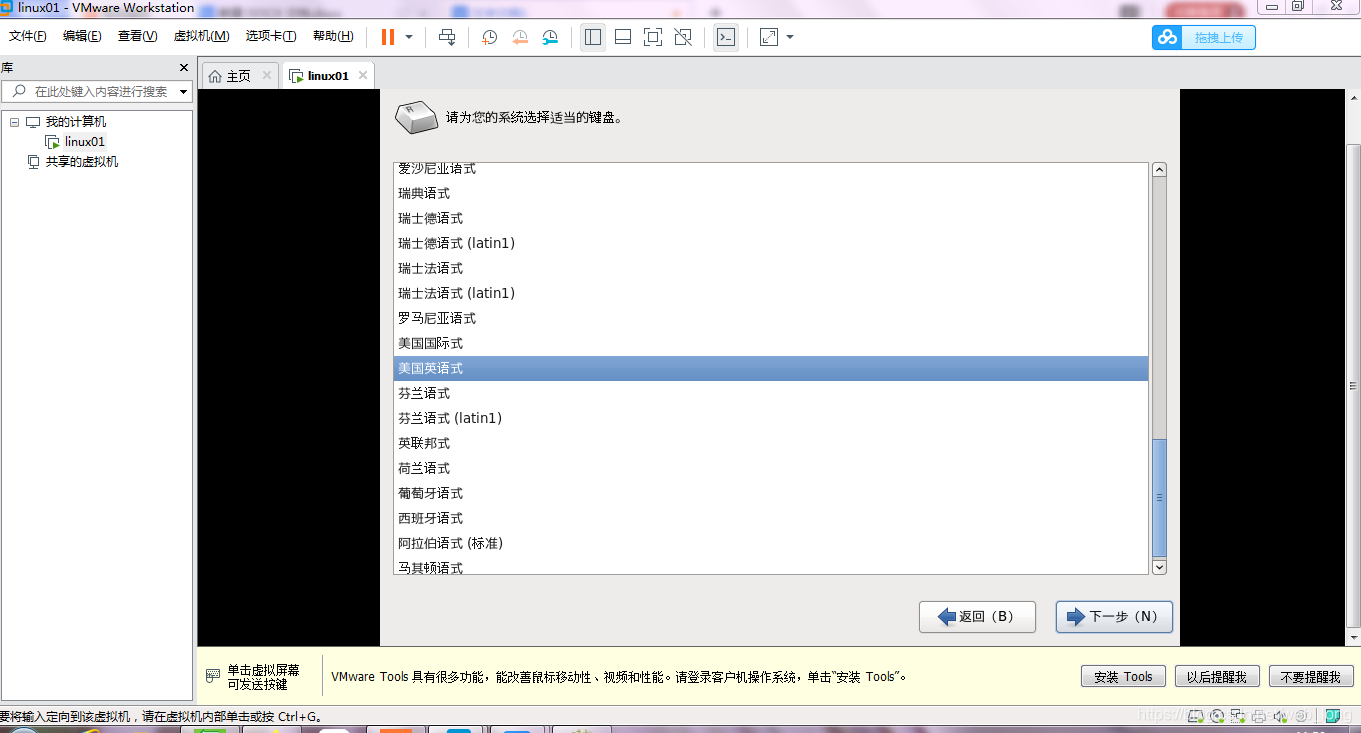
17.直接选择默认的,点击“下一步”。
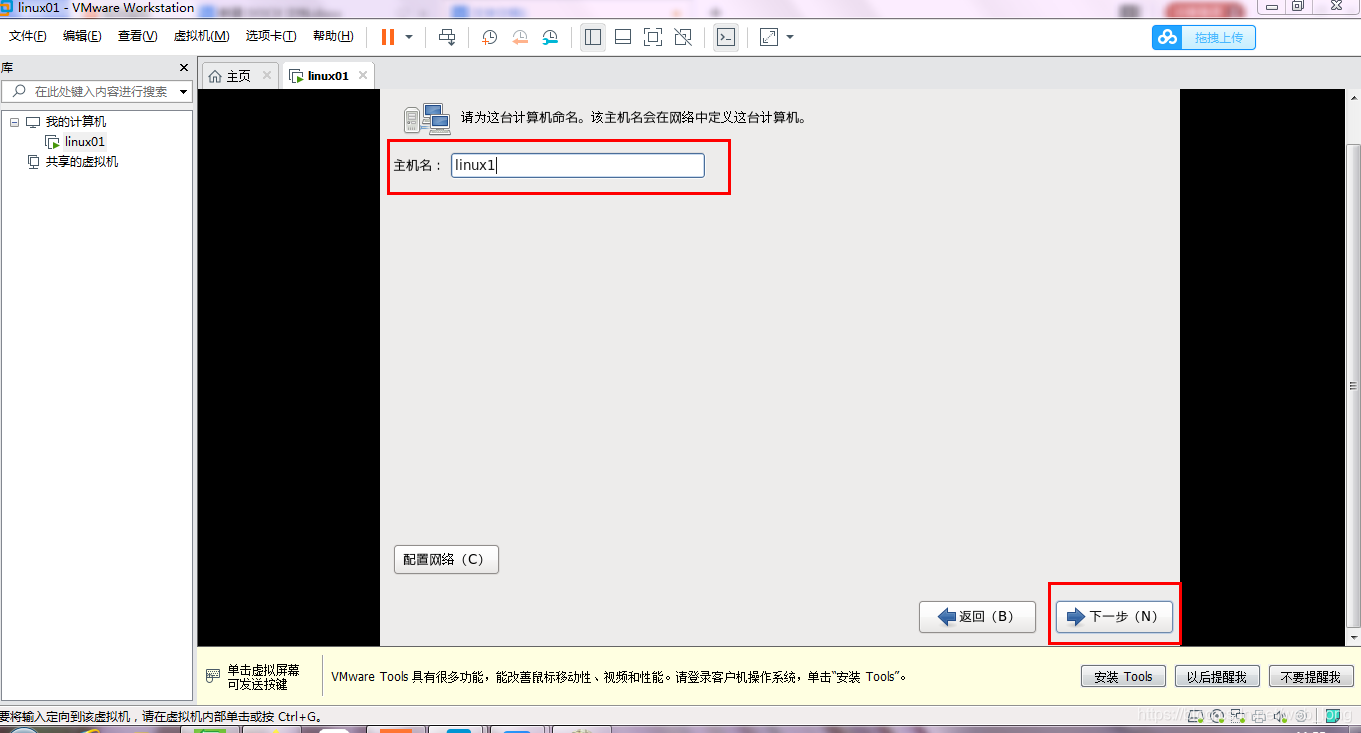
18.给主机进行命名,然后点击“下一步”。
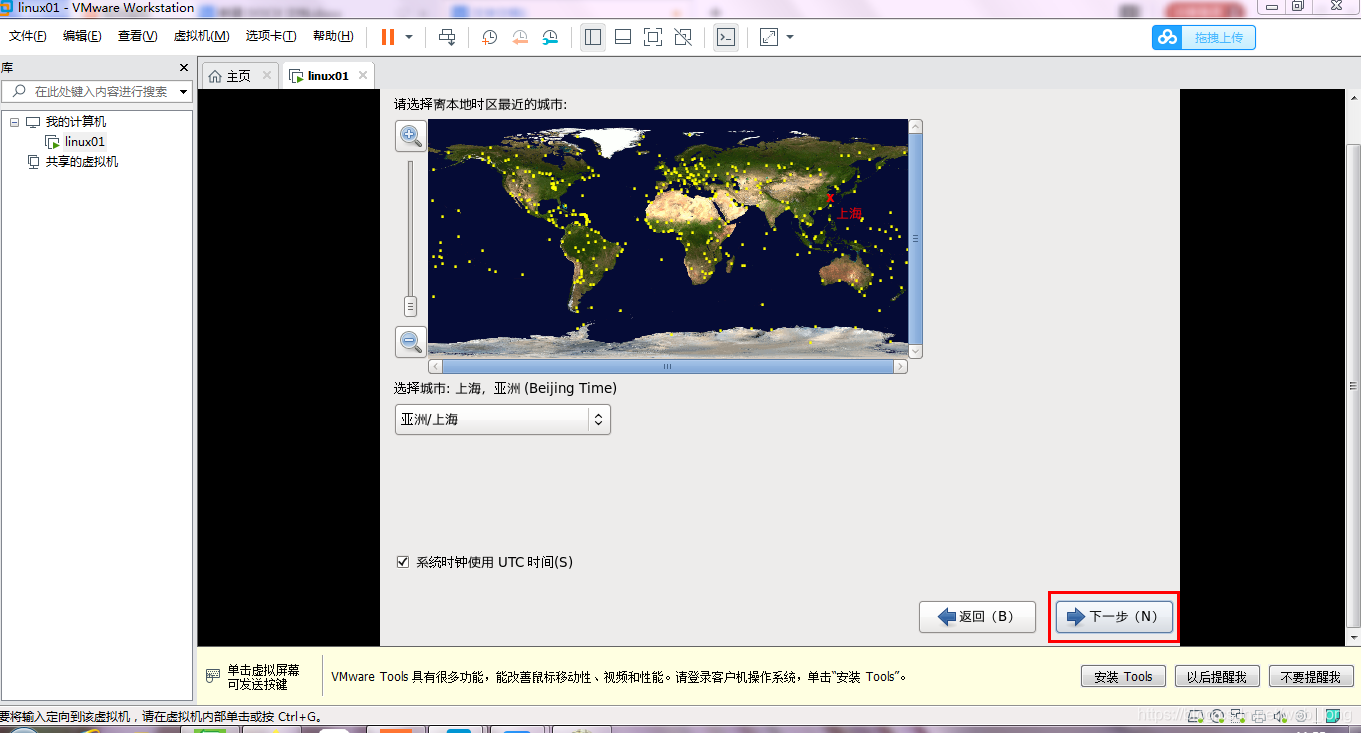
19.选择默认的就可以,点击“下一步”。
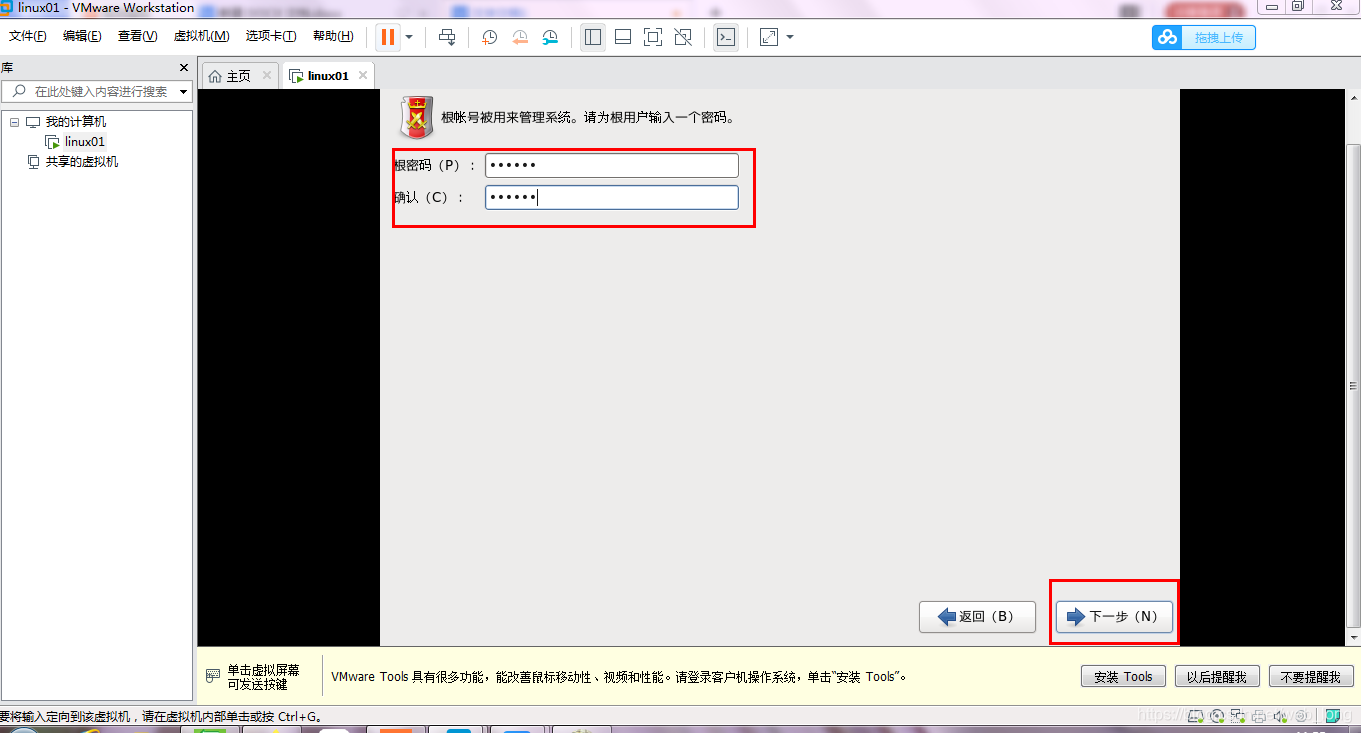
20.设置输入根密码,点击“下一步”。
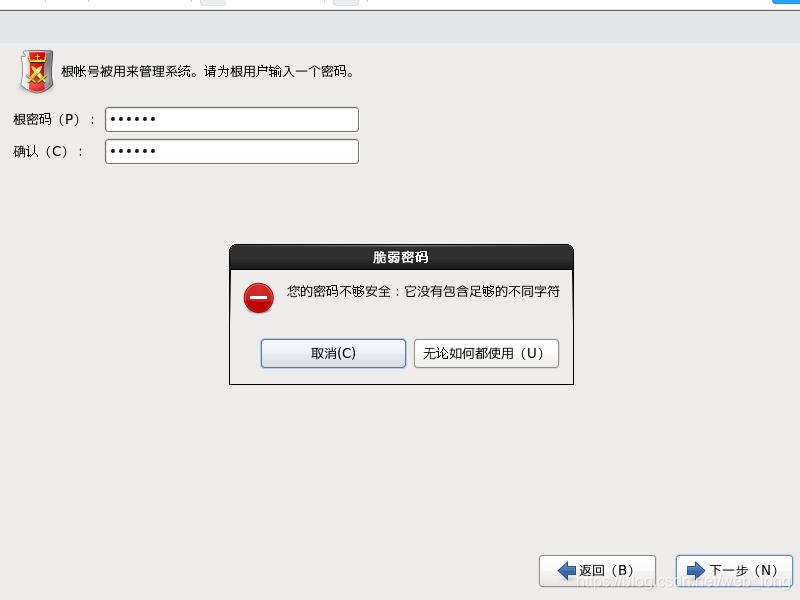
21.密码过于简单会提示,继续使用这个密码的话,选择“无论如何都使用”。
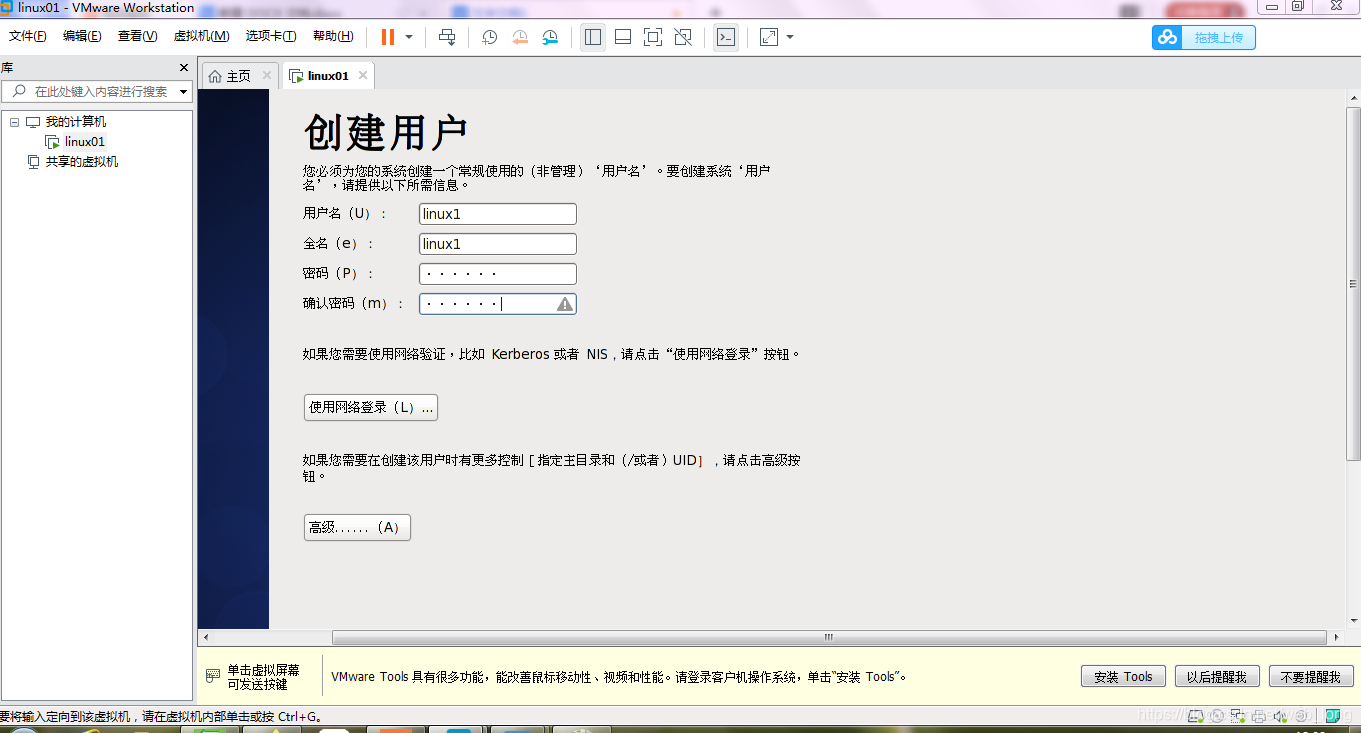
22.创建用户,输入用户名和密码。
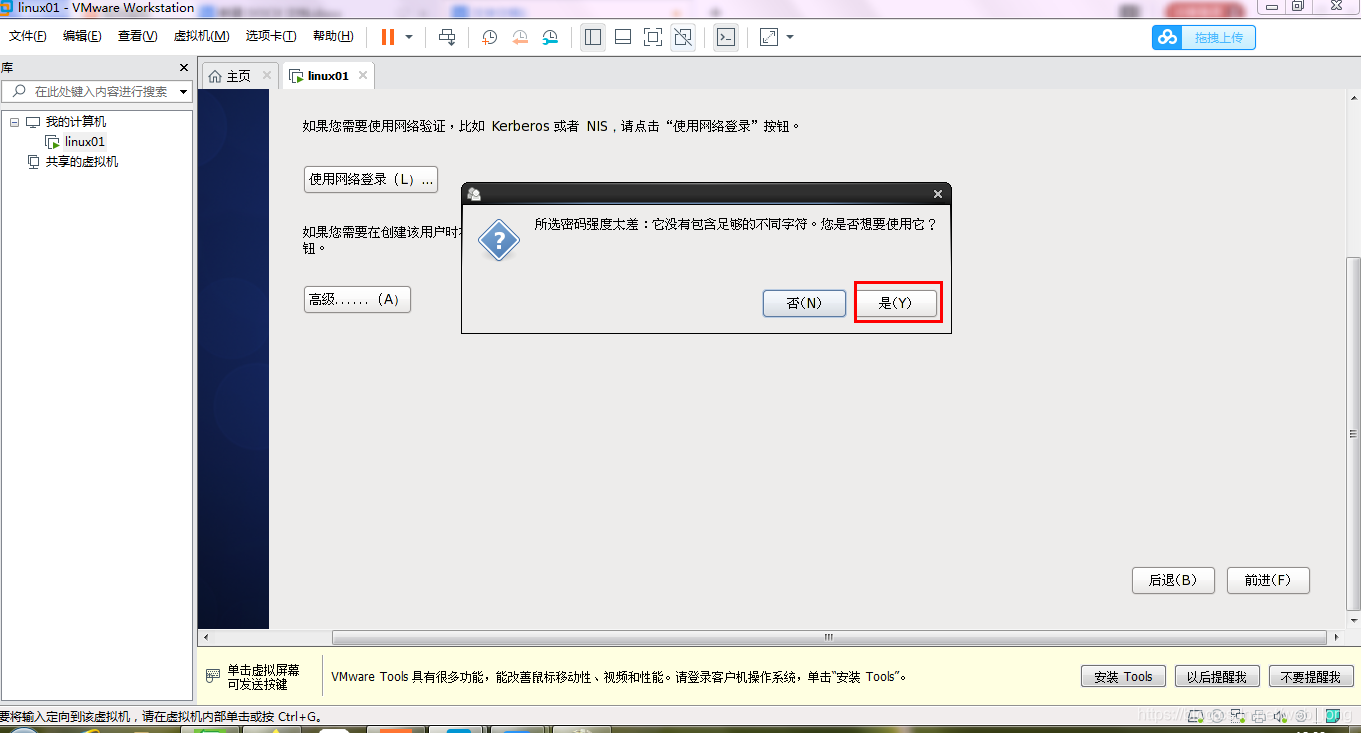
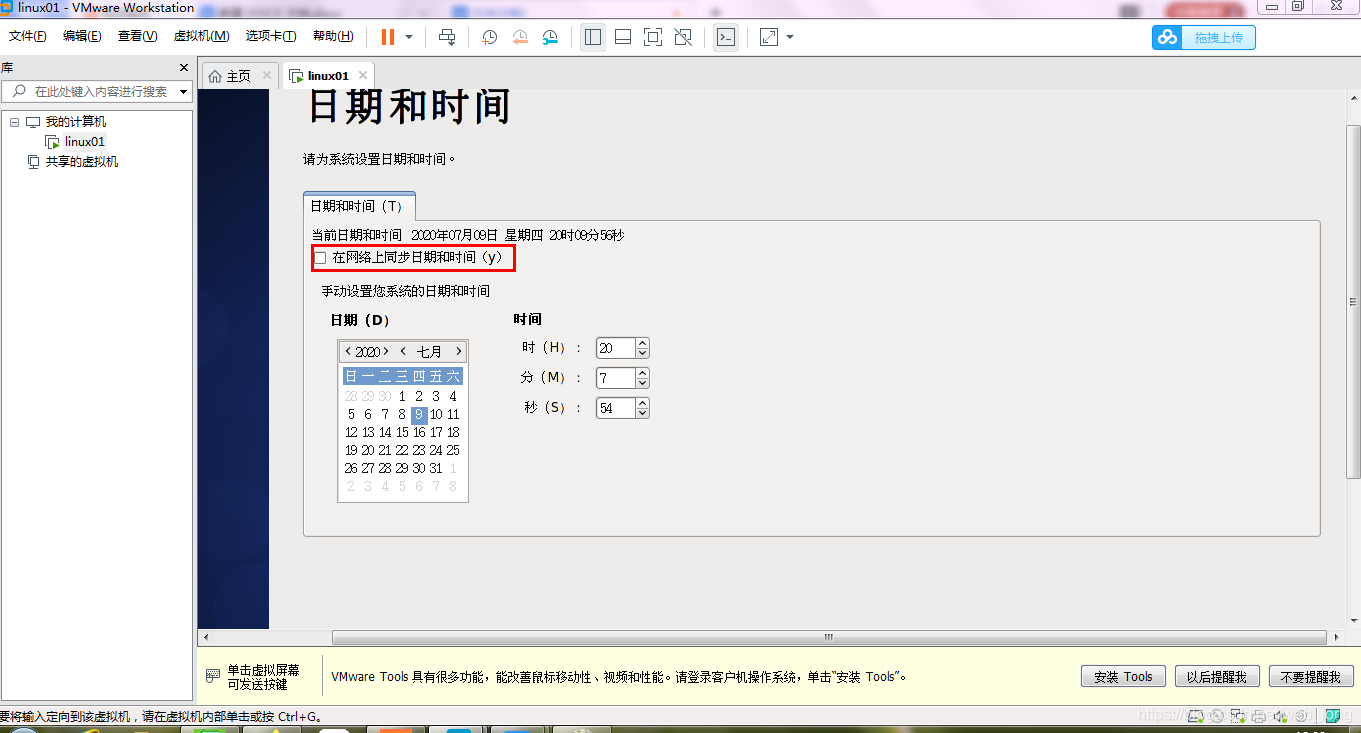
23选择日期和时间。
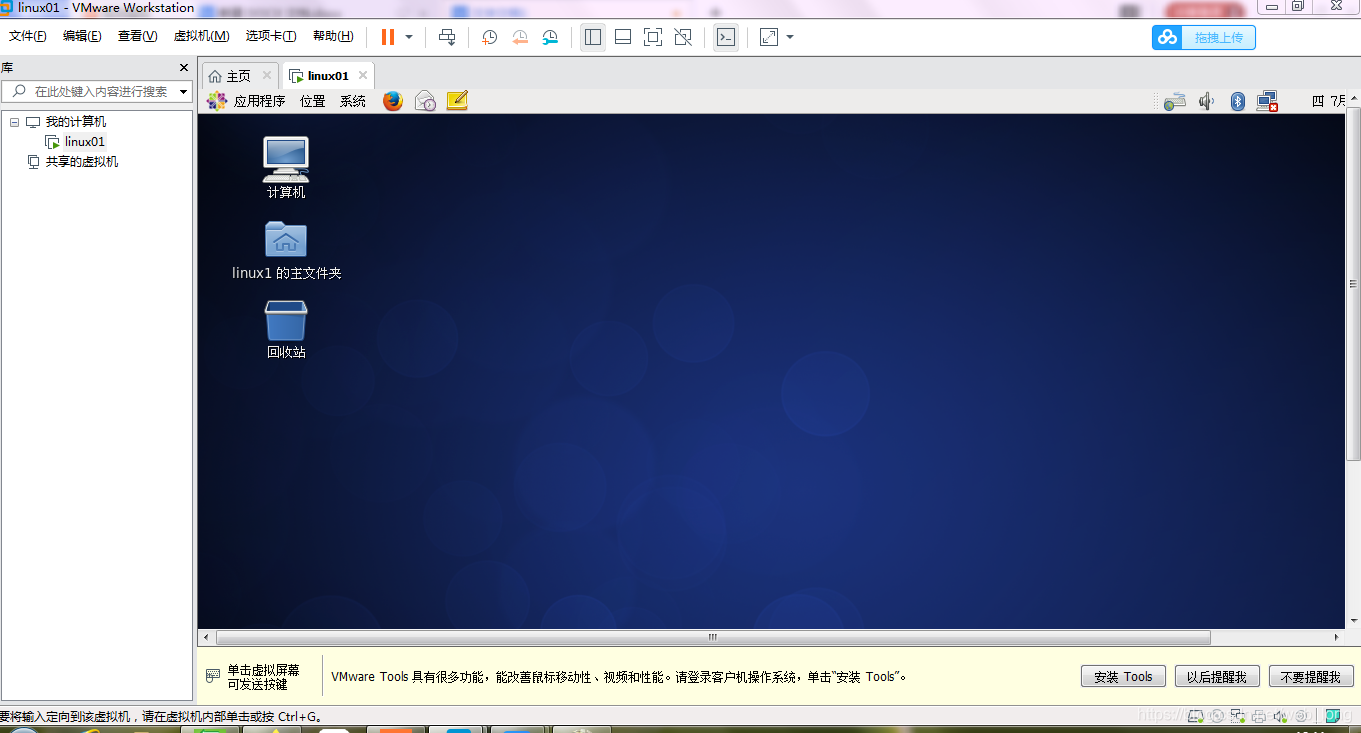
24.完成安装。
Linux系统的安装
最新推荐文章于 2025-05-19 10:09:18 发布





 扫一扫
扫一扫


 6296
6296

 被折叠的 条评论
为什么被折叠?
被折叠的 条评论
为什么被折叠?
 到【灌水乐园】发言





