


CENTOS8.0安装DOCKER&DOCKER-COMPOSE
1.更新yum
yum update
2.下载docker-ce的repo
curl https://download.docker.com/linux/centos/docker-ce.repo -o /etc/yum.repos.d/docker-ce.repo
aliyun的docker的repo
sudo yum-config-manager --add-repo http://mirrors.aliyun.com/docker-ce/linux/centos/docker-ce.repo3. 安装依赖(这是相比centos7的关键步骤)此过程可能需要一路输入 y
yum install https://download.docker.com/linux/fedora/30/x86_64/stable/Packages/containerd.io-1.2.6-3.3.fc30.x86_64.rpm
4.安装docker-ce
yum install docker-ce
5.启动docker
systemctl start docker
6.开机启动docker
systemctl enable docker
7.安装docker-compose
sudo wget https://github.com/docker/compose/releases/download/1.25.4/docker-compose-$(uname -s)-$(uname -m) -O /usr/local/bin/docker-compose
sudo curl -L "https://github.com/docker/compose/releases/download/1.29.2/docker-compose-$(uname -s)-$(uname -m)" -o /usr/local/bin/docker-compose8.添加操作权限
sudo chmod +x /usr/local/bin/docker-compose
9.设置快捷
sudo ln -s /usr/local/bin/docker-compose /usr/bin/docker-compose
10.查看docker-compose 版本
docker-compose --version至此已经安装完成了。
11、Docker 拉去镜像报错如下
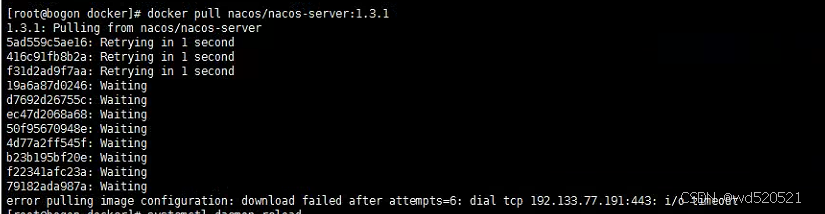
(1)报错内容
error pulling image configuration: download failed after attempts=6: dial tcp 192.133.77.191:443: i/o timeout(2)解决办法
a、配置镜像源
vim /etc/docker/daemon.json
b、输入一下内容
{
	"registry-mirrors":[
		"https://i1el1i0w.mirror.aliyuncs.com",
		"https://hub-mirror.c.163.com",
		"https://registry.aliyuncs.com",
		"https://registry.docker-cn.com",
		"https://docker.mirrors.ustc.edu.cn"
	]
}
{
"registry-mirrors": [ "https://0b5ce9a0510026860f8ec019344e6800.mirror.swr.myhuaweicloud.com" ]
}c、重启docker服务
重启守护进程
sudo systemctl daemon-reload
重启服务
sudo systemctl restart docker
12、Docker 拉去镜像报错如下

(1)报错内容
Error response from daemon: Get "https://registry-1.docker.io/v2/": dial tcp [2a03:2880:f10c:83:face:b00c:0:25de]:443: connect: network is unreachable(2)问题原因
IPv6配置问题:
你的系统可能配置了IPv6,但是当前的网络环境并不支持IPv6,或者IPv6配置不正确。
网络问题:
可能存在网络故障或配置问题,导致你的服务器无法访问Docker Hub的IPv6地址。
Docker守护进程配置:
Docker守护进程可能试图优先使用IPv6,而你的环境可能更适合使用IPv4。
(3)临时解决方案
临时禁用IPV6
sysctl -w net.ipv6.conf.all.disable_ipv6=1
sysctl -w net.ipv6.conf.default.disable_ipv6=1
(4)永久解决办法
a、禁用ipv
vim /etc/docker/daemon.json
b、输入一下内容——“ipv6”: false
{
	"registry-mirrors":[
		"https://i1el1i0w.mirror.aliyuncs.com",
		"https://hub-mirror.c.163.com",
		"https://registry.aliyuncs.com",
		"https://registry.docker-cn.com",
		"https://docker.mirrors.ustc.edu.cn"
	],
    "ipv6": false
}
c、重启docker服务
重启守护进程
sudo systemctl daemon-reload
重启服务
sudo systemctl restart docker





 扫一扫
扫一扫


 7028
7028


 到【灌水乐园】发言



