



✅博客主页:爆打维c-优快云博客 🐾
一、虚拟环境是什么?
虚拟环境通常指在编程开发中,尤其是Python生态中,用于创建一个隔离的运行环境。本质上是一个独立的目录,包含自己的Python解释器、标准库和第三方包。这样,可以为不同项目使用不同的Python版本和包,而不会相互干扰。
虚拟环境最常见于Python开发(如使用venv或virtualenv工具),但类似概念也存在于其他语言或系统(如Node.js的nvm或Docker容器)。这里我主要讲解的是如何创建Python虚拟环境。
二、为什么要用虚拟环境?
使用虚拟环境的主要原因是解决依赖管理和环境隔离的问题。
- 避免依赖冲突:不同项目可能需要同一包的不同版本(如项目A需要Django 2.0,项目B需要Django 4.0)。虚拟环境让每个项目有自己的“沙盒”,防止全局安装导致的冲突。
- 保持系统环境干净:不直接在系统Python中安装包,避免污染全局环境。系统Python用于操作系统工具,安装太多包可能导致问题。
- 便于协作和部署:团队成员可以轻松重现环境(通过requirements.txt文件导出依赖)。在服务器部署时,可以精确复制开发环境。
- 测试和实验:安全地测试新包或Python版本,而不影响其他工作。
- 版本管理:支持多Python版本共存,提高开发灵活性。
总之,它提高了代码的可移植性和稳定性,尤其在团队开发或多项目场景下。
三、如何创建
✅创建venv虚拟环境
在Python中,使用内置的venv模块(Python 3.3+自带)是最简单的方式。以下是Windows下创建虚拟环境的通用步骤(命令在终端运行)。
1.检查 Python 版本:
python3 --version
# 或者
python --version
2.创建虚拟环境:
# 基本语法
python3 -m venv 环境名称
例如,创建一个名为 .venv 的虚拟环境:
# 进入项目目录
mkdir my_projectcd my_project
# 创建虚拟环境(命名为'.venv'是常见约定)
python3 -m venv .venv参数说明:
-m venv:使用 venv 模块.venv:虚拟环境的名称(可以自定义)
创建后的目录结构
.venv/
├── bin/            # 在 Unix/Linux 系统上
│   ├── activate    # 激活脚本
│   ├── python      # 环境 Python 解释器
│   └── pip         # 环境的 pip
├── Scripts/        # 在 Windows 系统上
│   ├── activate    # 激活脚本
│   ├── python.exe  # 环境 Python 解释器
│   └── pip.exe     # 环境的 pip
└── Lib/            # 安装的第三方库
3.激活虚拟环境
激活环境后,所有 Python 和 pip 命令都会使用虚拟环境中的版本。
Windows 系统
.venv\Scripts\activateUnix/Linux/MacOS 系统
source .venv/bin/activate激活成功后,命令行提示符通常会显示环境名称:

4.使用虚拟环境
安装包
在激活的环境中,使用 pip 安装的包只会影响当前环境:
pip install package_name(你需要安装的包名)例如:
# 安装单个包(如Django)
(.venv) pip install django==3.2.12

# 安装多个包
(.venv) pip install requests pandas
查看已安装的包
pip list
导出依赖
(.venv) pip freeze > requirements.txtrequirements.txt 文件内容示例:
Django==3.2.12
requests==2.26.0
pandas==1.3.3
从文件安装依赖
(.venv) pip install -r requirements.txt5.退出虚拟环境
当完成工作后,可以退出虚拟环境:
deactivate
退出后,命令行提示符会恢复正常,Python 和 pip 命令将使用系统全局版本。
6.删除虚拟环境
要删除虚拟环境,只需删除对应的目录即可:
# 确保已退出环境
deactivate

# 删除目录
rm -rf .venv  # Linux/macOS

#在windows下直接用图形化界面删除,如下图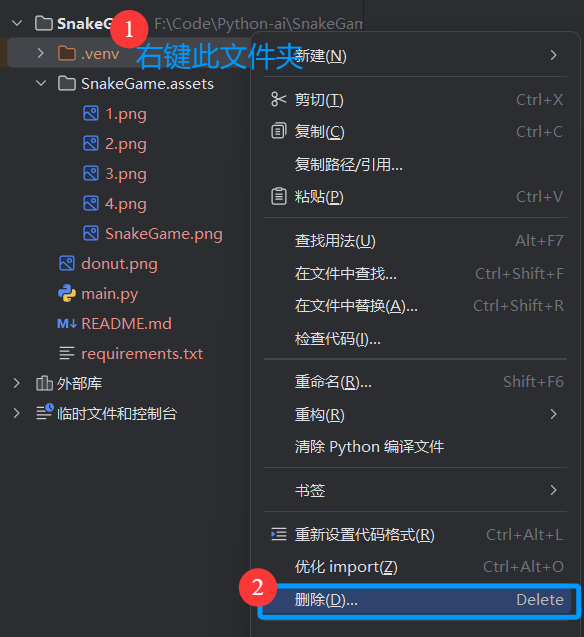
✅创建Conda虚拟环境
与venv不同的是,conda虚拟环境需要先下载Anaconda软件
1.打开 Anaconda Prompt:
在计算机上找到并打开 Anaconda Prompt
2.创建虚拟环境:
输入以下命令来创建一个新的虚拟环境,您可以指定 Python 版本(例如 3.8)和环境名称(例如 myenv):
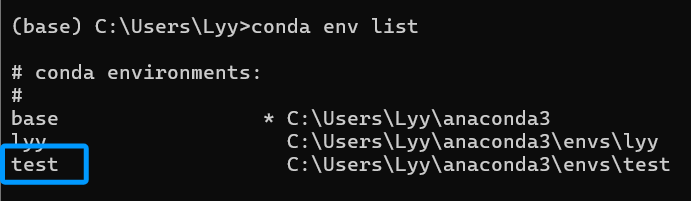
conda create -n myenv python=3.8有时候我们需要查看我们的虚拟环境,我们可以使用conda env list 命令来查看
3.激活虚拟环境:
创建完成后,使用以下命令激活虚拟环境:
conda activate myenv
4.安装包:
在激活的环境中,使用 conda install 或 pip install 命令安装所需的包,例如:
conda install numpy
5.退出虚拟环境:
完成工作后,可以使用以下命令退出虚拟环境:
conda deactivate
6.删除虚拟环境:
如果需要删除虚拟环境,可以使用以下命令:
conda remove -n myenv --all示例:
如果说我想创建一个python版本为3.10的conda环境
首先我们打开Aconda Prompt
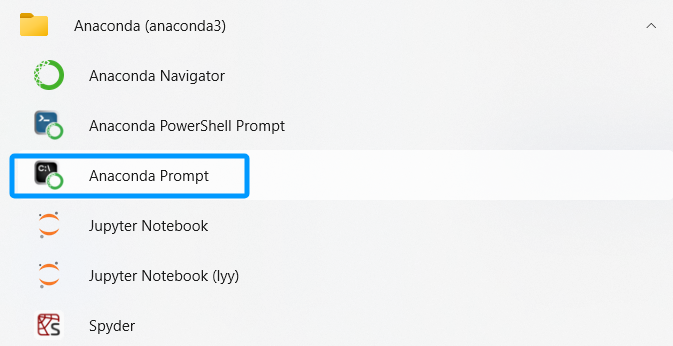
打开后,默认是base环境,注意!删除虚拟环境的时候千万不要把base删掉了
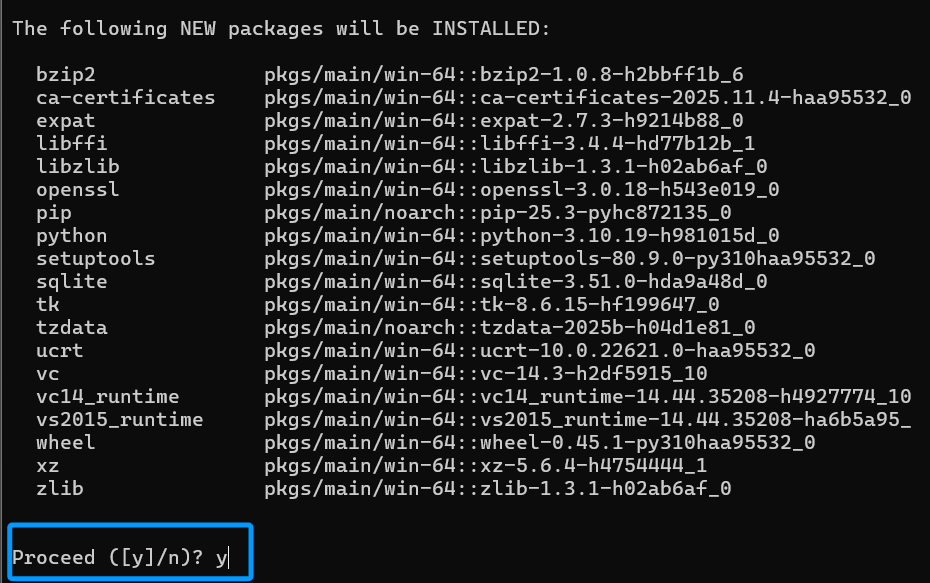
创建名为test的conda虚拟环境,指定py版本为3.10

输入y后等待下载成功
创建完后list一下看看有没有成功,下图显示已经有test虚拟环境了!
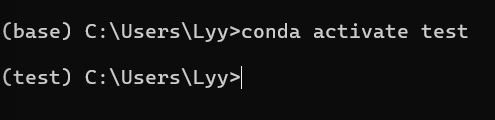
我们激活它,注意前面的括号发生了改变,变成了test环境了,这下我们离成功不远了!只需要再安装我们需要的包就行
接下来安装我们需要的包,比如我这里安装numpy

询问的时候继续输入y等待安装
有时候Anaconda 官方仓库没有我们需要的库,也可以使用pip在conda下安装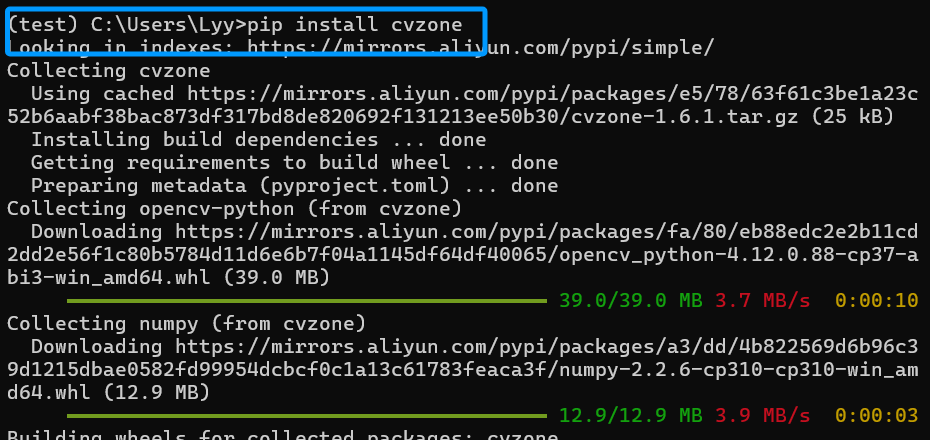
关于更多的 conda 创建虚拟环境的命令,可以通过命令:
conda create -h如果这篇文章对你有帮助的话,请给博主一个免费的赞鼓励一下吧~ 💓







 扫一扫
扫一扫


 1135
1135

 被折叠的 条评论
为什么被折叠?
被折叠的 条评论
为什么被折叠?
 到【灌水乐园】发言





