


总结出vim的三个模式中你认为实用的命令
一般模式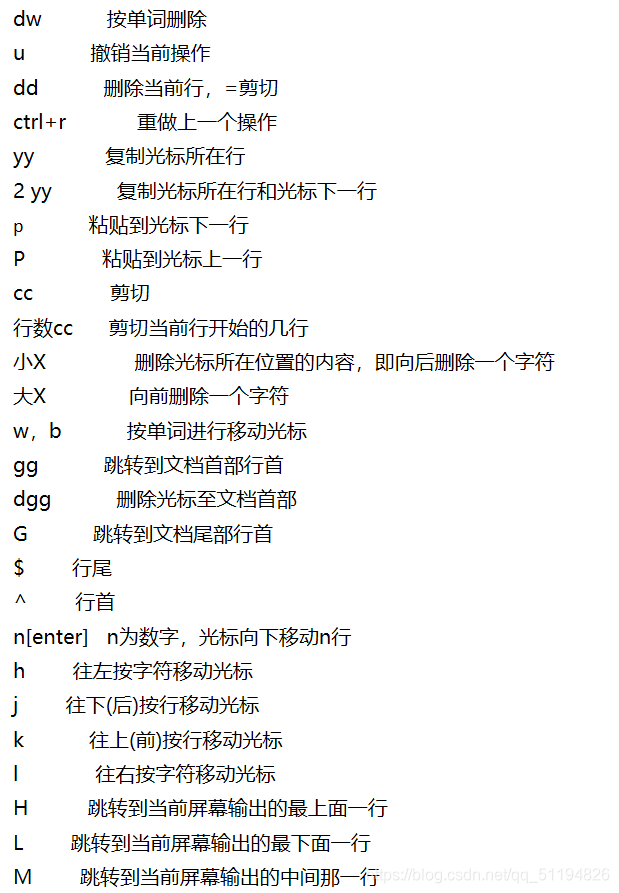
插入模式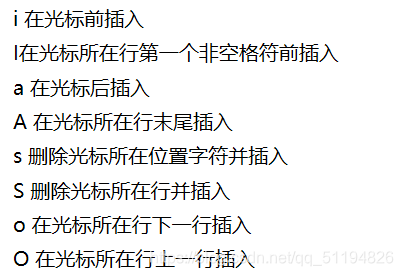
命令行模式
文件管理命令练习:
在/opt目录下创建一个临时目录tmp;
在临时目录下创建一个文件,文件名为a.txt;
1.首先在家目录下创建opt以及tmp目录
命令---mkdir
命令格式:mkdir -p /opt/tmp
-p—— 可快速创建出目录结构中指定的每个目录,对于已存在的目录不会被覆盖
2.在tmp中创建a.txt文件
命令--cd 切换目录
命令--touch 新建空文件或更新已有文件或目录的修改日期
格式: touch a.txt
若指定的文件或目录已存在,则将文件或目录的日期和时间修改为当前系统的日期和时间。
若指定的文件不存在,则以指定的文件名创建空文件
vi练习:完成如下步骤
1) 应用vi命令在/tmp文件夹下创建文件,文件名newfile。在newfile首行输入日期时间
2) 将/boot/grub2/grub.cfg文档的内容读入到newfile文档中(在日期的下一行即第2行)
3) 查找文档中包含#号字符的行,将整行删除
4) 开启VI的行号提示功能
5) 将光标移动到第5行,并在第5行后产生一新的空白行第6行
6) 修改内容。将所有的timeout=5,更改为time=30
7) 将整个文档中的所有root字符更改为admin字符
8) 复制第1行的日期时间内容到文档末
9)将文档保存,将文档再次另存为/boot/newfile2,退出VI编辑器
1、应用vi命令在/tmp文件夹下创建文件,文件名newfile。在newfile首行输入日期时间
在vi模式下按“a”可在光标前插入,然后输入对应的时间
2、将/boot/grub2/grub.cfg文档的内容读入到newfile文档中(在日期的下一行即第2行)
在vi模式下按“:”进入命令行模式,输入“r (空格) /(文件路径)”可读取目标文件内容
3、查找文档中包含#号字符的行,将整行删除 **
同样,在命令行模式下输入“/g/目标/d”,可对文档中所有的目标进行删除
4、开启VI的行号提示功能
命令行模式下输入“set nu”可显示行号
5、将光标移动到第5行,并在第5行后产生一新的空白行第6行
在命令行模式下输入数字后按回车可跳转到指定行数,然后在vi模式下按“o”可在光标下一行插入新的一行
6、修改内容。将所有的timeout=5,更改为time=30
在命令行模式中输入“/”可查找斜杠后输入的内容,修改则在前面加“%s”,如图(%s默认删除十个)
7、将整个文档中的所有root字符更改为admin字符
和上一条命令相似,只不过这次要在后面加“/g”表示对文档中全部的内容进行处理
8、复制第1行的日期时间内容到文档末
这个做法很多,我是先在vi模式下跳转到第一行“gg”,复制“yy”后在跳转到最后一行“G”然后粘贴“p”
9、将文档保存,将文档再次另存为/boot/newfile2,退出VI编辑器
在命令行模式下“w”为保存,“w /(目标路径)”为另存为,“q”为退出





 扫一扫
扫一扫


 1078
1078

 被折叠的 条评论
为什么被折叠?
被折叠的 条评论
为什么被折叠?
 到【灌水乐园】发言





